
Hoc tin hoc o thanh hoa
Nếu máy tính của bạn gặp tình trạng không vào được màn hình chính, nguyên nhân và cách khắc phục như thế nào? Chúng ta cùng tìm hiểu trong bài viết ngày hôm nay nhé!
I. Nguyên nhân laptop không vào được màn hình chính
Nếu bạn gặp tình trạng laptop không vào được màn hình chính thì không nên quá lo lắng. Thay vào đó, bạn hãy bình tĩnh để xác định chính xác nguyên nhân để có thể áp dụng cách sửa lỗi phù hợp. Dưới đây là một số nguyên nhân phổ biến như:
- Lỗi hệ điều hànhhoặc không tương thích với phiên bản cập nhật mới.
- Nhiễm virus, malware, spyware gây tắc nghẽn hệ thống.
- Xung đột phần mềm khiến máy tính bị đơ hoặc tắt đột ngột.
- Xung đột phần cứngkhi cài đặt thiết bị mới mà không có Driver tương thích.
II. Cách sửa lỗi laptop không vào được màn hình chính
-
Diệt virus thường xuyên
Diệt virus laptop thường xuyên là việc làm cần thiết để bảo vệ dữ liệu và laptop của bạn khỏi các mối đe dọa bảo mật. Bạn có thể sử dụng một số cách thức phổ biến như:
- Sử dụng Windows Defender: Đây là phần mềm diệt virus miễn phí được tích hợp sẵn trên hệ điều hành Windows. Phần mềm này có thể cung cấp khả năng bảo vệ cơ bản khỏi các mối đe dọa bảo mật.
- Sử dụng phần mềm diệt virus của bên thứ ba: Avast, Avira, Kaspersky,…
-
Gỡ bỏ phần mềm đã cài trước khi hệ điều hành windows xảy ra lỗi
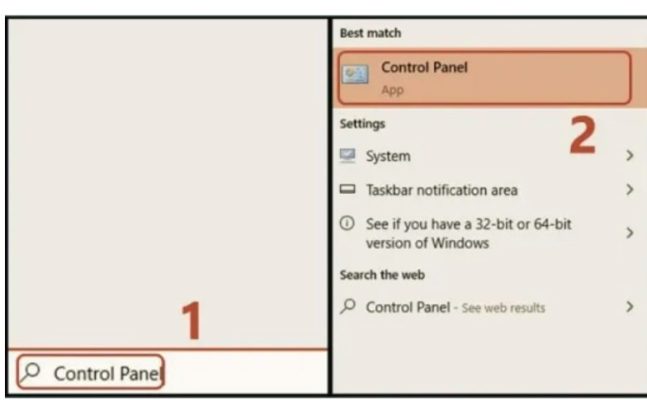
Bước 1:
Bạn nhấn phím Windows trên bàn phím, rồi nhập Control Panel và nhấn Enter. Sau đó, bạn nhấp vào ứng dụng Control Panel để khởi động.
Bước 2:
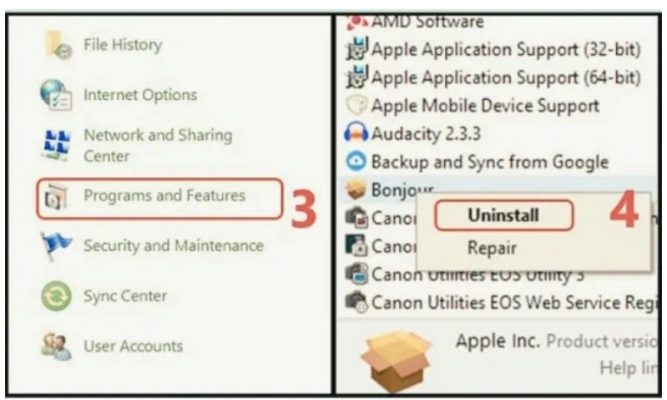
Tiếp theo, bạn chọn mục Programs and Features và tìm kiếm phần mềm muốn gỡ cài đặt. Bạn nhấn chuột phải vào phần mềm đó và chọn Uninstall.
Bước 3:
Lúc này, hệ thống sẽ yêu cầu bạn xác nhận có thực sự gỡ phần mềm hay không. Bạn chỉ cần bấm Xác nhận để bắt đầu việc gỡ cài đặt trên máy.
-
Tắt windows update
Bước 1.
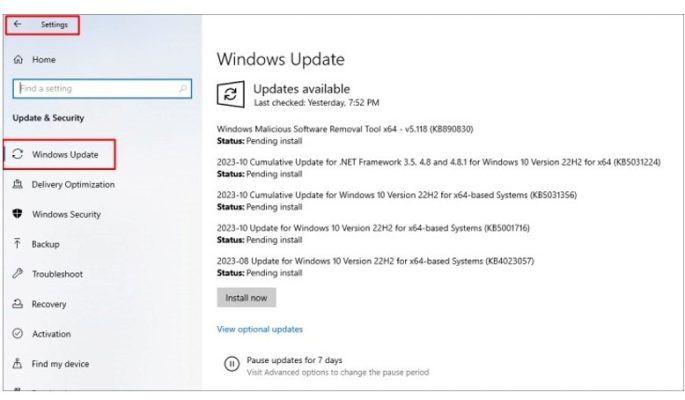
Bạn mở Settings bằng cách nhấn tổ hợp phím Windows + I, sau đó chọn Windows Update.
Bước 2.
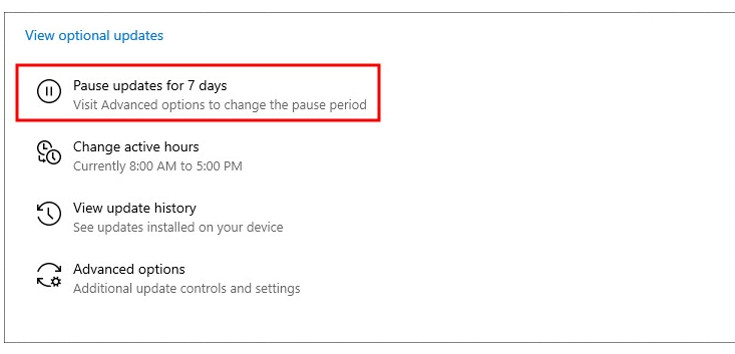
Sau đó, bạn chọn mục Update & Security > Chọn Advanced options > Nhấn vào Pause Updates để tắt Windows Update.
Bước 3:
Bạn chọn thời gian tắt Windows Update, rồi nhấn Save để lưu thay đổi.
Lưu ý: Việc tắt Windows Update có thể dẫn đến lỗ hổng bảo mật do không thể cập nhật những bản vá lỗi hoặc tính năng mới nhất từ Microsoft. Do đó, bạn chỉ nên tắt tính năng này trong một khoảng thời gian ngắn và bật Windows Update ngay sau đó.
-
Tắt ứng dụng khởi động cùng máy tính
Bước 1:
Bạn nhấn tổ hợp phím Ctrl + Shift + Esc hoặc nhấn chuột phải vào thanh taskbar và chọn mục Task Manager để mở Task Manager. Sau đó, bạn chọn mục Startup apps.
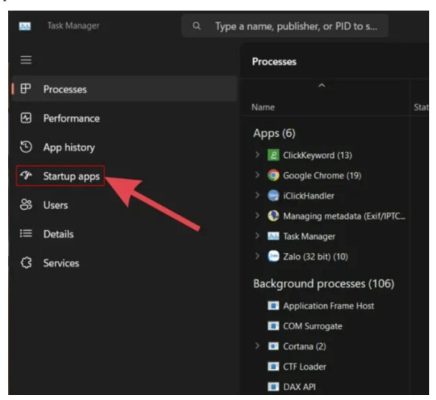
Bước 2:
Tại đây, bạn sẽ thấy danh sách các ứng dụng có thể chạy cùng máy tính khi khởi động. Bạn hãy tắt các ứng dụng không cần thiết bằng cách nhấn vào thanh On để chuyển sang Off.
Trên đây là bài viết hướng dẫn cách sửa lỗi không vào được màn hình chính, tin học ATC cảm ơn các bạn đã theo dõi bài viết!
Chúc các bạn sức khỏe và thành công!
TRUNG TÂM ĐÀO TẠO KẾ TOÁN THỰC TẾ – TIN HỌC VĂN PHÒNG ATC
DỊCH VỤ KẾ TOÁN THUẾ ATC – THÀNH LẬP DOANH NGHIỆP ATC
Địa chỉ:
Số 01A45 Đại lộ Lê Lợi – Đông Hương – TP Thanh Hóa
( Mặt đường Đại lộ Lê Lợi, cách bưu điện tỉnh 1km về hướng Đông, hướng đi Big C)
Tel: 0948 815 368 – 0961 815 368

Trung tâm học tin học văn phòng tại Thanh Hóa
Trung tâm học tin học văn phòng ở Thanh Hóa
TRUNG TÂM ĐÀO TẠO KẾ TOÁN THỰC TẾ – TIN HỌC VĂN PHÒNG ATC
Đào tạo kế toán ,tin học văn phòng ở Thanh Hóa, Trung tâm dạy kế toán ở Thanh Hóa, Lớp dạy kế toán thực hành tại Thanh Hóa, Học kế toán thuế tại Thanh Hóa, Học kế toán thực hành tại Thanh Hóa, Học kế toán ở Thanh Hóa.
? Trung tâm kế toán thực tế – Tin học ATC
☎ Hotline: 0961.815.368 | 0948.815.368
? Địa chỉ: Số 01A45 Đại lộ Lê Lợi – P.Đông Hương – TP Thanh Hóa (Mặt đường đại lộ Lê Lợi, cách cầu Đông Hương 300m về hướng Đông).
Tin tức mới
Biết tin học văn phòng và không biết – khác nhau thế nào?
Học tin học thực hành tại thanh hóa Trong môi trường doanh nghiệp hiện đại,
7 kỹ năng Excel bắt buộc phải biết khi đi làm kế toán – hành chính – nhân sự
Hoc tin hoc cap toc o thanh hoa Trong môi trường doanh nghiệp hiện đại,
Lộ trình học tin học văn phòng từ 0 đến thành thạo trong 30 ngày – Nghe “ảo” mà thật!
Hoc tin hoc tai thanh hoa Bạn nghĩ rằng phải mất vài tháng, thậm chí
Vì sao 90% ứng viên bị loại vì thiếu kỹ năng tin học văn phòng?
Học tin học văn phòng tại Thanh Hóa Trong bối cảnh thị trường lao động
Cách hạch toán phân bổ Tài khoản 154 theo thông tư 99 trong ngành dịch vụ
Hoc ke toan thuc te o thanh hoa Trong ngành dịch vụ, việc hạch toán
Cách hạch toán phân bổ Tài khoản 154 theo thông tư 99 trong ngành xây dựng
Hoc ke toan thuc hanh tai thanh hoa Trong ngành xây dựng, việc hạch toán
Cách hạch toán phân bổ Tài khoản 154 theo thông tư 99 trong ngành công nghiệp
Hoc ke toan cap toc o thanh hoa Trong ngành công nghiệp, Tài khoản 154
Tài khoản 154 theo Thông tư 99/2025: Nguyên tắc kế toán và kết cấu.
Học kế toán ở thanh hóa Trong bối cảnh hệ thống pháp luật kế toán