
Hoc tin hoc van phong o Thanh Hoa
Bạn đang vô cùng bối rối vì tahnh taskbar không ẩn khi fullscreen, bạn đừng lo tin học ATC xin chia sẽ cách làm sau đây nhé!
1/ Bật tính năng tự động ẩn thanh taskbar
Bước 1:
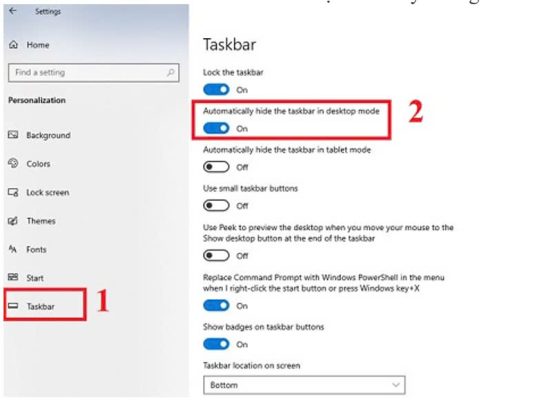
Bạn nhấn tổ hợp phím Windows + I là truy cập vào phần cài đặt > Sau đó, bạn nhấn vào mục Personalization > Nhấn vào tùy chọn Taskbar trong danh sách bên trái.
Bước 2:
Sau đó, chuyển OFF sang ON ở dòng “Automatically hide the taskbar in desktop mode”.
Bước 3:
Sau khi đã hoàn tất, bạn khởi chạy trò chơi hoặc ứng dụng nào đó ở chế độ full màn hình và kiểm tra xem thanh tác vụ có ẩn hay không nha.
2/ Vô hiệu hóa tùy chọn khóa thanh tác vụ
Bước 1:
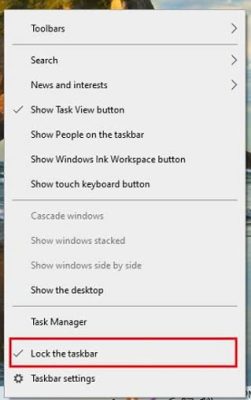
Nhấn chuột phải vào khoảng trống bất kỳ trên thanh taskbar.
Bước 2:
Khi các tùy chọn hiển thị, nếu thấy dòng Lock the taskbar có dấu tick chọn ở phía trước là đã bị khóa. Bạn chỉ cần nhấn vào dòng này lần nữa để mở khóa là xong.
3/ Đặt lại Windows Explorer để khắc phục sự cố
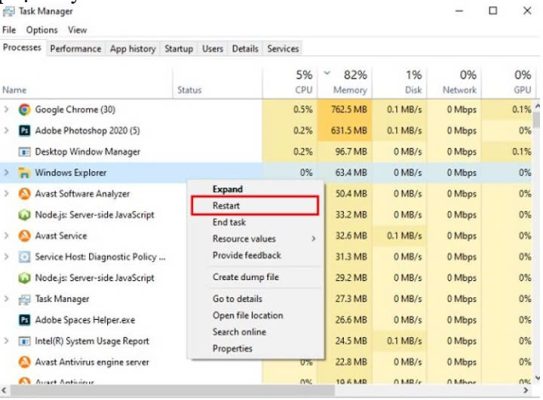
Đặt lại Windows Explorer cũng là một cách để bạn giải quyết vấn đề này. Những gì anh em cần làm là nhấn tổ hợp phím Ctrl + Shift + Esc và cửa sổ Trình quản lý tác vụ sẽ hiển thị.
Sau đó, anh em tìm đến dòng Windows Explorer > Nhấn chuột phải vào dòng này và chọn Restart > Đợi hệ thống đặt lại và kiểm tra xem lỗi có được khắc phục hay chưa nha.
4/ Kiểm tra và cập nhật Windows
Bước 1:
Nhấn tổ hợp phím Win+I > Nhấn chọn mục Updates and Security.
Bước 2:
Tiếp tục nhấn chọn Windows Updates > Nhấn Check for Update. Đợi hệ thống kiểm tra và cập nhật lên phiên bản mới nhất nếu có nhé!
5/ Vô hiệu hóa hiệu ứng hình ảnh của Windows
Hiệu ứng hình ảnh có thể là “thủ phạm” gây ra nhiều sự cố khác nhau trên thanh taskbar. Do vậy, bạn nên thử tắt hiệu ứng này đi để khắc phục sự cố.
Bước 1:
Mở Cài đặt (Win+I) > Nhấn vào mục System.
Bước 2:
Nhấn vào mục About ở danh sách các tùy chọn bên trái > Tìm đến mục Related Settings ở khung bên phải > Nhấn chọn vào dòng Advanced system settings.
Bước 3:
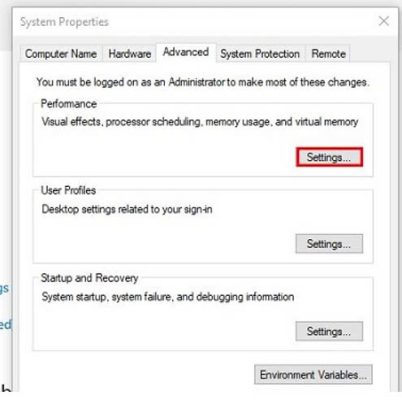
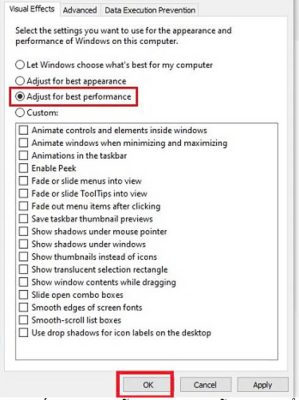
Khi cửa sổ mới hiển thị, nhấn vào tab Advanced > Sau đó, nhấn vào nút Settings (như ảnh).
Bước 4:
Tiếp đến, nhấn vào tab Visual Effects > Nhấn chọn vào dòng “...for best performance” (như ảnh minh họa) > Nhấn Apply > Nhấn OK để lưu lại.
Trên đây là bài viết hướng dẫn cách sửa lỗi không ẩn taskbar khi fullscreen, tin học ATC chúc các bạn áp dụng thành công!
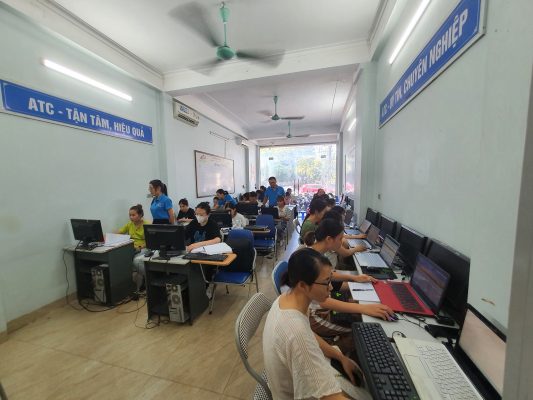
TRUNG TÂM ĐÀO TẠO KẾ TOÁN THỰC TẾ – TIN HỌC VĂN PHÒNG ATC
DỊCH VỤ KẾ TOÁN THUẾ ATC – THÀNH LẬP DOANH NGHIỆP ATC
Địa chỉ:
Số 01A45 Đại lộ Lê Lợi – Đông Hương – TP Thanh Hóa
( Mặt đường Đại lộ Lê Lợi, cách bưu điện tỉnh 1km về hướng Đông, hướng đi Big C)
Tel: 0948 815 368 – 0961 815 368
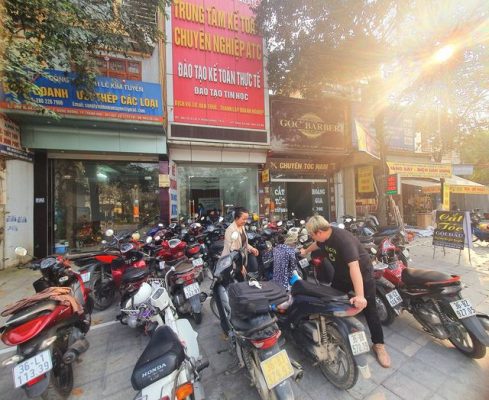
Địa chỉ dạy tin học văn phòng thực tế ở Thanh Hóa
Dia chi day tin hoc van phong thuc te tai Thanh Hoa
TRUNG TÂM ĐÀO TẠO KẾ TOÁN THỰC TẾ – TIN HỌC VĂN PHÒNG ATC
Đào tạo kế toán ,tin học văn phòng ở Thanh Hóa, Trung tâm dạy kế toán ở Thanh Hóa, Lớp dạy kế toán thực hành tại Thanh Hóa, Học kế toán thuế tại Thanh Hóa, Học kế toán thực hành tại Thanh Hóa, Học kế toán ở Thanh Hóa.
? Trung tâm kế toán thực tế – Tin học ATC
☎ Hotline: 0961.815.368 | 0948.815.368
? Địa chỉ: Số 01A45 Đại lộ Lê Lợi – P.Đông Hương – TP Thanh Hóa (Mặt đường đại lộ Lê Lợi, cách cầu Đông Hương 300m về hướng Đông).
Tin tức mới
Học tin học văn phòng tại Thanh Hóa
Học tin học văn phòng tại Thanh Hóa Đừng “Hứa Thật Nhiều, Thất Hứa Thật
Xóa file rác bằng phần mềm nhanh chóng, tiện lợi.
Trung tâm tin học ở thanh hóa Sau một thời gian sử dụng, máy tính
Cách khôi phục file đã xóa vĩnh viễn trong thùng rác đơn giản nhất
Hoc tin hoc cap toc o thanh hoa Cảm giác lỡ tay nhấn tổ hợp
Cách mở Calculator trên máy tính.
Hoc tin hoc o thanh hoa Máy tính bỏ túi (Calculator) là công cụ quen
Cách đưa Excel ra màn hình desktop Win 11 đơn giản
Trung tam tin hoc o thanh hoa Microsoft Excel là công cụ quen thuộc với
Hoc tin hoc thuc hanh o thanh hoa
Hoc tin hoc thuc hanh o thanh hoa Thất Bại Không Phải Đối Thủ Của
Học tin học ở thanh hóa
Học tin học ở thanh hóa Người Thành Công Và Kẻ Mơ Mộng: Khác Nhau
Cách mở Calculator trên máy tính.
Học tin học ở thanh hóa Máy tính bỏ túi (Calculator) là công cụ quen