
Học tin học ở thanh hóa
Bạn vừa soạn thảo xong một văn bản quan trọng trên iPhone nhưng lại lo lắng khi gửi file Word đi sẽ bị lỗi phông chữ hoặc lệch định dạng?
Chuyển đổi sang định dạng PDF chính là chiếc “phao cứu sinh” giúp tài liệu của bạn luôn giữ nguyên vẹn bố cục dù mở trên bất kỳ thiết bị nào.
Đừng quá lo lắng nếu bạn chưa biết cách làm! Hãy cùng khám phá ngay cách chuyển file Word sang PDF trên iPhone cực kỳ nhanh chóng, đơn giản và hoàn toàn miễn phí ngay trong bài viết dưới đây nhé.
-
Dùng tính năng in ảo có sẵn trên iPhone (không cần cài app)
Đây là cách chuyển file Word sang PDF trên điện thoại iPhone phù hợp nếu bạn muốn chuyển đổi mà không cần cài đặt thêm ứng dụng. Tính năng Print của iOS sẽ tạo PDF từ tài liệu đang mở.
Bước 1:
Khởi chạy ứng dụng Tệp (Files), sau đó chọn file Word cần chuyển sang PDF.
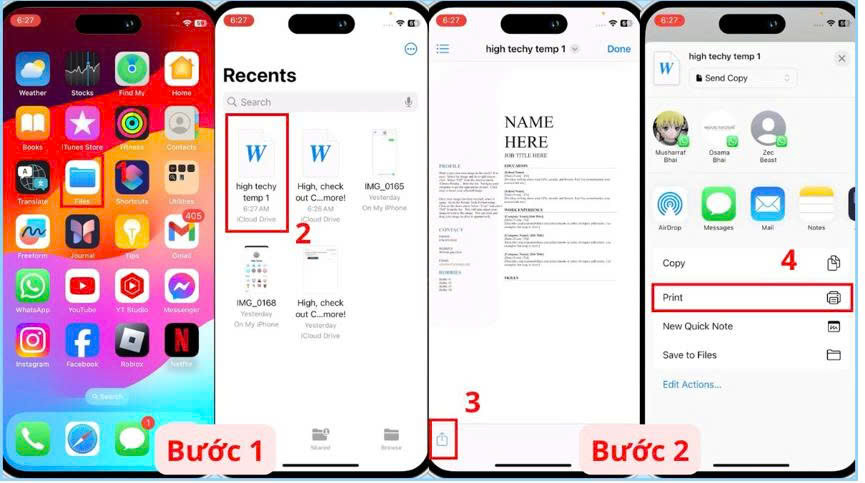
Bước 2:
Nhấn biểu tượng Chia sẻ (Share) ở góc dưới bên trái màn hình, sau đó chọn In (Print) trong bảng tùy chọn.
Bước 3:
Khi giao diện in xuất hiện, tiếp tục nhấn Chia sẻ (Share) để chuyển sang bước tiếp theo.
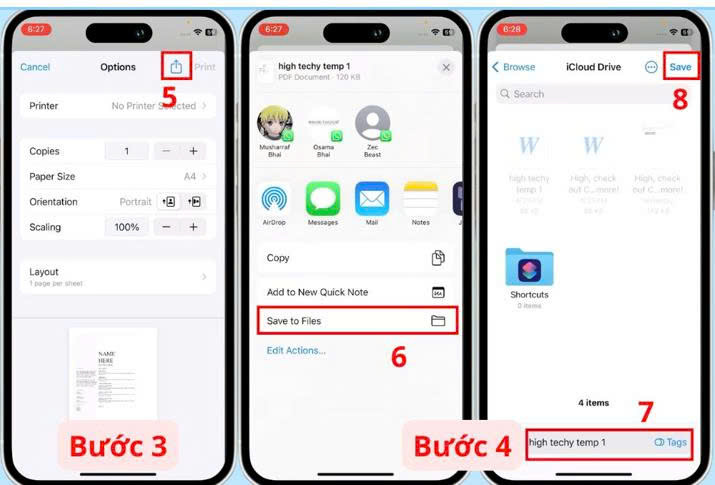
Bước 4:
Chọn Lưu vào Tệp (Save to Files), chỉnh sửa lại tên (nếu muốn) và chọn thư mục lưu mong muốn rồi nhấn Lưu (Save).
-
Dùng ứng dụng Microsoft Word (Word Mobile)
Nếu thường xuyên chỉnh sửa tài liệu Office trên iPhone, bạn nên sử dụng Microsoft Word để xuất PDF trực tiếp. Thao tác thực hiện tương tự trên Android.
Bước 1:
Mở ứng dụng Tệp, sau đó mở tài liệu Word cần chuyển đổi.
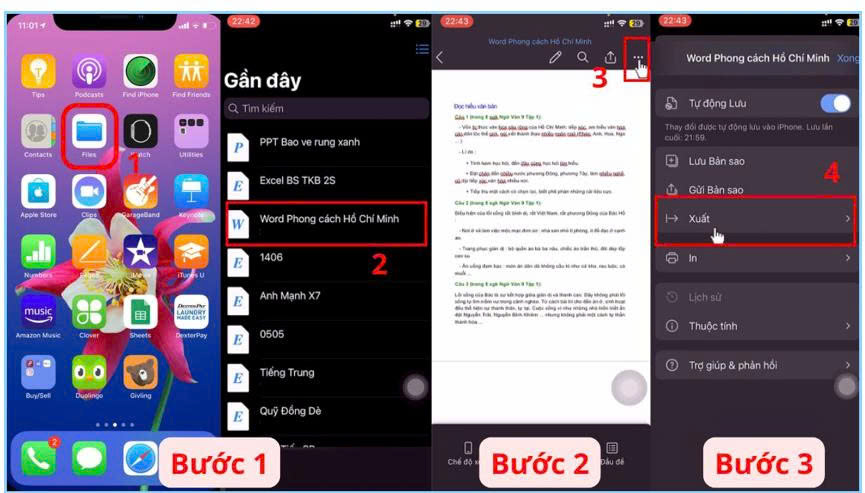
Bước 2:
Nhấn vào biểu tượng ba chấm (More) ở góc trên bên phải màn hình.
Bước 3:
Trong danh sách tùy chọn, chọn Xuất (Export).
Bước 4:
Chọn định dạng PDF, đặt tên cho tệp nếu cần rồi chỉ định thư mục lưu.
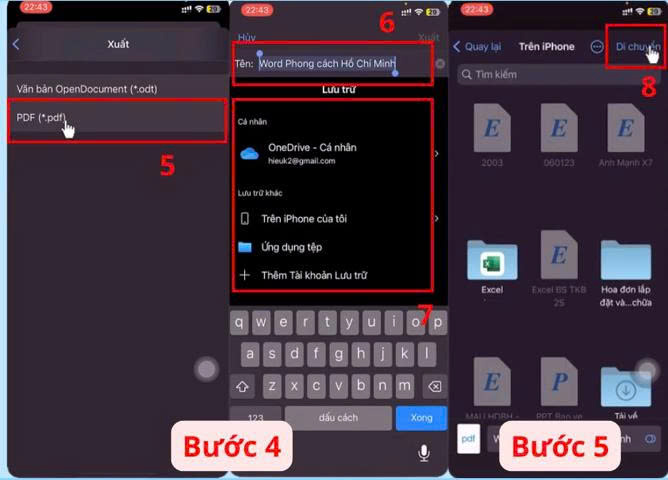
Bước 5:
Nhấn Di chuyển để hoàn tất việc lưu file PDF.
Lưu ý khi chuyển Word sang PDF để không bị lỗi định dạng
Một số lỗi thường xuất hiện khi thực hiện cách chuyển file Word sang PDF trên điện thoại do font chữ, hình ảnh hoặc phiên bản phần mềm khác nhau. Vì vậy, hãy kiểm tra tài liệu trước khi chuyển sẽ giúp giảm đáng kể các lỗi hiển thị:
- Sử dụng các font Unicode phổ biến như Arial, Times New Roman hoặc Calibri để hạn chế lỗi font.
- Kiểm tra hình ảnh, bảng biểu và biểu đồ trước khi xuất để đảm bảo hiển thị đúng.
- Hoàn tất chỉnh sửa nội dung trước khi chuyển sang PDF vì việc sửa trực tiếp trên PDF sẽ khó hơn.
- Đảm bảo điện thoại có đủ dung lượng lưu trữ để tránh quá trình xuất file bị gián đoạn.
- Khi dùng công cụ trực tuyến, hãy sử dụng kết nối Internet ổn định để tránh lỗi tải lên hoặc tải xuống.
- Với tài liệu quan trọng, hãy mở lại file PDF sau khi chuyển để kiểm tra bố cục, số trang và hình ảnh trước khi gửi cho người khác.
- Nếu tài liệu chứa thông tin nhạy cảm, nên ưu tiên chuyển đổi bằng ứng dụng trên điện thoại thay vì tải lên dịch vụ trực tuyến nhằm tăng tính bảo mật.
Hy vọng qua hướng dẫn chi tiết về cách chuyển đổi tài liệu Word sang PDF trên iOS trên đây, bạn đã bỏ túi thêm được những thủ thuật công nghệ cực kỳ thiết thực cho công việc và học tập hằng ngày.
Đừng quên kiểm tra lại file PDF sau khi xuất để đảm bảo mọi định dạng, hình ảnh đều hiển thị hoàn hảo trước khi gửi đi nhé.
Nếu bạn gặp khó khăn ở bất kỳ bước thao tác nào trên iPhone, hãy để lại bình luận phía dưới để nhận hỗ trợ kịp thời!

TRUNG TÂM ĐÀO TẠO KẾ TOÁN THỰC TẾ – TIN HỌC VĂN PHÒNG ATC
DỊCH VỤ KẾ TOÁN THUẾ ATC – THÀNH LẬP DOANH NGHIỆP ATC
Địa chỉ:
Số 01A45 Đại lộ Lê Lợi – Đông Hương – TP Thanh Hóa
( Mặt đường Đại lộ Lê Lợi, cách bưu điện tỉnh 1km về hướng Đông, hướng đi Big C)
Tel: 0948 815 368 – 0961 815 368

Lớp đào tạo tin học văn phòng tốt nhất tại Thanh Hóa
Lớp đào tạo tin học văn phòng tốt nhất ở Thanh Hóa
TRUNG TÂM ĐÀO TẠO KẾ TOÁN THỰC TẾ – TIN HỌC VĂN PHÒNG ATC
Đào tạo kế toán ,tin học văn phòng ở Thanh Hóa, Trung tâm dạy kế toán ở Thanh Hóa, Lớp dạy kế toán thực hành tại Thanh Hóa, Học kế toán thuế tại Thanh Hóa, Học kế toán thực hành tại Thanh Hóa, Học kế toán ở Thanh Hóa.
? Trung tâm kế toán thực tế – Tin học ATC
☎ Hotline: 0961.815.368 | 0948.815.368
? Địa chỉ: Số 01A45 Đại lộ Lê Lợi – P.Đông Hương – TP Thanh Hóa (Mặt đường đại lộ Lê Lợi, cách cầu Đông Hương 300m về hướng Đông).
Tin tức mới
Cách chuyển file Word sang PDF trên iPhone
Học tin học ở thanh hóa Bạn vừa soạn thảo xong một văn bản quan
Cách chuyển file Word sang PDF trên điện thoại Android
Học tin học văn phòng tại Thanh Hóa Bạn đang cần gấp một file PDF
Học tin học văn phòng tại Thanh Hóa
Học tin học văn phòng tại Thanh Hóa “Hãy học hỏi từ sai lầm của
Chế độ sạc bảo vệ pin trên laptop là gì? Cách bật trên ASUS, Dell, HP, Lenovo và MacBook
Học tin học văn phòng tại Thanh Hóa Cắm sạc laptop 24/7 có thực sự
Cách sửa lỗi đánh số trang trong Word thường gặp từ A–Z
Học tin học văn phòng tại Thanh Hóa Đánh số trang là thao tác tưởng
Hướng Dẫn Tải Và Cài Đặt WinRAR Đầy Đủ Nhất Cho Máy Tính
Học tin học thực hành ở thanh hóa Việc thực hiện cách tắt tính năng
Cách tắt tính năng tự điều chỉnh độ sáng màn hình Windows 10 cực hữu ích.
Học tin học tại thanh hóa Màn hình laptop Windows 10 liên tục nhấp nháy,
Cách thiết lập video YouTube luôn hiển thị vừa với màn hình điện thoại, máy tính bảng
Học tin học văn phòng tại Thanh Hóa Bạn thường xuyên bị gián đoạn trải