
Hoc tin hoc van phong o Thanh Hoa
Tại sao không điều chỉnh được thước dọc trong word? Tin học ATC xin chia sẽ đến bạn đọc trong bài viết dưới đây nhé!
-
Nguyên nhân:
1/ Bạn đã vô tình tắt hiển thị thanh Ruler trong Word. Chính vì vậy, cả thanh thước dọc lẫn thanh ngang đều không hiển thị. Nếu đã không hiển thị thì đồng nghĩa với việc bạn không thể điều chỉnh bằng các thanh này.
2/ Bạn thực hiện điều chỉnh thanh thước dọc chưa chính xác.
Trên đây là 2 “thủ phạm” chính dẫn đến tình trạng không chỉnh được thanh thước dọc. Để khắc phục tình trạng này, bạn hãy đến ngay phần tiếp theo nhé!
2.Hướng dẫn cách khắc phục khi không điều chỉnh được thước dọc trong Word
-
1/ Hiển thị thước dọc trong Word 2016 đơn giản
Cách nhanh nhất để hiển thị lại thanh Ruler trong Word là: Người dùng mở tài liệu Word của bạn lên > Sau đó, nhấn vào tab View > Tick chọn Ruler. Ngay lập tức, thanh Ruler sẽ xuất hiện.
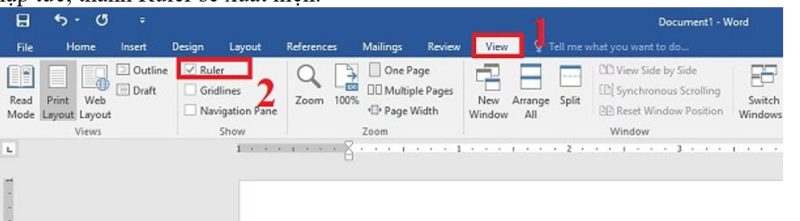
Lưu ý: Cách này được áp dụng với các phiên bản Word phổ biến hiện nay (2013, 2016 hay 2019 và cả 2010…) Tuy nhiên, giao diện ở mỗi phiên bản sẽ có phần khác nhau một xíu.
Trong trường hợp khi áp dụng cách trên mà chỉ có thanh thước ngang ở trên. Bạn cần thực hiện các bước dưới đây để hiện thanh thước dọc.
2.2 Cách hiện thanh thước dọc trong Word 2016
Bước 1:
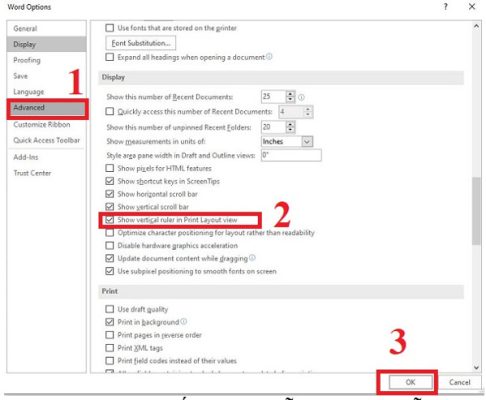
Người dùng mở tệp Word lên > Nhấn vào tab File > Sau đó, nhấn chọn Options trong danh sách các tùy chọn bên trái.
Bước 2:
Khi cửa sổ mới hiển thị, nhấn vào thẻ Advanced ở khung bên trái.
Bước 3:
Tick vào ô trước dòng “Show vertical ruler in Print Layout view” > Nhấn OK để lưu thay đổi và đóng cửa sổ > Lúc này, thanh thước dọc của Word sẽ hiển thị.
Trên đây là bài viết hướng dẫn cách sửa lỗi không điều chỉnh được thước dọc trong word, tin học ATC chúc các bạn thành công!
TRUNG TÂM ĐÀO TẠO KẾ TOÁN THỰC TẾ – TIN HỌC VĂN PHÒNG ATC
DỊCH VỤ KẾ TOÁN THUẾ ATC – THÀNH LẬP DOANH NGHIỆP ATC
Địa chỉ:
Số 01A45 Đại lộ Lê Lợi – Đông Hương – TP Thanh Hóa
( Mặt đường Đại lộ Lê Lợi, cách bưu điện tỉnh 1km về hướng Đông, hướng đi Big C)
Tel: 0948 815 368 – 0961 815 368

Lớp học tin học văn phòng uy tín tại Thanh Hóa
Lớp học tin học văn phòng uy tín ở Thanh Hóa
TRUNG TÂM ĐÀO TẠO KẾ TOÁN THỰC TẾ – TIN HỌC VĂN PHÒNG ATC
Đào tạo kế toán ,tin học văn phòng ở Thanh Hóa, Trung tâm dạy kế toán ở Thanh Hóa, Lớp dạy kế toán thực hành tại Thanh Hóa, Học kế toán thuế tại Thanh Hóa, Học kế toán thực hành tại Thanh Hóa, Học kế toán ở Thanh Hóa.
? Trung tâm kế toán thực tế – Tin học ATC
☎ Hotline: 0961.815.368 | 0948.815.368
? Địa chỉ: Số 01A45 Đại lộ Lê Lợi – P.Đông Hương – TP Thanh Hóa (Mặt đường đại lộ Lê Lợi, cách cầu Đông Hương 300m về hướng Đông).
Tin tức mới
Hoc tin hoc thuc hanh o thanh hoa
Hoc tin hoc thuc hanh o thanh hoa 2/9 NÀY ĐI ĐÂU, LÀM GÌ? GỢI
Quạt Laptop Kêu To Bất Thường: Nguyên Nhân & Cách Sửa Triệt Để Tại Nhà
Học tin học ở thanh hóa Tiếng quạt kêu ro ro, lạch cạch hay hú
Cách Sửa Lỗi Click Chuột Trái Ra Bảng Properties Cực Đơn Giản
Học tin học văn phòng tại Thanh Hóa Click chuột trái là thao tác cơ
Hướng Dẫn Chi Tiết Cách Xử Lý Thừa Thiếu Tài Sản Cố Định (TSCĐ) Mới Nhất
Trung tam ke toan o thanh hoa Trong quá trình kiểm kê định kỳ hoặc
Hướng Dẫn Chi Tiết Xử Lý Thuế Và Kế Toán Tài Sản Cố Định Tự Sản Xuất, Tự Xây Dựng
Học kế toán thực tế ở thanh hóa Trong quá trình phát triển, nhiều doanh
Hướng Dẫn Xác Định Thời Gian Khấu Hao Tài Sản Cố Định Chi Tiết Mới Nhất
Học kế toán cấp tốc ở thanh hóa Xác định đúng thời gian trích khấu
Hướng Dẫn Chi Tiết Cách Hạch Toán Chi Phí Bảo Hành Sản Phẩm, Hàng Hóa Và Công Trình Xây Dựng
Học kế toán ở thanh hóa Trong hoạt động kinh doanh và xây lắp, bảo
Cách sửa lỗi Outlook bị treo, không phản hồi
Học tin học thực hành ở thanh hóa Bạn đang cần gửi gấp một email