
Trung tam tin hoc o thanh hoa
Để văn bản của bạn được đẹp mắt, chuẩn chỉnh bạn cần phải căn lề cho trang giấy, vậy cách cài căn lề mặc định cho word như thế nào? Mời bạn theo dõi bài viết dưới đây nhé!

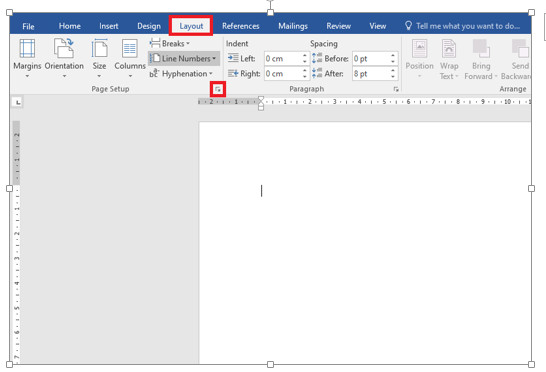
Bước 1: Mở file Word mới lên. Sau đó chọn thẻ Layout => Chọn biểu tượng mũi tên ở góc dưới bên phải mục Page Setup để mở hộp thoại thiết lập trang văn bản.
Bước 2: Sau khi hộp thoại Page Setup hiện ra, các bạn chọn thẻ Margins. Các bạn chọn khoảng cách các lề tại mục Margins:
- Top: Lề phía trên, khoảng cách từ cạnh giấy phía trên đến dòng chữ đầu tiên. Kích thước chuẩn là 2.5cm.
- Bottom: Lề phía dưới, khoảng cách từ cạnh giấy phía dưới đến dòng chữ cuối cùng. Kích thước chuẩn là 2.5cm.
- Left: Lề bên trái, khoảng cách từ cạnh giấy bên trái đến chữ đầu tiên bên trái. Kích thước chuẩn là 3cm.
- Right: Lề bên phải, khoảng cách từ cạnh giấy bên phải đến chữ cuối cùng bên phải. Kích thước chuẩn là 2cm.
- Gutter: Là phần gáy sách, phần này thường chỉ dùng khi cần đóng sách. Nếu chỉ là văn bản thông thường thì bạn hãy để mặc định là 0cm.
- Gutter position: Là vị tri phần gáy sách.
Tại mục Orientation ta có thể chọn loại trang dọc hoặc trang ngang:
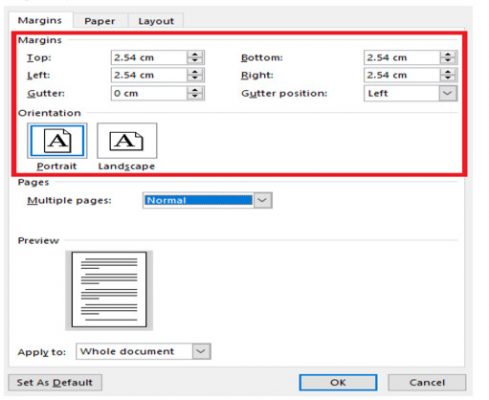
- Portrait: Trang dọc
- Landscape: Trang ngang
Bước 3: Sau khi đã thiết lập xong khoảng cách các lề. Các bạn nhấn vào Set As Default để đặt những thiết lập này thành mặc định.
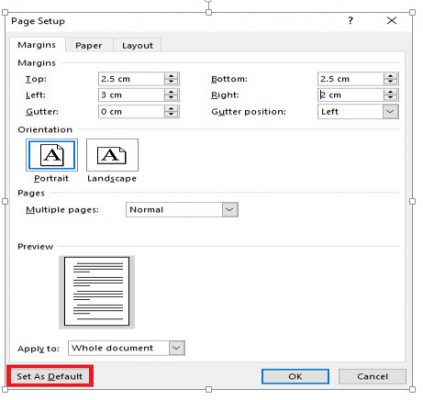
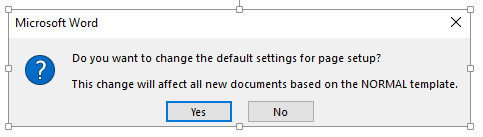
Bước 4: Sau khi nhấn Set As Default, một hộp thoại mới hiện ra hỏi bạn có muốn đặt những thiết lập này thành mặc định cho những file Word mới sau này. Các bạn nhấn Yes.
Trên đây là bài viết chia sẽ kỹ năng cài đặt thông số căn lề mặc định trong word, chúc các bạn ứng dụng thành công!

Nếu bạn có muốn học tin học văn phòng, mời bạn đăng ký tham gia khóa học của chúng tôi tại:
TRUNG TÂM ĐÀO TẠO KẾ TOÁN THỰC TẾ – TIN HỌC VĂN PHÒNG ATC
DỊCH VỤ KẾ TOÁN THUẾ ATC – THÀNH LẬP DOANH NGHIỆP ATC
Địa chỉ:
Số 01A45 Đại lộ Lê Lợi – Đông Hương – TP Thanh Hóa
( Mặt đường Đại lộ Lê Lợi, cách bưu điện tỉnh 1km về hướng Đông, hướng đi Big C)
Tel: 0948 815 368 – 0961 815 368

Địa chỉ học tin học văn phòng thực hành ởThanh Hóa
Dia chi hoc tin hoc van phong thuc hanh o Thanh Hoa
Dia chi hoc tin hoc van phong thuc hanh chat luong o Thanh Hoa
TRUNG TÂM ĐÀO TẠO KẾ TOÁN THỰC TẾ – TIN HỌC VĂN PHÒNG ATC
Đào tạo kế toán ,tin học văn phòng ở Thanh Hóa, Trung tâm dạy kế toán ở Thanh Hóa, Lớp dạy kế toán thực hành tại Thanh Hóa, Học kế toán thuế tại Thanh Hóa, Học kế toán thực hành tại Thanh Hóa, Học kế toán ở Thanh Hóa.
? Trung tâm kế toán thực tế – Tin học ATC
☎ Hotline: 0961.815.368 | 0948.815.368
? Địa chỉ: Số 01A45 Đại lộ Lê Lợi – P.Đông Hương – TP Thanh Hóa (Mặt đường đại lộ Lê Lợi, cách cầu Đông Hương 300m về hướng Đông).
Tin tức mới
Các Loại Thuế Phải Nộp Khi Cá Nhân Cho Thuề Nhà, Tài Sản Năm 2026
Học kế toán ở thanh hóa Cho thuê nhà, mặt bằng kinh doanh hay tài
Cách đặt font chữ mặc định trong Word đơn giản.
Học tin học ở thanh hóa Mỗi lần mở Microsoft Word để soạn thảo, bạn
Cách chia ô trong Word dễ hiểu đơn giản nhất
Học tin học văn phòng tại Thanh Hóa Tạo và chỉnh sửa bảng biểu là
Cách căn lề trong Word đúng chuẩn, không bị lệch khi in
Học tin học văn phòng tại Thanh Hóa Một văn bản trình bày đẹp trên
Hoc tin hoc thuc hanh tai thanh hoa
Hoc tin hoc thuc hanh tai thanh hoa Người Bi Quan Thấy Khó Khăn, Người
Hướng dẫn xử lý File Excel bị thu nhỏ khi in dễ thực hiện.
Học tin học ở thanh hóa Chắc hẳn không ít lần bạn rơi vào cảnh
Lỗi The selection is locked là gì? Hướng dẫn sửa lỗi trong vài giây.
Học tin học văn phòng tại Thanh Hóa Đang soạn thảo văn bản hay chỉnh
Những lỗi khi in Excel thường gặp và cách khắc phục
Trung tâm tin học ở thanh hóa In ấn tài liệu Excel là một trong