
Hoc tin hoc van phong tot nhat o Thanh Hoa
Noi day tin hoc van phong cap toc tai Thanh Hoa
Noi day tin hoc van phong thuc hanh o Thanh Hoa
Noi day tin hoc van phong thuc te tai Thanh Hoa
Trung tâm đào tạo tin học văn phòng tốt nhất tại Thanh Hóa -Trung tâm ATC
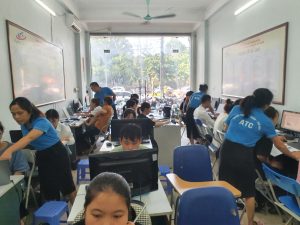
HƯỚNG DẪN CÁC THAO TÁC IN VĂN BẢN TRONG WORD 2007, 2010, 2013
Bước 1:
Từ cửa sổ Word 2007, 2010, 2013, các bạn chọn File, tiếp đến kéo chuột tùy chọn tới Print. Hoặc bạn cũng có thể nhấn Ctrl + P.
Bước 2:
Sau khi hoàn thành thao tác này, giao diện máy in sẽ hiển thị trực tiếp trên màn hình, lúc này bạn chỉ cần chọn các thông tin để điền vào cửa sổ này.
- Copies: số lượng bản in (tùy chọn).
- Printer Properties: Tùy chọn máy in cho việc in ấn.
- Print All Pages: Trong mục này có thể chọn bao gồm Print All Pages(in tất cả các trang của văn bản) hoặc Print Curent Page (chọn in chỉ vài trang tùy chọn) và khi đó dòng Pages ở dưới sẽ dùng đánh số trang để in như 3-5,…
- Print One Sided(in 1 mặt) hoặc Print on Both Sides (in 2 mặt giấy) tích hợp tùy máy in có tính năng in 2 mặt hay không.
- Collated(in theo tập): Chức năng này dùng để đóng sổ luôn 1 tập văn bản khi muốn in với số lượng lớn hoặc in theo từng trang.
- Portrait/ Lanscape Orientation: Bạn có thể lựa chọn bản in dọc hay in ngang
- A4/ Letter: Chọn loại kích thước phù hợp cho giấy in A4 hoặc A3,…
- Magins: Lựa chọn căn lề cho bản in có nhiều định dạng như kiểu Normal với căn lề 4 bên 1″ hoặc Narrow căn lề 4 bên 0,5″,…
- Page per sheet: Lựa chọn in gộp các trang in của văn bản lại trong 1 page. Có thể lựa chọn in 2/4/6 hoặc 8 trang gộp 1
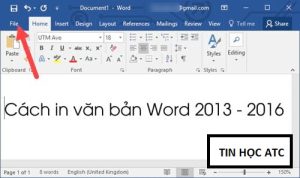
Bước 3:
Sau khi chọn đầy đủ thông tin trên đó, bạn chỉ việc kéo chuột và nhấn Print để tiến hành quá trình in.
- Nếu bạn là người chưa từng làm quen với máy tính, chưa biết gì về tin học muốn tìm một khóa học để thành thạo các kỹ năng cơ bản về tin học văn phòng.
- Nếu bạn là một dân văn phòng, muốn nâng cao hiệu suất công việc thì đừng bỏ qua các khóa học của trung tâm ATC!
Liên hệ Chuyên viên Tư vấn:
TRUNG TÂM KẾ TOÁN THỰC TẾ – TIN HỌC VĂN PHÒNG ATC
DỊCH VỤ KẾ TOÁN THUẾ ATC- THÀNH LẬP DOANH NGHIỆP ATC
Hotline: 0961.815.368 | 0948.815.368
Địa chỉ: Số 01A45 Đại Lộ Lê Lợi – P.Đông Hương – TP Thanh Hóa
(Mặt đường đại lộ Lê Lợi, Cách Bưu Điện Tỉnh 1km về phía Đông hướng đi BigC)
Thử tìm hiểu nhé!
Các bạn quan tâm đến khóa học tin học văn phòng của ATC vui lòng xem chi tiết khóa học:
Lớp học tin học văn phòng thực hành ở Thanh Hóa
Lớp học tin học văn phòng thực tế tại Thanh Hóa
Noi day c tin hoc van phong cap toc o Thanh Hoa
TRUNG TÂM ĐÀO TẠO KẾ TOÁN THỰC TẾ – TIN HỌC VĂN PHÒNG ATC
Đào tạo kế toán ,tin học văn phòng ở Thanh Hóa, Trung tâm dạy kế toán ở Thanh Hóa, Lớp dạy kế toán thực hành tại Thanh Hóa, Học kế toán thuế tại Thanh Hóa, Học kế toán thực hành tại Thanh Hóa, Học kế toán ở Thanh Hóa.
? Trung tâm kế toán thực tế – Tin học ATC
☎ Hotline: 0961.815.368 | 0948.815.368
? Địa chỉ: Số 01A45 Đại lộ Lê Lợi – P.Đông Hương – TP Thanh Hóa (Mặt đường đại lộ Lê Lợi, cách cầu Đông Hương 300m về hướng Đông).
Tin tức mới
Cách mở Calculator trên máy tính.
Học tin học ở thanh hóa Máy tính bỏ túi (Calculator) là công cụ quen
Cách khắc phục lỗi không hiện phần trăm pin
Học tin học văn phòng tại Thanh Hóa Cảm giác sử dụng laptop hay điện
Cách khắc phục file Word bị lỗi cực dễ.
Hoc tin hoc thuc hanh tai thanh hoa Đang tập trung soạn thảo hợp đồng,
Tổng hợp các cách tối ưu Win 11 để máy tính chạy nhanh hơn
Học tin học tại thanh hóa Nâng cấp lên Windows 11 mang lại giao diện
Học tin học văn phòng tại Thanh Hóa
Học tin học văn phòng tại Thanh Hóa Chọn Bạn Mà Chơi: “Đu” Cành Cao
Học tin học văn phòng tại Thanh Hóa
Học tin học văn phòng tại Thanh Hóa Người Bi Quan Nhìn Ra Khó Khăn
Trung tam ke toan o thanh hoa
Trung tam ke toan o thanh hoa Thay Đổi Bắt Đầu Từ Chính Bạn: Đừng
Hướng Dẫn Vé Cước Đường Bộ Có Được Khấu Trừ Thuế GTGT Không & Cách Hạch Toán Chi Tiết
Hoc ke toan thuc te o thanh hoa Đối với các doanh nghiệp kinh doanh