
Trung tam tin hoc o thanh hoa
Trong quá trình làm việc với Word, đôi khi bạn cần sao chép nguyên một trang tài liệu để chỉnh sửa hoặc sử dụng ở phần khác.
Tuy nhiên, không phải ai cũng biết cách thực hiện nhanh chóng và chính xác.
Bài viết dưới đây sẽ hướng dẫn bạn cách copy một trang trong Word chỉ trong vài thao tác đơn giản, giúp tiết
kiệm thời gian và nâng cao hiệu quả công việc.
I. Cách Copy một trang trong Word
-
Sao chép bằng phím tắt
Ưu điểm: Đơn giản, dễ thực hiện
Hạn chế: Khó nhớ các phím tắt khi thực hiện
– Bước 1: Chọn trang mà bạn muốn thực hiện thao tác Copy -> nhấn tổ hợp phím Ctrl + A để chọn toàn bộ văn bản.
– Bước 2: Sao chép văn bản bằng phím Ctrl + C
– Bước 3: Nhấn Ctrl + V để dán dữ liệu vừa sao chép.
-
Sao chép bằng chuột
– Bước 1: Để trỏ chuột ở đầu văn bản cần sao chép.
– Bước 2: Nhấn giữ chuột trái rồi kéo hết trang Word.
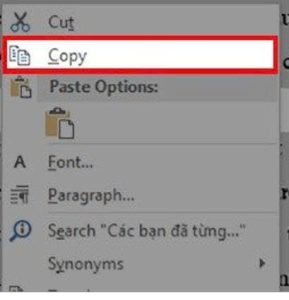
– Bước 3: Nhấn chuột phải và chọn Copy.
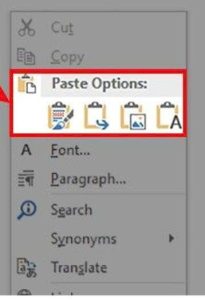
– Bước 4: Mở trang bạn cần nhập nội dung cần sao chép -> nhấn chuột phải -> chọn Paste Options để dán văn bản vừa sao chép.
Trong đó:
– Keep Source Formatting: Sao chép giữ nguyên định dạng của văn bản.
– Merge Formatting: Pha trộn định dạng văn bản đã sao chép và văn bản hiện tại.
– Picture: Dán văn bản dạng hình ảnh
– Keep Text Only: Dán dưới dạng văn bản thuần túy.
II. Sao chép tài liệu có nhiều trang trong Word
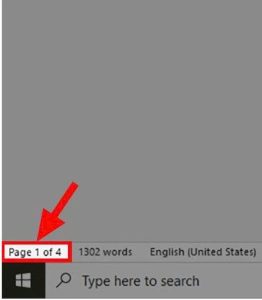
– Bước 1:
Mở File Word cần sao chép -> Nhấn chuột phải vào phần Page ở góc dưới bên trái.
– Bước 2:
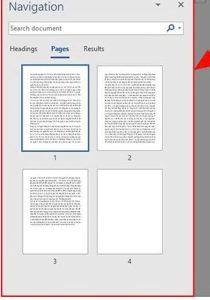
Trong hộp thoại Navigation -> chọn Pages -> Chọn trang muốn sao chép.
– Bước 3:
Lúc này giao diện bên phải sẽ nhảy đến trang bạn chọn.
– Bước 4:
Nhấn giữ chuột trái và chọn toàn bộ trang bên phải.
– Bước 5:
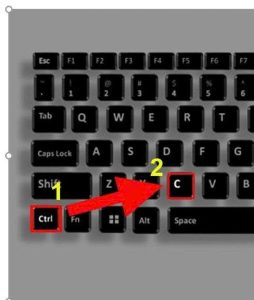
Nhấn tổ hợp phím Ctrl + C để sao chép văn bản.
– Bước 6:
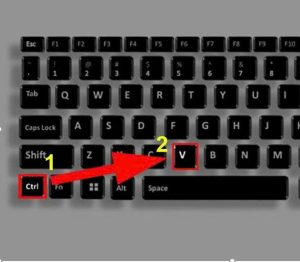
Nhấn tổ hợp phím Ctrl + V tại vị trí cần chèn để tiến hành dán văn bản đã sao chép.
Một khi bạn nắm được cách copy trang trong Word, mọi thao tác trên tài liệu sẽ trở nên đơn giản và thú vị hơn.
Những bí quyết nhỏ như thế này sẽ giúp bạn làm chủ công cụ, tiết kiệm thời gian và tạo nên phong cách làm việc thật chuyên nghiệp.
Chúc các bạn thành công nhé!

TRUNG TÂM ĐÀO TẠO KẾ TOÁN THỰC TẾ – TIN HỌC VĂN PHÒNG ATC
DỊCH VỤ KẾ TOÁN THUẾ ATC – THÀNH LẬP DOANH NGHIỆP ATC
Địa chỉ:
Số 01A45 Đại lộ Lê Lợi – Đông Hương – TP Thanh Hóa
( Mặt đường Đại lộ Lê Lợi, cách bưu điện tỉnh 1km về hướng Đông, hướng đi Big C)
Tel: 0948 815 368 – 0961 815 368

Dia chi dao tao tin hoc van phong tot nhat tai Thanh Hoa
Dia chi dao tao tin hoc van phong tot nhat o Thanh Hoa
TRUNG TÂM ĐÀO TẠO KẾ TOÁN THỰC TẾ – TIN HỌC VĂN PHÒNG ATC
Đào tạo kế toán ,tin học văn phòng ở Thanh Hóa, Trung tâm dạy kế toán ở Thanh Hóa, Lớp dạy kế toán thực hành tại Thanh Hóa, Học kế toán thuế tại Thanh Hóa, Học kế toán thực hành tại Thanh Hóa, Học kế toán ở Thanh Hóa.
? Trung tâm kế toán thực tế – Tin học ATC
☎ Hotline: 0961.815.368 | 0948.815.368
? Địa chỉ: Số 01A45 Đại lộ Lê Lợi – P.Đông Hương – TP Thanh Hóa (Mặt đường đại lộ Lê Lợi, cách cầu Đông Hương 300m về hướng Đông).
Tin tức mới
Xóa file rác bằng phần mềm nhanh chóng, tiện lợi.
Trung tâm tin học ở thanh hóa Sau một thời gian sử dụng, máy tính
Cách khôi phục file đã xóa vĩnh viễn trong thùng rác đơn giản nhất
Hoc tin hoc cap toc o thanh hoa Cảm giác lỡ tay nhấn tổ hợp
Cách mở Calculator trên máy tính.
Hoc tin hoc o thanh hoa Máy tính bỏ túi (Calculator) là công cụ quen
Cách đưa Excel ra màn hình desktop Win 11 đơn giản
Trung tam tin hoc o thanh hoa Microsoft Excel là công cụ quen thuộc với
Hoc tin hoc thuc hanh o thanh hoa
Hoc tin hoc thuc hanh o thanh hoa Thất Bại Không Phải Đối Thủ Của
Học tin học ở thanh hóa
Học tin học ở thanh hóa Người Thành Công Và Kẻ Mơ Mộng: Khác Nhau
Cách mở Calculator trên máy tính.
Học tin học ở thanh hóa Máy tính bỏ túi (Calculator) là công cụ quen
Cách khắc phục lỗi không hiện phần trăm pin
Học tin học văn phòng tại Thanh Hóa Cảm giác sử dụng laptop hay điện