
Hoc tin hoc thuc hanh o thanh hoa
Khi làm việc với các bảng tính Excel dung lượng lớn, việc ẩn (Hide) bớt các dòng hoặc cột chưa cần thiết là thao tác phổ biến để báo cáo trở nên gọn gàng hơn.
Tuy nhiên, một sự cố rất nhiều người gặp phải là khi sao chép (Copy) và dán (Paste) bảng dữ liệu đó sang một vị trí mới, Excel lại vô tình “kéo theo” toàn bộ những dòng và cột đã bị ẩn trước đó.
Điều này không chỉ làm xáo trộn bố cục bảng tính mà còn khiến bạn tốn thêm thời gian xóa thủ công từng chi tiết thừa.
Rất may mắn, Excel đã tích hợp sẵn tính năng cho phép bạn chỉ sao chép những vùng dữ liệu đang hiển thị trên màn hình (Visible Cells Only).
Bài viết dưới đây sẽ hướng dẫn bạn chi tiết cách copy bảng dữ liệu trong Excel không chứa cột và dòng ẩn cực kỳ nhanh chóng và chính xác, giúp công việc xử lý bảng tính của bạn trở nên chuyên nghiệp và tối ưu hơn bao giờ hết.
Bước 1: Mở hộp thoại Go To
Đầu tiên, bạn bôi đen toàn bộ bảng dữ liệu. Trên thanh công cụ, tại thẻ Home, chọn Find & Select. Sau đó chọn Go To… trong danh sách hiển thị bên dưới.
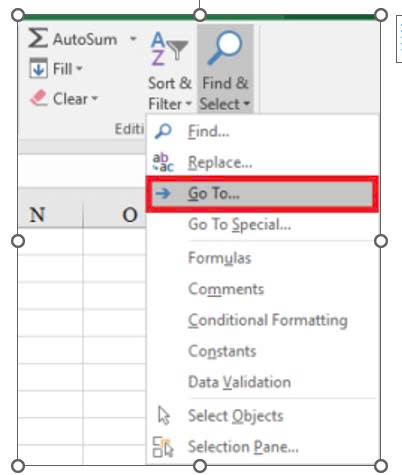
Bước 2: Mở hộp thoại Go To Special
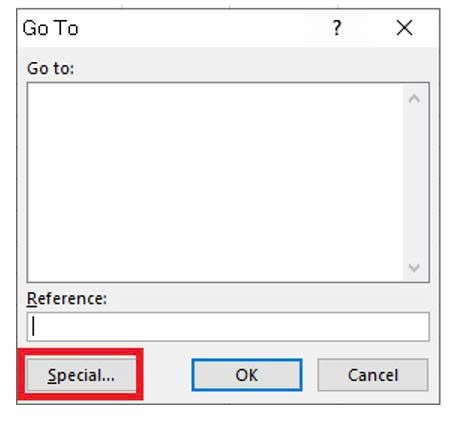
Sau khi hộp thoại Go To sẽ hiện ra, bạn tiếp tục chọn Special ở bên dưới.
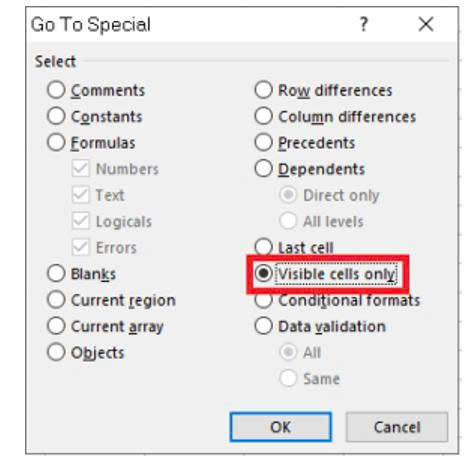
Tại hộp thoại Go To Special, tích chọn mục Visible cells only. Sau đó nhấn OK để lưu. Lúc này bạn đã thực hiện cài đặt xong tính năng chỉ copy các dòng và cột đang hiển thị.
Bước 3: Sao chép dữ liệu
Bạn tiến hành sao chép dữ liệu như thông thường (bôi đen bảng dữ liệu, ấn tổ hợp phím Ctrl + C để sao chép và Ctrl + V để dán).
Kết quả là 2 cột bị ẩn đã không hiện trên file excel mới, đồng thời excel cũng tự động sắp xếp lại thứ tự cho các cột còn hiển thị.
Việc làm chủ kỹ thuật copy dữ liệu bỏ qua dòng và cột ẩn trong Excel không chỉ giúp bạn tiết kiệm tối đa thời gian xử lý thủ công, mà còn đảm bảo tính chính xác và thẩm mỹ tuyệt đối cho các báo cáo công việc.
Chỉ với một vài thao tác đơn giản cùng tính năng Visible Cells Only hoặc phím tắt hỗ trợ, bảng tính của bạn sẽ luôn sạch đẹp, gọn gàng và chuẩn xác.
Hy vọng hướng dẫn trên sẽ trở thành một mẹo hữu ích trong cuốn sổ tay kỹ năng tin học văn phòng của bạn.
Chúc bạn áp dụng thành công và nâng cao hiệu suất làm việc mỗi ngày!

TRUNG TÂM ĐÀO TẠO KẾ TOÁN THỰC TẾ – TIN HỌC VĂN PHÒNG ATC
DỊCH VỤ KẾ TOÁN THUẾ ATC – THÀNH LẬP DOANH NGHIỆP ATC
Địa chỉ:
Số 01A45 Đại lộ Lê Lợi – Đông Hương – TP Thanh Hóa
( Mặt đường Đại lộ Lê Lợi, cách bưu điện tỉnh 1km về hướng Đông, hướng đi Big C)
Tel: 0948 815 368 – 0961 815 368
Địa chỉ học tin học văn phòng tại Thanh Hóa
Địa chỉ học tin học văn phòng ở Thanh Hóa
TRUNG TÂM ĐÀO TẠO KẾ TOÁN THỰC TẾ – TIN HỌC VĂN PHÒNG ATC
Đào tạo kế toán ,tin học văn phòng ở Thanh Hóa, Trung tâm dạy kế toán ở Thanh Hóa, Lớp dạy kế toán thực hành tại Thanh Hóa, Học kế toán thuế tại Thanh Hóa, Học kế toán thực hành tại Thanh Hóa, Học kế toán ở Thanh Hóa.
? Trung tâm kế toán thực tế – Tin học ATC
☎ Hotline: 0961.815.368 | 0948.815.368
? Địa chỉ: Số 01A45 Đại lộ Lê Lợi – P.Đông Hương – TP Thanh Hóa (Mặt đường đại lộ Lê Lợi, cách cầu Đông Hương 300m về hướng Đông).
Tin tức mới
Chế độ sạc bảo vệ pin trên laptop là gì? Cách bật trên ASUS, Dell, HP, Lenovo và MacBook
Học tin học văn phòng tại Thanh Hóa Cắm sạc laptop 24/7 có thực sự
Cách sửa lỗi đánh số trang trong Word thường gặp từ A–Z
Học tin học văn phòng tại Thanh Hóa Đánh số trang là thao tác tưởng
Hướng Dẫn Tải Và Cài Đặt WinRAR Đầy Đủ Nhất Cho Máy Tính
Học tin học thực hành ở thanh hóa Việc thực hiện cách tắt tính năng
Cách tắt tính năng tự điều chỉnh độ sáng màn hình Windows 10 cực hữu ích.
Học tin học tại thanh hóa Màn hình laptop Windows 10 liên tục nhấp nháy,
Cách thiết lập video YouTube luôn hiển thị vừa với màn hình điện thoại, máy tính bảng
Học tin học văn phòng tại Thanh Hóa Bạn thường xuyên bị gián đoạn trải
Chụp ảnh trên máy tính có filter bằng app
Trung tâm tin học ở thanh hóa Bạn muốn chụp ảnh selfie hay quay video
Cách cài đặt máy tính tự khởi động khi có điện
Học tin học tại thanh hóa Mất điện đột ngột luôn là “cơn ác mộng”
Lỗi khởi động chậm trên Windows 11 xử lý tại nhà.
Học tin học văn phòng tại Thanh Hóa Mỗi lần bật máy tính lên, bạn