
Học tin học văn phòng tại Thanh Hóa
Cắm sạc laptop 24/7 có thực sự gây hại cho pin? Câu trả lời phụ thuộc rất lớn vào việc bạn đã kích hoạt tính năng sạc thông minh trên máy hay chưa.
Bằng cách giới hạn mức dung lượng sạc tối đa ở mức 80% hoặc 90%, tính năng bảo vệ pin sẽ giúp giảm bớt áp lực hóa học lên các cell pin, từ đó kéo dài thời gian sử dụng thiết bị thêm nhiều năm.
Hãy khám phá ngay trọn bộ hướng dẫn bật chế độ sạc bảo vệ pin laptop từ A đến Z cho mọi thương hiệu phổ biến hiện nay để bảo vệ “trái tim” cho chiếc laptop của bạn ngay hôm nay!
-
Cách bật trên laptop ASUS
ASUS cung cấp tính năng Battery Health Charging hoặc Battery Care Mode, thường được tích hợp trong ứng dụng MyASUS.
Bước 1:
Mở ứng dụng MyASUS trên laptop.
Bước 2:
Chọn Device Settings (Cài đặt thiết bị).
Bước 3:
Tìm mục Battery Care Mode hoặc Battery Health Charging.
Bước 4:
Chọn chế độ sạc phù hợp với nhu cầu.
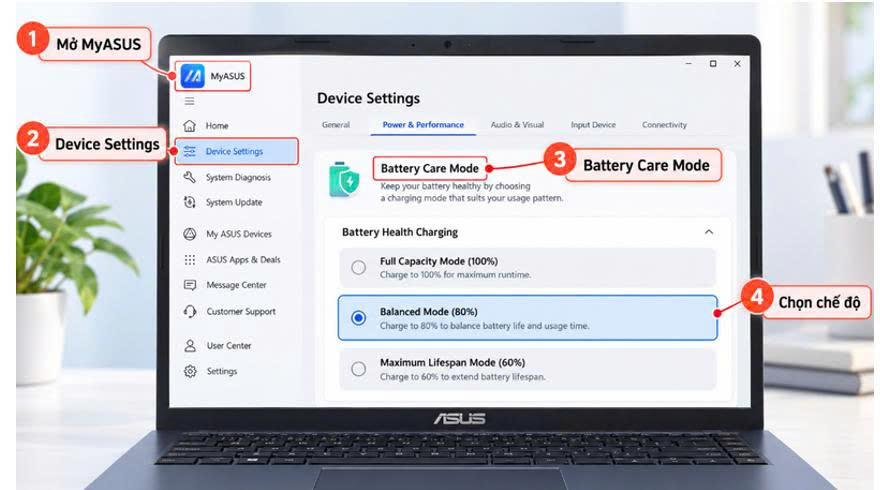
Trên những model hỗ trợ ba mức sạc, ASUS cung cấp Full Capacity Mode (100%), Balanced Mode (80%) và Maximum Lifespan Mode (60%). Một số model mới sử dụng cơ chế sạc thích ứng nên giao diện và tùy chọn có thể khác.
Hướng dẫn bật Battery Care Mode trong MyASUS để giới hạn mức sạc và bảo vệ pin laptop
-
Cách bật trên laptop Dell
Laptop Dell tương thích có thể quản lý pin thông qua Dell Power Manager, Dell Optimizer hoặc BIOS.
Bước 1:
Mở ứng dụng quản lý pin được cài đặt trên máy.
Bước 2:
Truy cập phần Battery hoặc Battery Information.
Bước 3:
Chọn Primarily AC Use nếu thường xuyên cắm sạc.
Bước 4:
Lưu thiết lập để áp dụng.
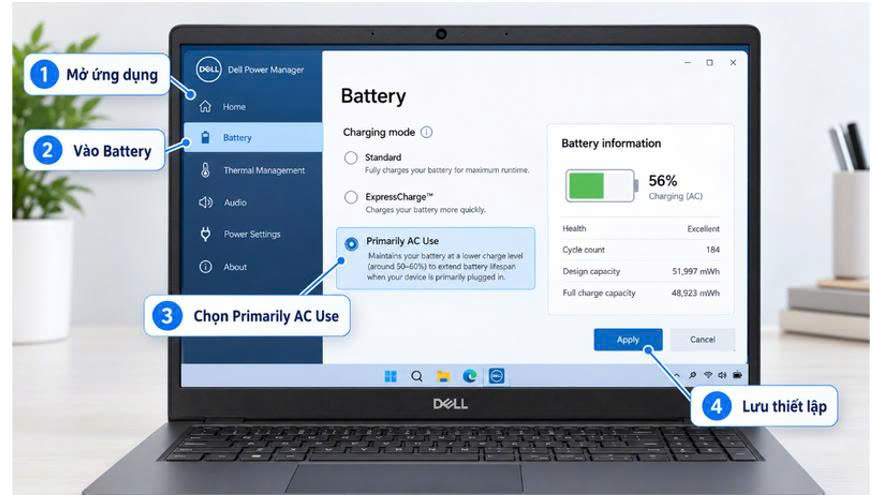
Một số model còn hỗ trợ chế độ Custom, cho phép điều chỉnh ngưỡng bắt đầu và kết thúc sạc. Nếu không tìm thấy tùy chọn trong ứng dụng, bạn có thể kiểm tra phần Battery Configuration trong BIOS theo tài liệu của Dell.
Các bước bật Primarily AC Use trên laptop Dell để tối ưu tuổi thọ pin khi thường xuyên cắm sạc
-
Cách bật trên laptop Lenovo
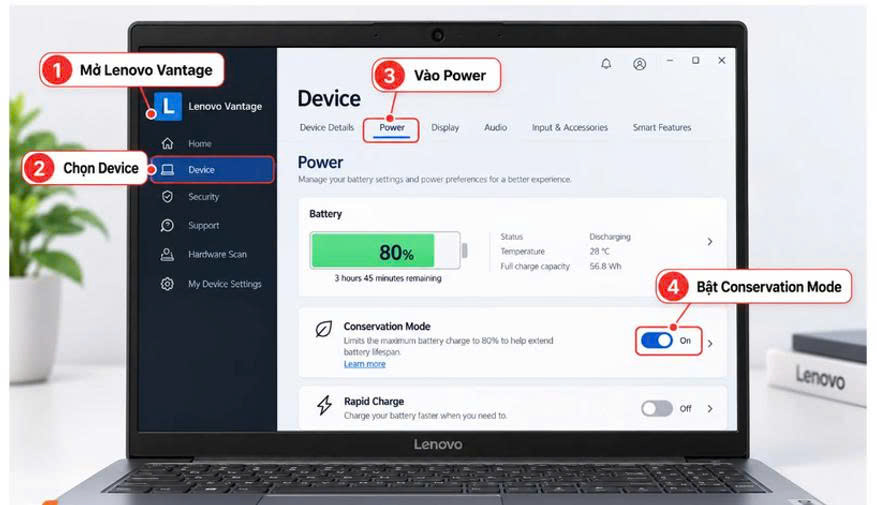
Lenovo tích hợp Conservation Mode trên nhiều dòng laptop, giúp giảm mức sạc khi máy thường xuyên kết nối nguồn điện.
Bước 1:
Mở ứng dụng Lenovo Vantage.
Bước 2:
Chọn Device hoặc phần quản lý thiết bị.
Bước 3:
Truy cập mục Power.
Bước 4:
Tìm và bật Conservation Mode nếu có.
Khi kích hoạt, laptop sẽ không tiếp tục sạc đến 100%. Trên một số dòng ThinkPad, người dùng có thể thiết lập ngưỡng sạc riêng. Tên mục và mức giới hạn cụ thể phụ thuộc vào model.
Cách kích hoạt Conservation Mode trong Lenovo Vantage nhằm hạn chế sạc đầy pin liên tục
-
Cách bật trên laptop HP
Một số laptop HP doanh nghiệp hỗ trợ Battery Health Manager trong BIOS, trong khi các dòng khác có Adaptive Battery Optimizer.
Bước 1:
Khởi động lại laptop và nhấn F10 để truy cập BIOS trên những model hỗ trợ.
Bước 2:
Tìm mục Battery Health Manager hoặc thiết lập quản lý pin tương ứng.
Bước 3:
Chọn Maximize My Battery Health nếu có.
Bước 4:
Lưu thay đổi và khởi động lại máy.
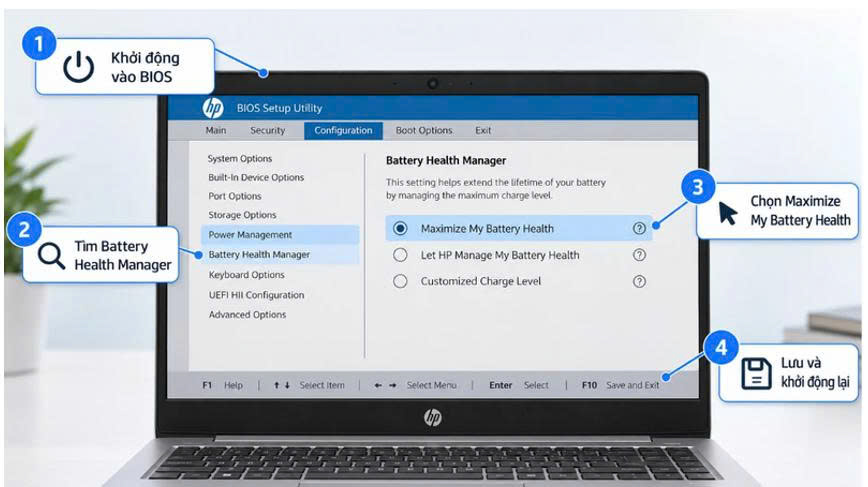
Trên các model tương thích, chế độ này có thể giới hạn mức sạc tối đa ở 80%. Bạn không nên tự ý điều chỉnh những thiết lập BIOS khác nếu chưa hiểu rõ chức năng.
Hướng dẫn thiết lập Battery Health Manager trong BIOS để bảo vệ pin laptop HP tương thích
-
Cách bật trên MacBook
MacBook cung cấp chế độ sạc bảo vệ pin trên laptop thông qua chương trình Optimized Battery Charging, giúp điều chỉnh quá trình sạc dựa trên thói quen sử dụng.
Bước 1:
Mở System Settings (Cài đặt hệ thống).
Bước 2:
Chọn Battery (Pin).
Bước 3:
Nhấn nút thông tin cạnh mục Charging hoặc Battery Health.
Bước 4:
Bật Optimized Battery Charging.
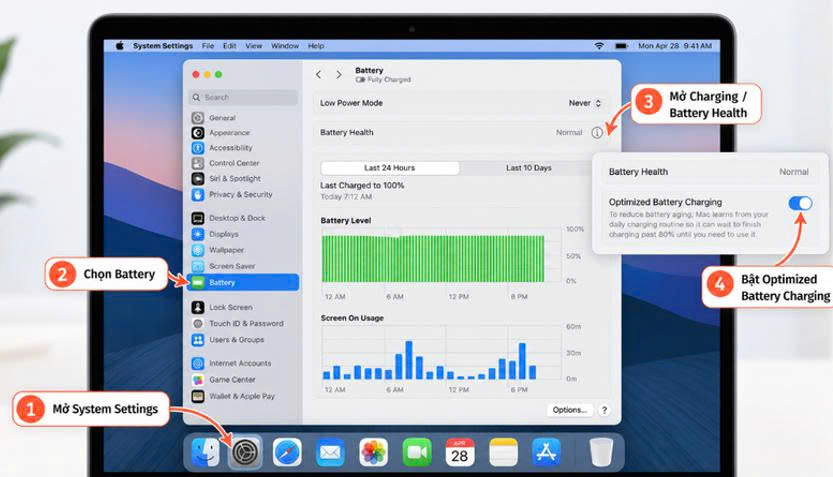
Trên MacBook dùng Apple Silicon chạy macOS Tahoe 26.4 trở lên, người dùng còn có thể thiết lập Charge Limit trong khoảng 80 – 100%. Tính năng này giúp điều chỉnh giới hạn sạc phù hợp với nhu cầu sử dụng thực tế.
Các bước bật Optimized Battery Charging trên MacBook để tối ưu quá trình sạc và giảm hao mòn pin
Trên đây là toàn bộ hướng dẫn bật chế độ sạc bảo vệ pin trên laptop ASUS, Dell, HP, Lenovo và MacBook cực kỳ dễ thực hiện. Mong rằng mẹo nhỏ này sẽ giúp kéo dài tối đa tuổi thọ viên pin và nâng cao trải nghiệm sử dụng máy tính hằng ngày của bạn. Chúc bạn thực hiện thành công!
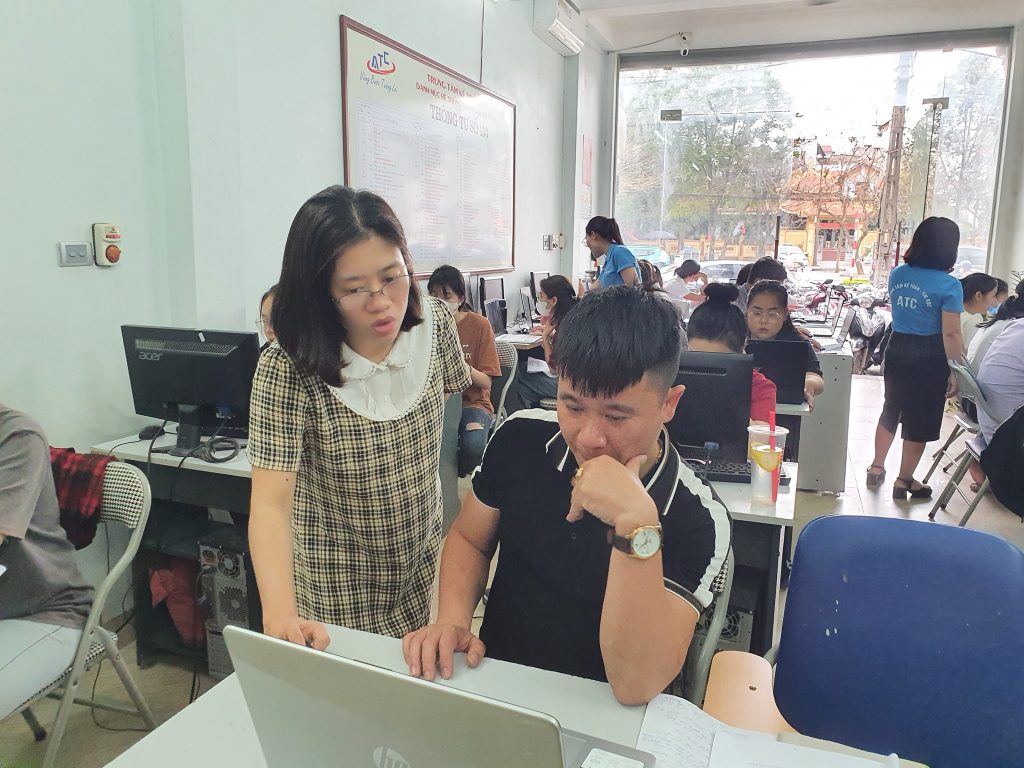
TRUNG TÂM ĐÀO TẠO KẾ TOÁN THỰC TẾ – TIN HỌC VĂN PHÒNG ATC
DỊCH VỤ KẾ TOÁN THUẾ ATC – THÀNH LẬP DOANH NGHIỆP ATC
Địa chỉ:
Số 01A45 Đại lộ Lê Lợi – Đông Hương – TP Thanh Hóa
( Mặt đường Đại lộ Lê Lợi, cách bưu điện tỉnh 1km về hướng Đông, hướng đi Big C)
Tel: 0948 815 368 – 0961 815 368
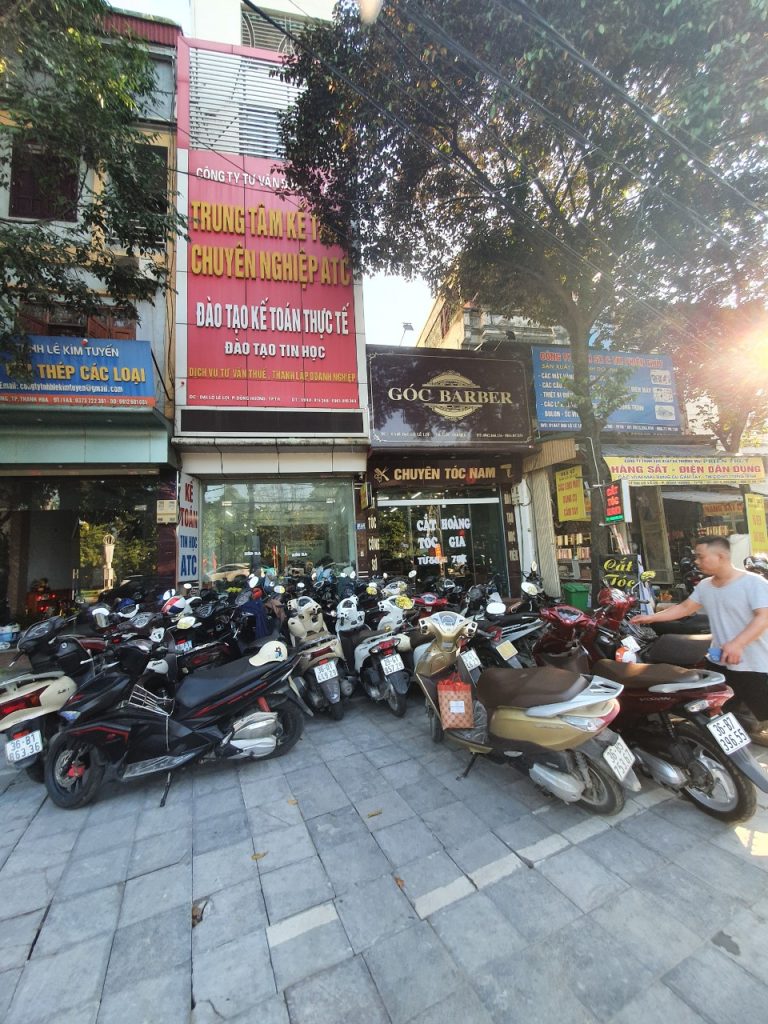
Địa chỉ đào tạo tin học văn phòng tốt nhất tại Thanh Hóa
Địa chỉ đào tạo tin học văn phòng tốt nhất ở Thanh Hóa
TRUNG TÂM ĐÀO TẠO KẾ TOÁN THỰC TẾ – TIN HỌC VĂN PHÒNG ATC
Đào tạo kế toán ,tin học văn phòng ở Thanh Hóa, Trung tâm dạy kế toán ở Thanh Hóa, Lớp dạy kế toán thực hành tại Thanh Hóa, Học kế toán thuế tại Thanh Hóa, Học kế toán thực hành tại Thanh Hóa, Học kế toán ở Thanh Hóa.
? Trung tâm kế toán thực tế – Tin học ATC
☎ Hotline: 0961.815.368 | 0948.815.368
? Địa chỉ: Số 01A45 Đại lộ Lê Lợi – P.Đông Hương – TP Thanh Hóa (Mặt đường đại lộ Lê Lợi, cách cầu Đông Hương 300m về hướng Đông).
Tin tức mới
Chế độ sạc bảo vệ pin trên laptop là gì? Cách bật trên ASUS, Dell, HP, Lenovo và MacBook
Học tin học văn phòng tại Thanh Hóa Cắm sạc laptop 24/7 có thực sự
Cách sửa lỗi đánh số trang trong Word thường gặp từ A–Z
Học tin học văn phòng tại Thanh Hóa Đánh số trang là thao tác tưởng
Hướng Dẫn Tải Và Cài Đặt WinRAR Đầy Đủ Nhất Cho Máy Tính
Học tin học thực hành ở thanh hóa Việc thực hiện cách tắt tính năng
Cách tắt tính năng tự điều chỉnh độ sáng màn hình Windows 10 cực hữu ích.
Học tin học tại thanh hóa Màn hình laptop Windows 10 liên tục nhấp nháy,
Cách thiết lập video YouTube luôn hiển thị vừa với màn hình điện thoại, máy tính bảng
Học tin học văn phòng tại Thanh Hóa Bạn thường xuyên bị gián đoạn trải
Chụp ảnh trên máy tính có filter bằng app
Trung tâm tin học ở thanh hóa Bạn muốn chụp ảnh selfie hay quay video
Cách cài đặt máy tính tự khởi động khi có điện
Học tin học tại thanh hóa Mất điện đột ngột luôn là “cơn ác mộng”
Lỗi khởi động chậm trên Windows 11 xử lý tại nhà.
Học tin học văn phòng tại Thanh Hóa Mỗi lần bật máy tính lên, bạn