
Lop tin hoc van phong o thanh hoa
Trong word có chức năng vô cùng hữu ích mà nhiều người vẫn chưa biết tới, đó là chức năng dịch văn bản từ nước ngoài sang tiếng việt. Chúng ta cùng đi tìm hiểu về chức năng này nhé!
-
Dịch văn bản bằng Translate Document
Đầu tiên bạn cần chọn thẻ Review. Sau đó chọn biểu tượng Translate => Translate Document.
Lúc này, cửa số Translation Language Options hiện ra. Tại đây bạn cần chọn ngôn ngữ gốc tại Translate from và ngôn ngữ chuyển đổi tại Translate to. Trường hợp này ta cần dịch từ tiếng anh sang tiếng việt nên chọn như sau:
Sau khi nhấn OK, hệ thống sẽ mở môt website ra và dịch toàn bộ đoạn văn bản cho bạn. Bạn có thể xem các cụm từ trong câu văn đó được dịch như thế nào bằng cách bôi đen theo từng đoạn.

-
Dịch văn bản bằng Translate Selected Text
Để sử dụng Translate Select Text để dịch văn bản, đầu tiên bạn cần chọn thẻ Review. Sau đó chọn biểu tượng Translate => Translate Select Text.
Lúc này, trên Word sẽ xuất hiện thêm ô cửa sổ Translate Selected Text ở bên phải. Các bạn copy đoạn văn mình cần dịch và paste vào ô Search for sau đó nhấn biểu tượng mũi tên để dịch văn bản. Văn bản dịch sẽ được hiện tại mục Microsoft Translator.
-
Dịch văn bản bằng Mini Translator

Để sử dụng Mini Translator để dịch văn bản, đầu tiên bạn cần chọn thẻ Review. Sau đó chọn biểu tượng Translate => Mini Translator để bật công cụ này.
Sau đó bạn chọn tiếp Choose Trainsiation Language để chọn ngôn ngữ dịch nhanh.
Sau khi cửa sổ Translation Language Options hiện ra. Bạn chọn Vietnameses trong phần Choose Mini Translator Language. Sau đó nhấn OK.
Bây giờ, bạn chỉ cần bôi đen bất cứ đoạn văn nào. Ngay lập tức một bảng menu nhỏ sẽ hiển thị lên kết quả dịch cho bạn.
Trên đây là bài viết hướng dẫn dùng chức năng dịch văn bản từ nước ngoài sang tiếng việt, cảm ơn các bạn đã theo dõi bài viết!
Chúc các bạn thành công!
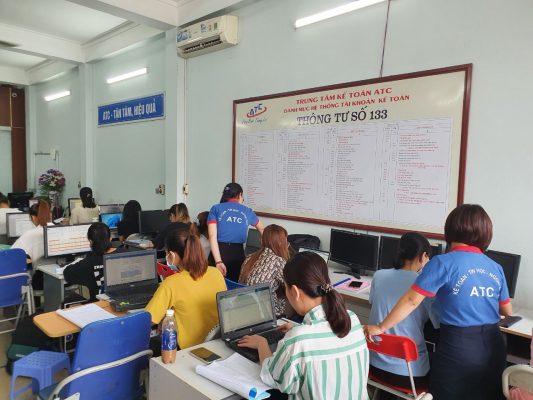
Nếu bạn muốn tun học văn phòng ,mời bạn đăng ký khóa học của chúng tôi tại:
TRUNG TÂM ĐÀO TẠO KẾ TOÁN THỰC TẾ – TIN HỌC VĂN PHÒNG ATC
DỊCH VỤ KẾ TOÁN THUẾ ATC – THÀNH LẬP DOANH NGHIỆP ATC
Địa chỉ:
Số 01A45 Đại lộ Lê Lợi – Đông Hương – TP Thanh Hóa
( Mặt đường Đại lộ Lê Lợi, cách bưu điện tỉnh 1km về hướng Đông, hướng đi Big C)
Tel: 0948 815 368 – 0961 815 368
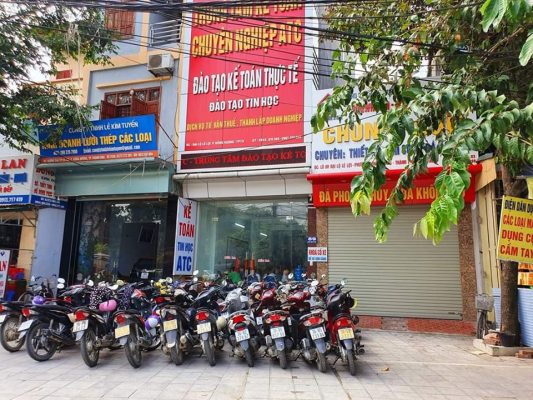
Trung tâm tin học văn phòng thực hành chất lượng ở Thanh Hóa
Trung tâm tin học văn phòng thực hành ở Thanh Hóa
Trung tam tin hoc van phong thuc hanh chat luong o Thanh Hoa
Trung tam tin hoc van phong thuc hanh o Thanh Hoa
TRUNG TÂM ĐÀO TẠO KẾ TOÁN THỰC TẾ – TIN HỌC VĂN PHÒNG ATC
Đào tạo kế toán ,tin học văn phòng ở Thanh Hóa, Trung tâm dạy kế toán ở Thanh Hóa, Lớp dạy kế toán thực hành tại Thanh Hóa, Học kế toán thuế tại Thanh Hóa, Học kế toán thực hành tại Thanh Hóa, Học kế toán ở Thanh Hóa.
? Trung tâm kế toán thực tế – Tin học ATC
☎ Hotline: 0961.815.368 | 0948.815.368
? Địa chỉ: Số 01A45 Đại lộ Lê Lợi – P.Đông Hương – TP Thanh Hóa (Mặt đường đại lộ Lê Lợi, cách cầu Đông Hương 300m về hướng Đông).
Tin tức mới
Tiền Phạt Vi Phạm Hợp Đồng Kinh Tế Có Được Tính Vào Chi Phí Được Trừ Khi Tính Thuế TNDN?
Học kế toán cấp tốc tại thanh hóa Trong hoạt động kinh doanh, việc phát
Phụ Cấp Ăn Trưa, Ăn Ca Có Phải Tính Thuế TNCN Và Đóng BHXH Không? (Cập Nhật Quy Định Mới Nhất)
Học kế toán ở thanh hóa Trong chính sách đãi ngộ của doanh nghiệp, phụ
Hướng dẫn chi tiết tắt chế độ hiển thị 2 trang trong Word
Học tin học văn phòng tại Thanh Hóa Trong quá trình soạn thảo văn bản
Cách xem trước file Word không cần mở siêu dễ.
Trung tâm tin học ở thanh hóa Khi phải tìm kiếm một nội dung cụ
Cách diệt virus trên máy tính Windown 10, 11 hiệu quả.
Hoc tin hoc tai thanh hoa Máy tính Windows 10, 11 chạy chậm bất thường,
Mẹo lưu tất cả ảnh trong file Word ra ngoài cực nhanh
Trung tam tin hoc tai thanh hoa Khi soạn thảo hoặc biên tập các tài
Cách copy bảng dữ liệu trong Excel không chứa cột và dòng ẩn
Hoc tin hoc thuc hanh o thanh hoa Khi làm việc với các bảng tính
Hướng dẫn cách sửa lỗi không copy được dữ liệu trong file Excel
Học tin học ở thanh hóa Excel là công cụ xử lý dữ liệu không