
Hoc tin hoc cap toc tai thanh hoa
Trong quá trình làm việc với hồ sơ điện tử, việc ký trực tiếp trên file PDF giúp tiết kiệm thời gian và hạn chế thao tác in, ký, scan. Foxit Reader cung cấp công cụ PDF Sign dễ sử dụng, cho phép bạn tạo, chèn và quản lý chữ ký ngay trên tài liệu. Bài viết dưới đây hướng dẫn chi tiết từng bước để bạn thực hiện nhanh chóng và chính xác.
Cách tạo chữ ký điện tử bằng Foxit Reader
Foxit Reader hỗ trợ tạo và chèn chữ ký trực tiếp vào tài liệu PDF mà không cần in ấn. Chỉ với vài thao tác, bạn có thể tạo chữ ký mới, điều chỉnh vị trí và lưu lại để sử dụng cho những lần sau. Dưới đây là hướng dẫn chi tiết cách chèn chữ ký vào file PDF bằng Foxit Reader.
Bước 1: Mở công cụ ký PDF
Mở file PDF cần ký trong Foxit Reader. Nếu chưa có tài liệu, bạn cũng có thể tạo file mới. Trên thanh công cụ, chọn PDF Sign với biểu tượng cây bút màu xanh để bắt đầu.
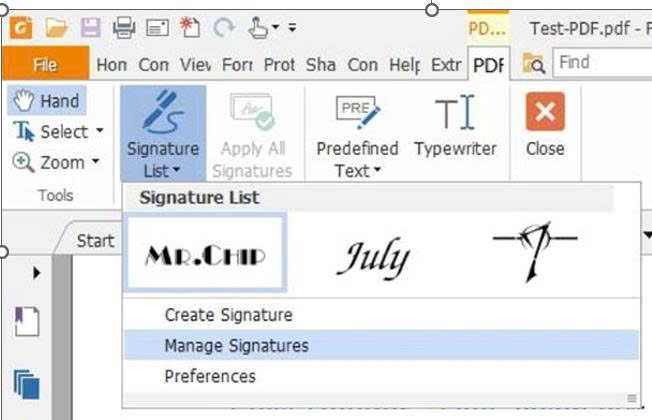
Bước 2: Truy cập danh sách chữ ký
Trong cửa sổ PDF Sign, chọn Signature List rồi nhấn biểu tượng dấu cộng màu xanh. Ngoài ra, bạn có thể chọn trực tiếp Create Signature để tạo chữ ký mới.
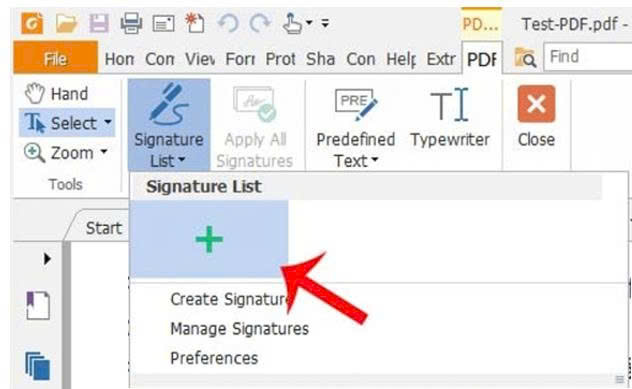
Bước 3: Chọn cách tạo chữ ký phù hợp
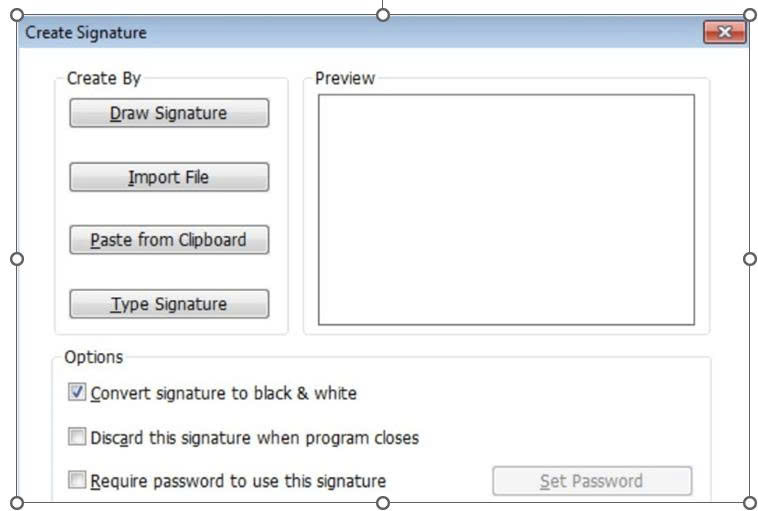
Foxit Reader cung cấp bốn phương thức tạo chữ ký điện tử. Tùy vào nhu cầu, bạn có thể chọn một trong các tùy chọn sau:
- Draw Signature: Dùng chuột hoặc bàn di chuột để tự vẽ chữ ký.
- Import File: Tải lên hình ảnh chữ ký đã được lưu sẵn trên máy tính.
- Paste from Clipboard: Dán ảnh chữ ký từ bộ nhớ tạm bằng cách chọn tùy chọn này, sau đó nhấn Ctrl + V để đưa hình ảnh vào khung Preview.
- Type Signature: Nhập tên của bạn và chọn kiểu chữ ký được thiết kế sẵn.
Hướng dẫn chèn chữ ký vào file PDF bằng Foxit Reader
Bước 1: Đặt chữ ký vào tài liệu
Sau khi tạo xong, chữ ký sẽ xuất hiện trong giao diện tài liệu đang mở. Chọn PDF Sign, sau đó kéo chữ ký đến vị trí cần ký trên trang PDF.
Bước 2: Xác nhận vị trí hiển thị
Khi đã đặt đúng vị trí, nhấp chuột vào vùng trống bên ngoài khung chữ ký. Chữ ký sẽ được xác nhận và hiển thị rõ nét hơn trên tài liệu.
Bước 3: Di chuyển hoặc thay đổi kích thước
Muốn chỉnh sửa chữ ký, hãy nhấp vào chữ ký để hiển thị khung màu đỏ. Giữ và kéo toàn bộ khung để di chuyển. Nếu cần phóng to hoặc thu nhỏ, kéo nút điều khiển ở góc dưới bên phải.
Bước 4: Xóa chữ ký khi cần
Để xóa chữ ký chưa được áp dụng, nhấp vào chữ ký cho đến khi khung đỏ xuất hiện rồi nhấn phím Delete trên bàn phím.
Lưu ý: Hãy kiểm tra kỹ vị trí và kích thước trước khi chọn Apply All Signatures. Sau khi áp dụng, chữ ký sẽ được cố định vào file PDF và bạn không thể di chuyển, thay đổi kích thước hoặc xóa bằng thao tác thông thường.
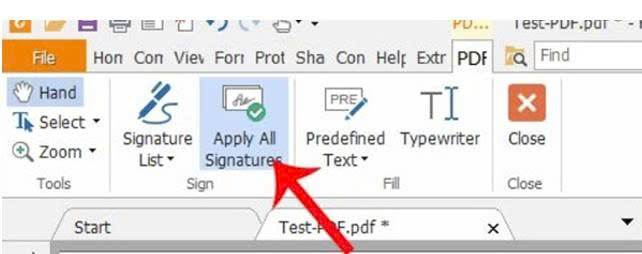
Bước 5: Xem lại các chữ ký đã lưu
Bạn có thể mở Signature List bất cứ lúc nào để kiểm tra, lựa chọn và sử dụng lại những chữ ký đã tạo trước đó.
Câu hỏi thường gặp về chữ ký trên Foxit Reader
Foxit Reader có cho phép chèn chữ ký miễn phí không?
Có. Foxit Reader hỗ trợ tạo và chèn chữ ký vào file PDF bằng các tùy chọn như vẽ chữ ký, nhập ảnh chữ ký, dán từ Clipboard hoặc nhập tên.
Có thể sử dụng lại chữ ký đã tạo không?
Có. Chữ ký được lưu trong Signature List để bạn có thể chọn và sử dụng lại cho những tài liệu PDF khác.
Có thể xóa chữ ký sau khi đã áp dụng không?
Bạn có thể xóa hoặc chỉnh sửa chữ ký trước khi chọn Apply All Signatures. Sau khi áp dụng, chữ ký thường được cố định vào tài liệu và không thể xóa bằng thao tác thông thường.
Nên kiểm tra gì trước khi lưu file PDF?
Hãy kiểm tra vị trí, kích thước và độ rõ nét của chữ ký, sau đó lưu một bản PDF mới để giữ lại bản gốc khi cần đối chiếu.
Kết luận
Tóm lại, cách chèn chữ ký vào PDF bằng Foxit Reader khá nhanh và dễ thực hiện. Chỉ cần tạo chữ ký một lần, bạn có thể sử dụng lại cho nhiều tài liệu khác nhau, giúp tiết kiệm thời gian và hạn chế việc phải in, ký rồi scan tài liệu.

TRUNG TÂM ĐÀO TẠO KẾ TOÁN THỰC TẾ – TIN HỌC VĂN PHÒNG ATC
DỊCH VỤ KẾ TOÁN THUẾ ATC – THÀNH LẬP DOANH NGHIỆP ATC
Địa chỉ:
Số 01A45 Đại lộ Lê Lợi – Đông Hương – TP Thanh Hóa
( Mặt đường Đại lộ Lê Lợi, cách bưu điện tỉnh 1km về hướng Đông, hướng đi Big C)
Tel: 0948 815 368 – 0961 815 368

Lớp tin học văn phòng thực tế ở Thanh Hóa
Lop tin hoc van phong thuc te tai Thanh Hoa
TRUNG TÂM ĐÀO TẠO KẾ TOÁN THỰC TẾ – TIN HỌC VĂN PHÒNG ATC
Đào tạo kế toán ,tin học văn phòng ở Thanh Hóa, Trung tâm dạy kế toán ở Thanh Hóa, Lớp dạy kế toán thực hành tại Thanh Hóa, Học kế toán thuế tại Thanh Hóa, Học kế toán thực hành tại Thanh Hóa, Học kế toán ở Thanh Hóa.
? Trung tâm kế toán thực tế – Tin học ATC
☎ Hotline: 0961.815.368 | 0948.815.368
? Địa chỉ: Số 01A45 Đại lộ Lê Lợi – P.Đông Hương – TP Thanh Hóa (Mặt đường đại lộ Lê Lợi, cách cầu Đông Hương 300m về hướng Đông).
Tin tức mới
Cách chèn chữ ký vào file PDF bằng Foxit Reader
Hoc tin hoc cap toc tai thanh hoa Trong quá trình làm việc với hồ
Màn hình máy tính không tự tắt: 7 cách xử lý nhanh trên Windows
Trung tâm tin học ở thanh hóa Màn hình máy tính không tự tắt có
Học tin học tại thanh hóa
Học tin học tại thanh hóa Tháng mười một lại gõ cửa mang theo những
Học tin học văn phòng tại Thanh Hóa
Học tin học văn phòng tại Thanh Hóa Tháng mười một lại về mang theo
Cách chuyển file Word sang PDF trên iPhone
Học tin học ở thanh hóa Bạn vừa soạn thảo xong một văn bản quan
Cách chuyển file Word sang PDF trên điện thoại Android
Học tin học văn phòng tại Thanh Hóa Bạn đang cần gấp một file PDF
Học tin học văn phòng tại Thanh Hóa
Học tin học văn phòng tại Thanh Hóa “Hãy học hỏi từ sai lầm của
Chế độ sạc bảo vệ pin trên laptop là gì? Cách bật trên ASUS, Dell, HP, Lenovo và MacBook
Học tin học văn phòng tại Thanh Hóa Cắm sạc laptop 24/7 có thực sự