
Học tin học thực hành ở thanh hóa
Bạn đang cần gửi gấp một email quan trọng hay kiểm tra lịch họp nhưng ứng dụng Outlook đột nhiên bị đơ, hiện thông báo “Not Responding” hoặc liên tục xoay vòng không phản hồi?
Sự cố này không chỉ làm gián đoạn luồng công việc mà còn gây ra nhiều phiền thoái đáng tiếc.
Đừng quá lo lắng! Bài viết này sẽ giúp bạn chỉ ra nguyên nhân cốt lõi và hướng dẫn các cách khắc phục lỗi Outlook bị treo nhanh chóng, hiệu quả 100% để công việc của bạn trở lại mượt mà ngay lập tức.
I. Khởi động Outlook bằng chế độ Safe Mode
Một trong những cách khắc phục lỗi Outlook not responding mở Safe Mode
-
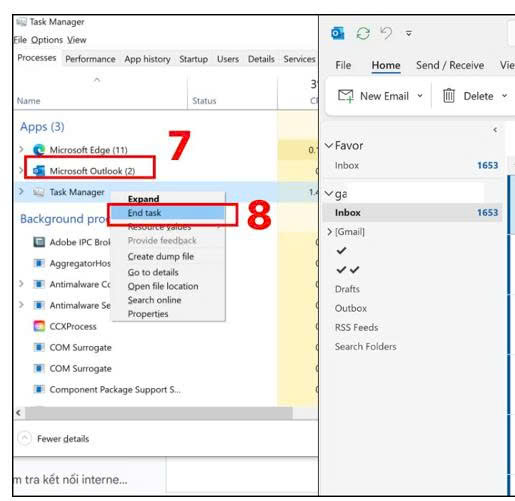
Đóng Outlook hoàn toàn
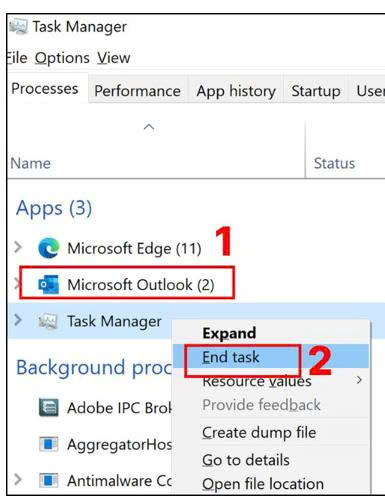
- Vào Task Manager chọn Microsoft outlook rồi click phải chọn End Task.
-
Khởi động Outlook ở Safe Mode
- Nhấn Win+R, gõ outlook.exe /safe rồi OK.
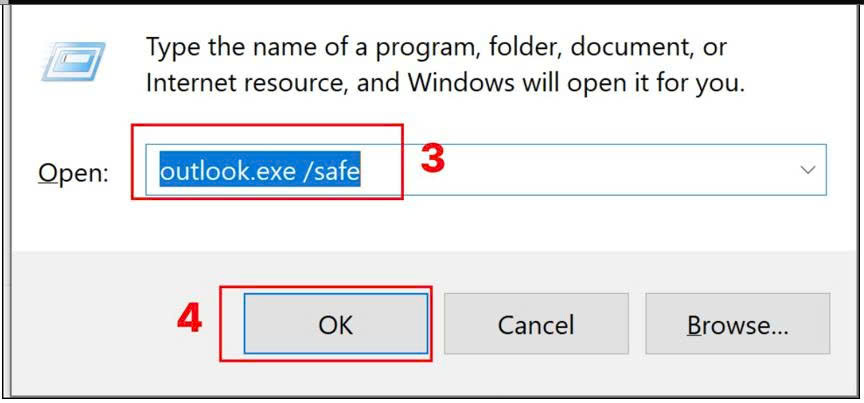
Mở Safe Mode từ Run
-
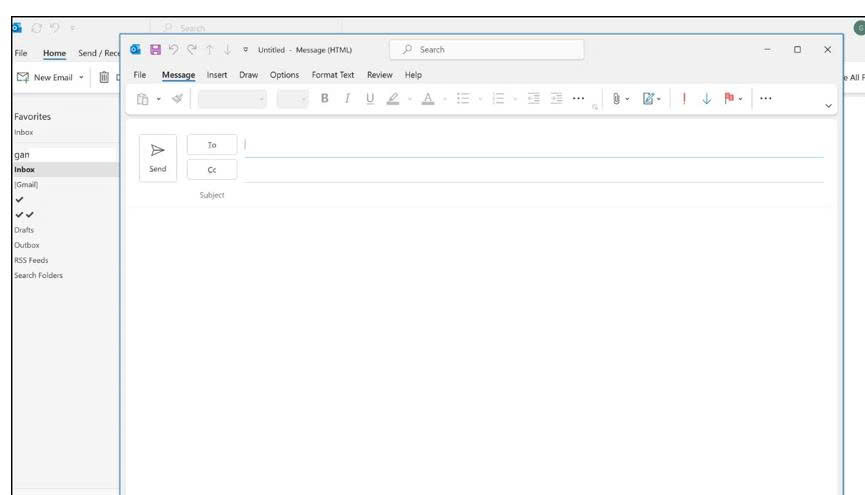
Bật Outlook
- Thử các thao tác gây ra treo (mở hộp thư, soạn mail, đồng bộ).
II. Vô hiệu hóa hoặc gỡ bỏ các Add-in không tương thích
Cách sửa Outlook bị treo thông qua bỏ một số add-in có thể giúp bạn khắc phục nhanh tình trạng:
-
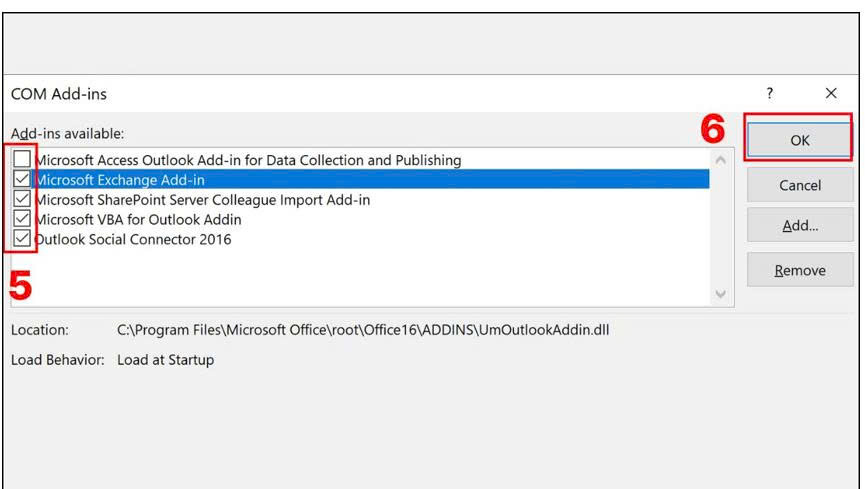
Vào trình quản lý add-in
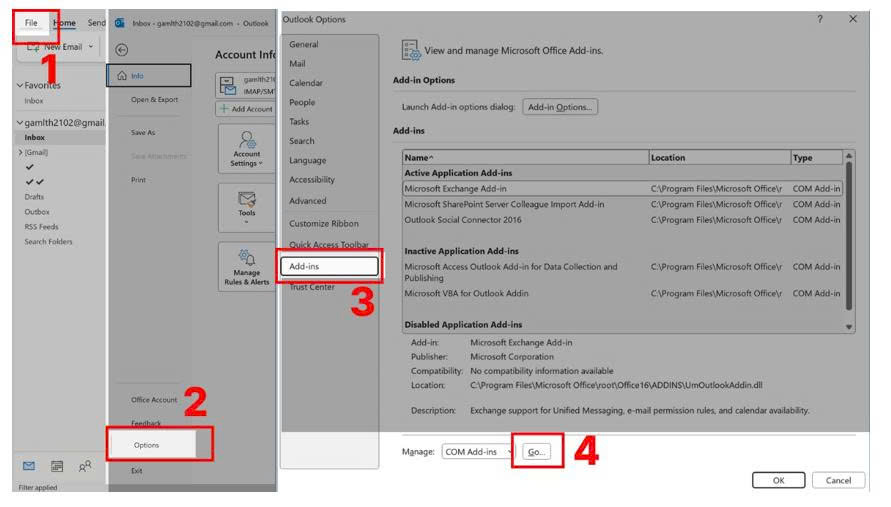
- Mở File rồi vào Options. Ở Add-ins, chọn COM Add-ins rồi vào Go… để xem danh sách các tiện ích đang kích hoạt.
-
Vô hiệu hóa tạm thời các add-in nghi vấn
- Bỏ tích các add-in ưu tiên nghi ngờ (antivirus, CRM, công cụ đồng bộ/đám mây, plugin bên thứ ba) rồi nhấn OK.
-
Mở lại Outlook
- Đóng hoàn toàn Outlook (kiểm tra Task Manager) rồi mở lại để kiểm tra xem lỗi treo còn xuất hiện hay không.
III. Cập nhật phiên bản mới nhất của Outlook
Khi Outlook bị treo không vào được bạn có thể thoát ra và cập nhật phiên bản mới nhất của phần mềm:
-
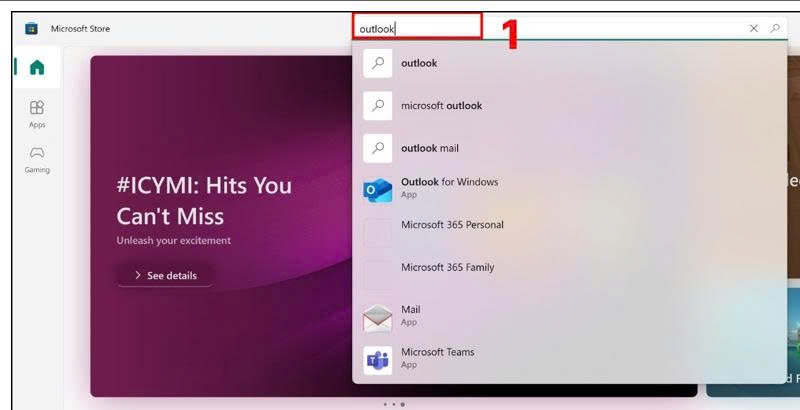
Tìm Outlook trong chợ ứng dụng
- Vào cửa hàng Microsoft Store rồi tìm Outlook.
-
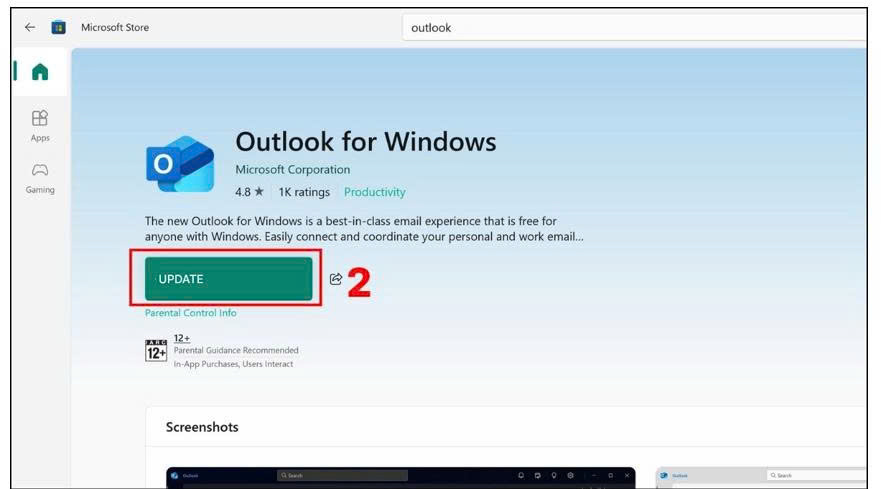
Cập nhật Outlook
- Xem xét trạng thái rồi ấn Cập nhật (Update) nếu có.
Cập nhật phần mềm
-
Mở lại Outlook
- Mở lại ứng dụng rồi thực hiện các tác vụ đã bị gián đoạn.
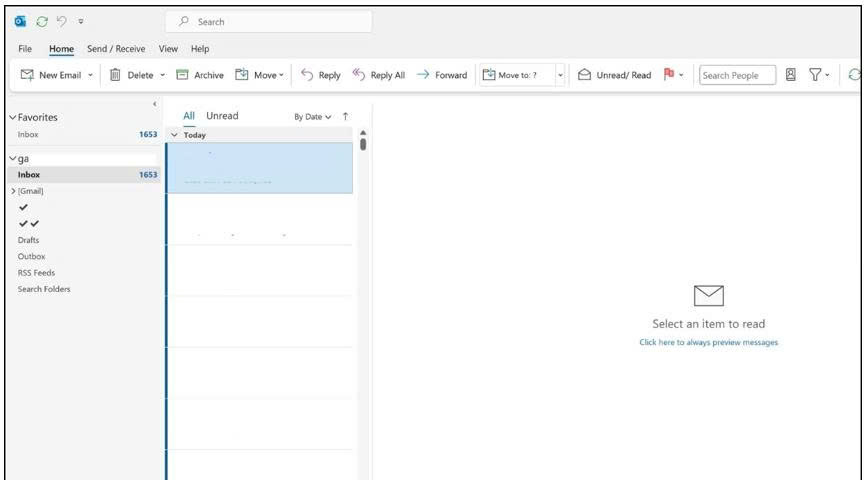
Việc sửa lỗi Outlook bị treo, không phản hồi thực chất không quá phức tạp nếu bạn xác định đúng nguyên nhân. Hy vọng với các giải pháp trên, bạn đã có thể đưa ứng dụng Outlook trở lại trạng thái hoạt động mượt mà và không lo bỏ lỡ bất kỳ email quan trọng nào.
Hãy lưu lại bài viết này phòng khi cần đến, và đừng quên chia sẻ cho đồng nghiệp nếu thấy hữu ích. Nếu bạn đã thử các cách trên nhưng vẫn chưa khắc phục được, hãy để lại bình luận phía dưới để được hỗ trợ nhé!
TRUNG TÂM ĐÀO TẠO KẾ TOÁN THỰC TẾ – TIN HỌC VĂN PHÒNG ATC
DỊCH VỤ KẾ TOÁN THUẾ ATC – THÀNH LẬP DOANH NGHIỆP ATC
Địa chỉ:
Số 01A45 Đại lộ Lê Lợi – Đông Hương – TP Thanh Hóa
( Mặt đường Đại lộ Lê Lợi, cách bưu điện tỉnh 1km về hướng Đông, hướng đi Big C)
Tel: 0948 815 368 – 0961 815 368
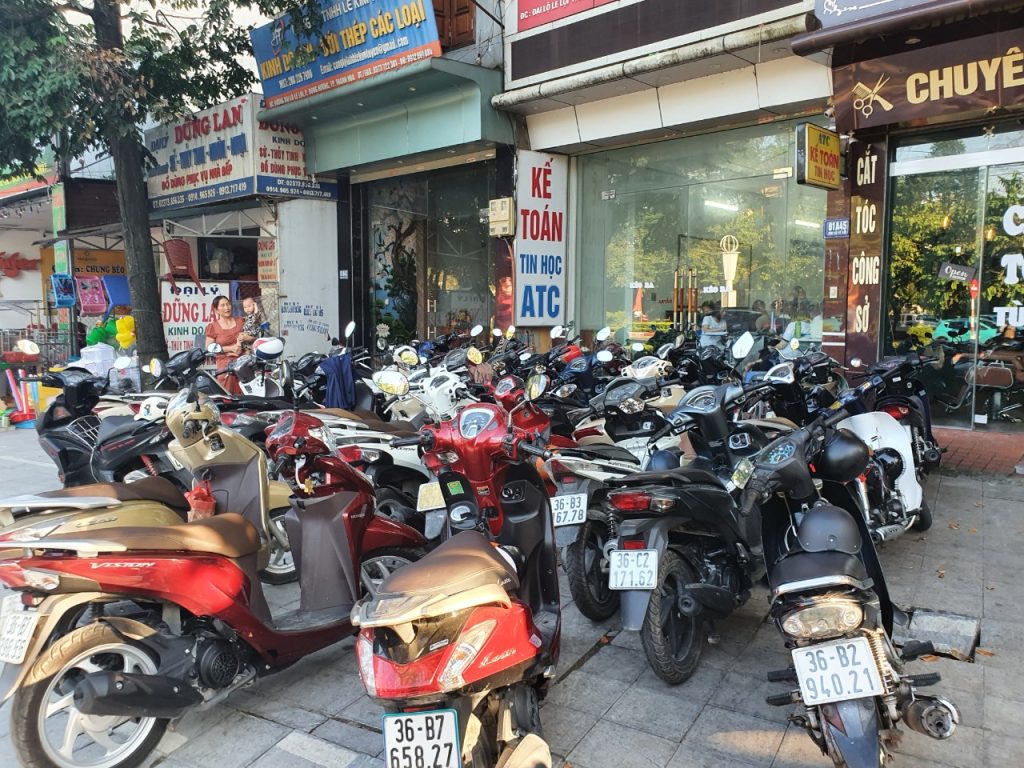
Lớp đào tạo tin học văn phòng thực tế tại Thanh Hóa
Lớp đào tạo tin học văn phòng thực tế ở Thanh Hóa
TRUNG TÂM ĐÀO TẠO KẾ TOÁN THỰC TẾ – TIN HỌC VĂN PHÒNG ATC
Đào tạo kế toán ,tin học văn phòng ở Thanh Hóa, Trung tâm dạy kế toán ở Thanh Hóa, Lớp dạy kế toán thực hành tại Thanh Hóa, Học kế toán thuế tại Thanh Hóa, Học kế toán thực hành tại Thanh Hóa, Học kế toán ở Thanh Hóa.
? Trung tâm kế toán thực tế – Tin học ATC
☎ Hotline: 0961.815.368 | 0948.815.368
? Địa chỉ: Số 01A45 Đại lộ Lê Lợi – P.Đông Hương – TP Thanh Hóa (Mặt đường đại lộ Lê Lợi, cách cầu Đông Hương 300m về hướng Đông).
Tin tức mới
Mẹo lưu tất cả ảnh trong file Word ra ngoài cực nhanh
Trung tam tin hoc tai thanh hoa Khi soạn thảo hoặc biên tập các tài
Cách copy bảng dữ liệu trong Excel không chứa cột và dòng ẩn
Hoc tin hoc thuc hanh o thanh hoa Khi làm việc với các bảng tính
Hướng dẫn cách sửa lỗi không copy được dữ liệu trong file Excel
Học tin học ở thanh hóa Excel là công cụ xử lý dữ liệu không
Học tin học văn phòng tại Thanh Hóa
Học tin học văn phòng tại Thanh Hóa Định Giá Bản Thân: Khi Bạn Biết
Hướng Dẫn Hạch Toán Doanh Thu Cho Thuê Nhà Xưởng Và Nhà Ở.
Trung tam ke toan o thanh hoa Hoạt động cho thuê tài sản (nhà xưởng,
Hoc ke toan thuc te o thanh hoa
Hoc ke toan thuc te o thanh hoa Thất Bại Là Người Thầy Tốt Nhất:
Hạch toán chi phí thuê nhà, văn phòng theo từng trường hợp
Học kế toán cấp tốc tại thanh hóa Chi phí thuê nhà, văn phòng hay
Các Loại Thuế Phải Nộp Khi Cá Nhân Cho Thuê Nhà, Tài Sản Năm 2026
Học kế toán ở thanh hóa Cho thuê nhà, mặt bằng kinh doanh hay tài