
Học tin học văn phòng tại Thanh Hóa
Laptop bị tụt pin dù không sử dụng là tình trạng khiến nhiều người dùng cảm thấy khó chịu, đặc biệt khi thiết bị vừa sạc đầy nhưng chỉ sau một thời gian ngắn để yên, pin đã hao hụt đáng kể. Vậy đâu là nguyên nhân dẫn đến hiện tượng này và làm thế nào để khắc phục hiệu quả? Hãy cùng tìm hiểu chi tiết trong bài viết dưới đây để bảo vệ tuổi thọ pin và giúp laptop hoạt động ổn định hơn.
-
Những điểm chính
Những thông tin hữu ích bài viết mang lại cho người đọc:
– Chia sẻ các nguyên nhân làm laptop bị tụt pin khi không sử dụng như: Driver lỗi, ứng dụng chạy ngầm,…
– Hướng dẫn cách khắc phục lỗi tụt pin thông qua sửa phần mềm và phần cứng.
– Mẹo sử dụng laptop để hạn chế chai pin: Sử dụng bộ sạc chính hãng, không để pin cạn kiệt hoàn toàn trước khi sạc,…
-
Nguyên nhân laptop bị tụt pin khi không sử dụng
Có rất nhiều nguyên nhân dẫn đến việc laptop hao pin dù không hoạt động. Dưới đây là 2 nhóm nguyên nhân chính:
2.1. Nguyên nhân liên quan đến phần mềm
– Driver lỗi hoặc phiên bản cũ: Driver kết nối hệ điều hành với phần cứng. Nếu driver lỗi hoặc lỗi thời, linh kiện sẽ hoạt động kém hiệu quả, gây hao pin.
– Phần mềm chạy ngầm: Nhiều ứng dụng như phần mềm diệt virus, cập nhật tự động, trình duyệt web,… vẫn âm thầm tiêu hao pin khi laptop không sử dụng.
– Tính năng Fast Startup: Fast Startup giúp khởi động nhanh hơn bằng cách lưu trạng thái hệ thống. Tuy nhiên, nó cũng khiến một số tiến trình tiếp tục hoạt động, gây tụt pin.
– Driver Intel(R) Management Engine Interface lỗi: Driver này quản lý năng lượng và các chức năng hệ thống. Khi lỗi, nó khiến laptop tiêu hao pin bất thường.
2.2. Nguyên nhân liên quan đến phần cứng
– Pin chai, hết tuổi thọ: Theo thời gian, pin laptop sẽ bị chai, làm giảm khả năng lưu trữ điện và dẫn tới tình trạng tụt pin nhanh. Dấu hiệu: pin báo ảo, thời gian sử dụng giảm rõ rệt,…
– Lỗi linh kiện hoặc linh kiện cũ: Mainboard, chip, RAM,… khi lỗi hoặc xuống cấp cũng gây hao pin. Dấu hiệu: máy nóng bất thường, hay bị treo, đơ,…
– Laptop đặt ở nơi quá nóng: Nhiệt độ cao làm pin nhanh hỏng và giảm hiệu suất hoạt động. Tránh để laptop trong cốp xe, gần nguồn nhiệt,…
-
Cách khắc phục laptop tụt pin khi không sử dụng
3.1. Khắc phục lỗi phần mềm
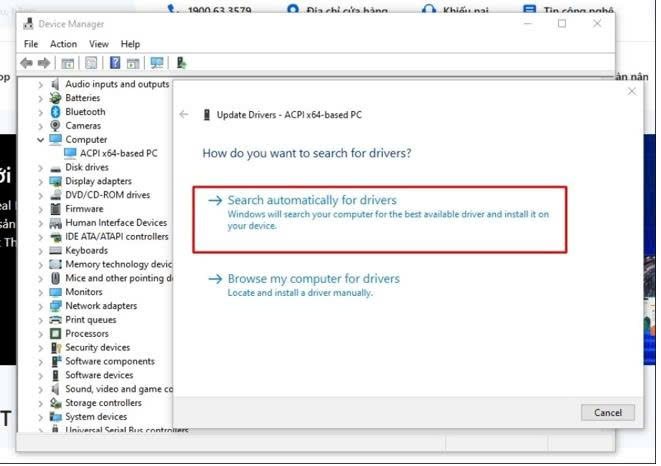
– Cập nhật driver:
Cập nhật driver card đồ họa, WiFi, Bluetooth,… thường xuyên để tối ưu hiệu năng.
Cách thực hiện:
Vào Device Manager → Click chuột phải vào driver cần cập nhật → Update driver → Search automatically for drivers.
Tắt phần mềm chạy ngầm:
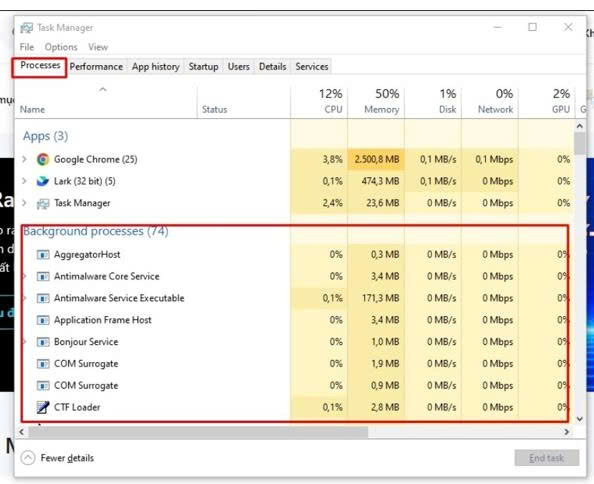
Vô hiệu hóa các ứng dụng không cần thiết để giảm tiêu hao pin.
Cách thực hiện:
Mở Task Manager (Ctrl + Shift + Esc) → Tab Processes → Xem và xóa các ứng dụng chạy ngầm.
– Tắt tính năng Fast Startup:
Windows 10:
Vào Control Panel → Power Options → Choose what the power buttons do → Change settings that are currently unavailable → Bỏ tích Turn on fast startup (recommended) → Save changes.
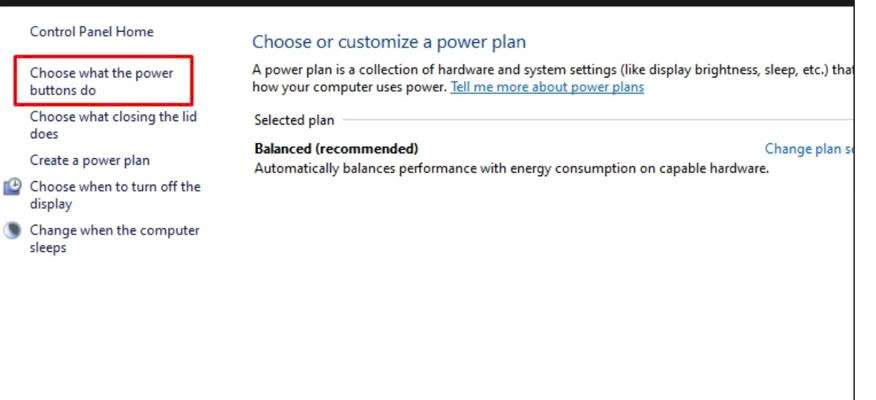
Vào Control Panel > Power Options > Choose what the power buttons do
Windows 11:
– Vào Settings → System → Power & battery → Power mode → Bỏ tick Turn on fast startup (recommended).
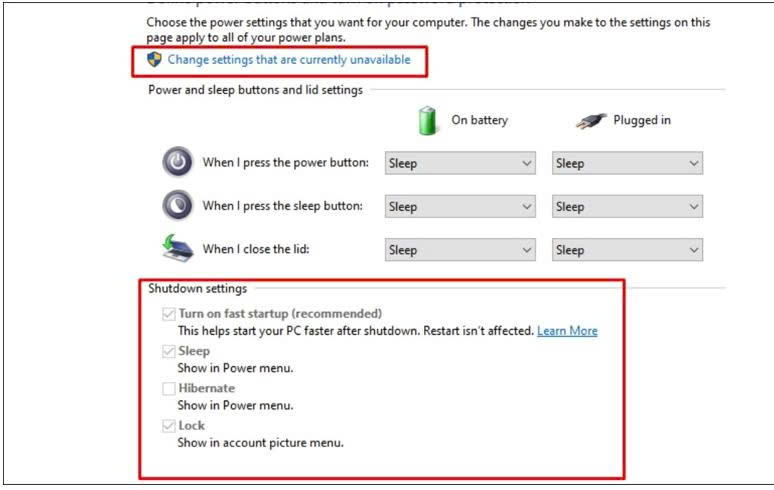
Change settings that are currently unavailable > Bỏ chọn Turn on fast startup (recommended)
– Vô hiệu hóa driver Intel(R) Management Engine Interface:
Nếu driver này gây lỗi, có thể Disable để tránh hao pin.
Cách thực hiện:
Lưu ý: Việc tắt driver này có thể ảnh hưởng đến chức năng hệ thống, nên tham khảo chuyên gia trước khi thao tác.
– Mở Device Manager → Tìm Intel(R) Management Engine Interface → Disable device.
3.2. Khắc phục lỗi phần cứng
– Kiểm tra pin, thay pin mới:
Nếu pin đã chai nặng, cần thay pin mới để khắc phục triệt để.
Ưu tiên sử dụng pin chính hãng hoặc từ các thương hiệu uy tín để đảm bảo an toàn và độ bền.
Hy vọng những chia sẻ trên sẽ giúp bạn hiểu rõ nguyên nhân khiến laptop bị tụt pin khi không sử dụng và áp dụng được giải pháp khắc phục phù hợp. Đừng quên kiểm tra, bảo dưỡng thiết bị định kỳ để tối ưu hiệu suất pin, kéo dài tuổi thọ laptop và hạn chế những sự cố ảnh hưởng đến quá trình học tập, làm việc hằng ngày.
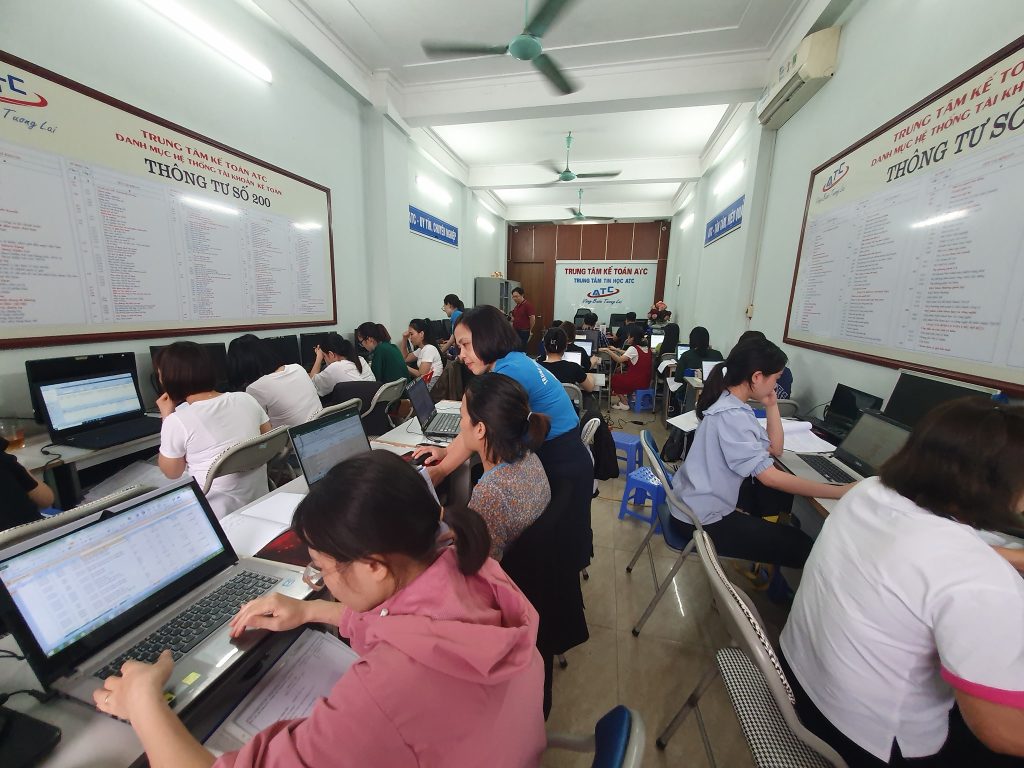
TRUNG TÂM ĐÀO TẠO KẾ TOÁN THỰC TẾ – TIN HỌC VĂN PHÒNG ATC
DỊCH VỤ KẾ TOÁN THUẾ ATC – THÀNH LẬP DOANH NGHIỆP ATC
Địa chỉ:
Số 01A45 Đại lộ Lê Lợi – Đông Hương – TP Thanh Hóa
( Mặt đường Đại lộ Lê Lợi, cách bưu điện tỉnh 1km về hướng Đông, hướng đi Big C)
Tel: 0948 815 368 – 0961 815 368
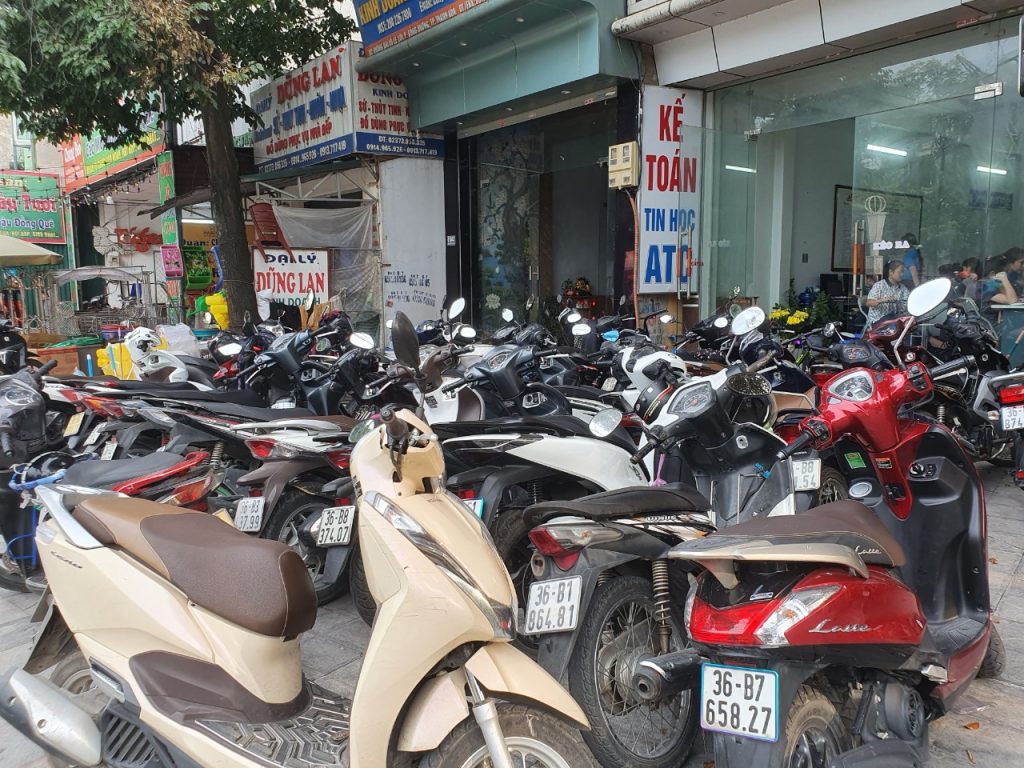
Nơi đào tạo tin học văn phòng ở Thanh Hóa
Noi dao tao tin hoc van phong tai Thanh Hoa
TRUNG TÂM ĐÀO TẠO KẾ TOÁN THỰC TẾ – TIN HỌC VĂN PHÒNG ATC
Đào tạo kế toán ,tin học văn phòng ở Thanh Hóa, Trung tâm dạy kế toán ở Thanh Hóa, Lớp dạy kế toán thực hành tại Thanh Hóa, Học kế toán thuế tại Thanh Hóa, Học kế toán thực hành tại Thanh Hóa, Học kế toán ở Thanh Hóa.
? Trung tâm kế toán thực tế – Tin học ATC
☎ Hotline: 0961.815.368 | 0948.815.368
? Địa chỉ: Số 01A45 Đại lộ Lê Lợi – P.Đông Hương – TP Thanh Hóa (Mặt đường đại lộ Lê Lợi, cách cầu Đông Hương 300m về hướng Đông).
Tin tức mới
Xóa file rác bằng phần mềm nhanh chóng, tiện lợi.
Trung tâm tin học ở thanh hóa Sau một thời gian sử dụng, máy tính
Cách khôi phục file đã xóa vĩnh viễn trong thùng rác đơn giản nhất
Hoc tin hoc cap toc o thanh hoa Cảm giác lỡ tay nhấn tổ hợp
Cách mở Calculator trên máy tính.
Hoc tin hoc o thanh hoa Máy tính bỏ túi (Calculator) là công cụ quen
Cách đưa Excel ra màn hình desktop Win 11 đơn giản
Trung tam tin hoc o thanh hoa Microsoft Excel là công cụ quen thuộc với
Hoc tin hoc thuc hanh o thanh hoa
Hoc tin hoc thuc hanh o thanh hoa Thất Bại Không Phải Đối Thủ Của
Học tin học ở thanh hóa
Học tin học ở thanh hóa Người Thành Công Và Kẻ Mơ Mộng: Khác Nhau
Cách mở Calculator trên máy tính.
Học tin học ở thanh hóa Máy tính bỏ túi (Calculator) là công cụ quen
Cách khắc phục lỗi không hiện phần trăm pin
Học tin học văn phòng tại Thanh Hóa Cảm giác sử dụng laptop hay điện