
Trung tâm tin học ở thanh hóa
Chuột bị double click khi chỉ nhấn một lần là lỗi khá phổ biến, gây nhiều bất tiện trong quá trình sử dụng máy tính.
Tình trạng này có thể khiến việc mở file, chọn văn bản hay thao tác trên các ứng dụng trở nên khó khăn và mất thời gian hơn.
Mặc dù nhiều người cho rằng nguyên nhân đến từ phần cứng, nhưng trên thực tế, lỗi double click đôi khi lại xuất phát từ các thiết lập hoặc xung đột phần mềm trên hệ điều hành.
Trong bài viết này, chúng tôi sẽ hướng dẫn bạn cách sửa lỗi chuột bị double click do phần mềm một cách đơn giản, nhanh chóng và hiệu quả, giúp chuột hoạt động ổn định trở lại mà không cần thay mới thiết bị.
Cách 1: Kiểm tra tốc độ double click chuột
Bước 1:
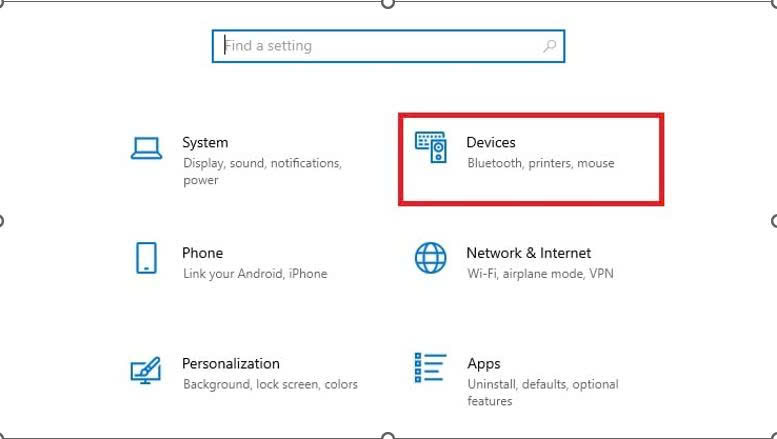
Bấm Windows + I để mở Settings, sau đó chọn Devices.
Bước 2:
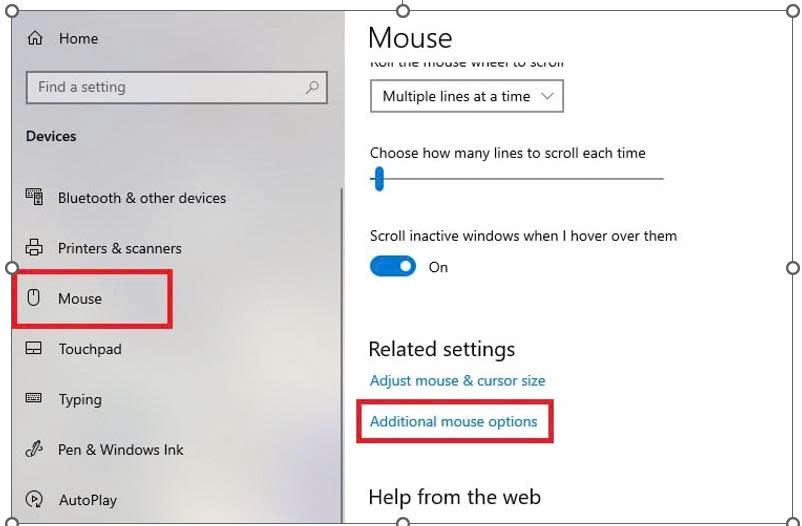
Chọn mục Mouse ở bên trái rồi tìm và chọn dòng Additional mouse options ở bên phải.
Bước 3:
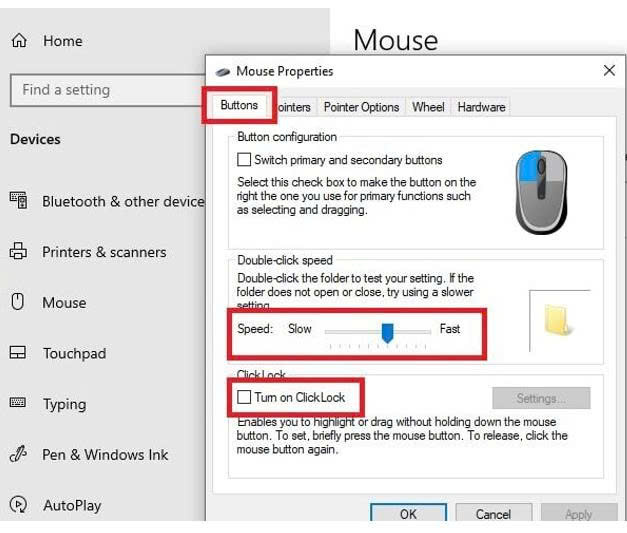
Trong cửa sổ mới hiện lên, chọn mục Buttons tab. Sau đó, bạn kéo thanh ngang qua lại để điều chỉnh thời gian chờ giữa 2 lần click chuột rồi thử đi thử lại tới khi nào vừa ý bạn nhất.
Bước 4:
Bỏ chọn ô ClickLock ngay bên dưới.
Cách 2: Gỡ cài đặt và cài đặt lại driver chuột
Nguyên nhân gây ra lỗi chuột double click có thể đến từ driver chuột mà bạn đang sử dụng bị lỗi. Tình trạng này thường xảy ra sau khi bạn cập nhật Windows 10. Cách xử lý cho trường hợp này đó là gỡ cài đặt và cài đặt lại driver.
Bước 1:
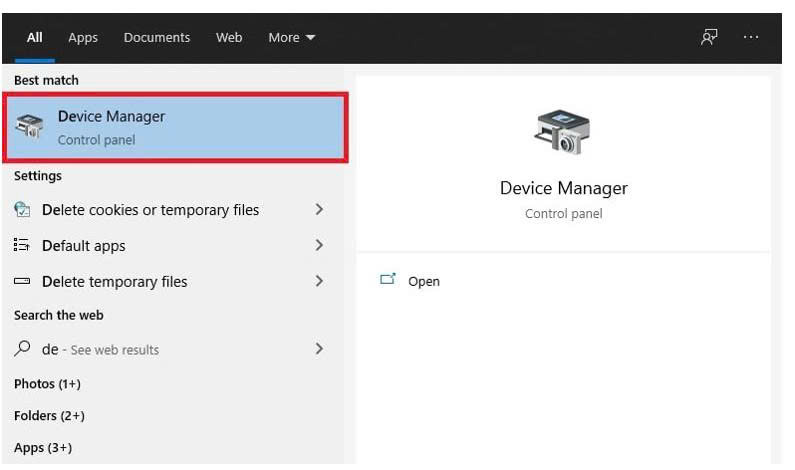
Mở Start Menu, gõ Device Manager rồi Enter,
Bước 2:
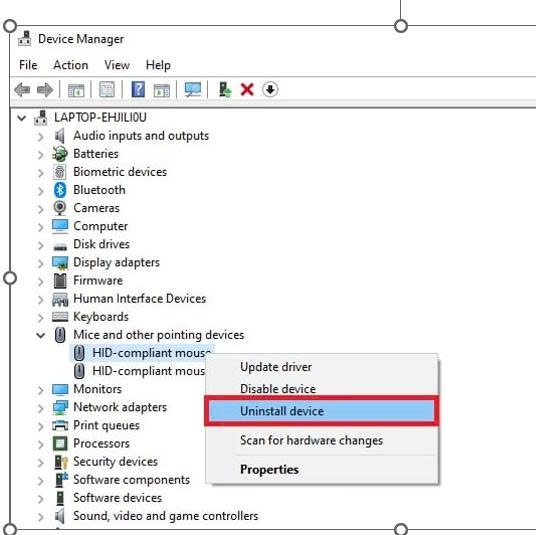
Chọn dòng Mice and other pointing devices. Sau đó click chuột phải vào driver chuột của bạn rồi chọn Uninstall device.
Nếu như bạn không biết driver chuột đang dùng là driver nào, hãy thử ngắt kết nối chuột khỏi máy tính và xem driver chuột nào trong mục Mice and other pointing devices bị mất thì đó chính là driver chuột mà bạn đang sử dụng.
Bước 3:
Ngắt kết nối chuột với máy tính sau đó cắm vào lại, driver của chuột sẽ được cài đặt tự động.
Hy vọng những phương pháp trên sẽ giúp bạn khắc phục thành công lỗi chuột bị double click do phần mềm và khôi phục trải nghiệm sử dụng máy tính một cách mượt mà hơn.
Trước khi nghĩ đến việc sửa chữa hoặc thay thế chuột mới, hãy thử kiểm tra các thiết lập hệ thống và phần mềm liên quan, bởi nhiều trường hợp lỗi có thể được xử lý chỉ với vài thao tác đơn giản.
Đừng quên thường xuyên cập nhật hệ điều hành và trình điều khiển (driver) để hạn chế các sự cố tương tự trong quá trình sử dụng.
TRUNG TÂM ĐÀO TẠO KẾ TOÁN THỰC TẾ – TIN HỌC VĂN PHÒNG ATC
DỊCH VỤ KẾ TOÁN THUẾ ATC – THÀNH LẬP DOANH NGHIỆP ATC
Địa chỉ:
Số 01A45 Đại lộ Lê Lợi – Đông Hương – TP Thanh Hóa
( Mặt đường Đại lộ Lê Lợi, cách bưu điện tỉnh 1km về hướng Đông, hướng đi Big C)
Tel: 0948 815 368 – 0961 815 368
Dia chi day tin hoc van phong uy tin tai Thanh Hoa
Dia chi day tin hoc van phong uy tin o Thanh Hoa
TRUNG TÂM ĐÀO TẠO KẾ TOÁN THỰC TẾ – TIN HỌC VĂN PHÒNG ATC
Đào tạo kế toán ,tin học văn phòng ở Thanh Hóa, Trung tâm dạy kế toán ở Thanh Hóa, Lớp dạy kế toán thực hành tại Thanh Hóa, Học kế toán thuế tại Thanh Hóa, Học kế toán thực hành tại Thanh Hóa, Học kế toán ở Thanh Hóa.
? Trung tâm kế toán thực tế – Tin học ATC
☎ Hotline: 0961.815.368 | 0948.815.368
? Địa chỉ: Số 01A45 Đại lộ Lê Lợi – P.Đông Hương – TP Thanh Hóa (Mặt đường đại lộ Lê Lợi, cách cầu Đông Hương 300m về hướng Đông).
Tin tức mới
Cách sửa lỗi đánh số trang trong Word thường gặp từ A–Z
Học tin học văn phòng tại Thanh Hóa Đánh số trang là thao tác tưởng
Hướng Dẫn Tải Và Cài Đặt WinRAR Đầy Đủ Nhất Cho Máy Tính
Học tin học thực hành ở thanh hóa Việc thực hiện cách tắt tính năng
Cách tắt tính năng tự điều chỉnh độ sáng màn hình Windows 10 cực hữu ích.
Học tin học tại thanh hóa Màn hình laptop Windows 10 liên tục nhấp nháy,
Cách thiết lập video YouTube luôn hiển thị vừa với màn hình điện thoại, máy tính bảng
Học tin học văn phòng tại Thanh Hóa Bạn thường xuyên bị gián đoạn trải
Chụp ảnh trên máy tính có filter bằng app
Trung tâm tin học ở thanh hóa Bạn muốn chụp ảnh selfie hay quay video
Cách cài đặt máy tính tự khởi động khi có điện
Học tin học tại thanh hóa Mất điện đột ngột luôn là “cơn ác mộng”
Lỗi khởi động chậm trên Windows 11 xử lý tại nhà.
Học tin học văn phòng tại Thanh Hóa Mỗi lần bật máy tính lên, bạn
Mẹo đổi font chữ Windows 11 dễ áp dụng.
Hoc tin hoc thuc hanh tai thanh hoa Font chữ mặc định quá mỏng, khó