
Trung tam tin hoc tai thanh hoa
Khi sử dụng chuột ngoài trên laptop, nhiều người thường gặp tình trạng vô tình chạm vào chuột cảm ứng (touchpad), khiến con trỏ di chuyển ngoài ý muốn và làm gián đoạn công việc.
Đây là vấn đề khá phổ biến, đặc biệt đối với những người thường xuyên soạn thảo văn bản, làm việc văn phòng hoặc chơi game.
May mắn là Windows đã cung cấp tùy chọn giúp tự động tắt chuột cảm ứng khi kết nối chuột ngoài, mang đến trải nghiệm sử dụng thuận tiện và chính xác hơn.
Trong bài viết này, hãy cùng tìm hiểu cách tự động tắt chuột cảm ứng khi kết nối chuột ngoài vào laptop một cách nhanh chóng và dễ thực hiện nhé!
-
Kích hoạt trong trong Devices Settings
Bước 1:
Chọn Settings (biểu tượng hình bánh răng) trong mục Start.
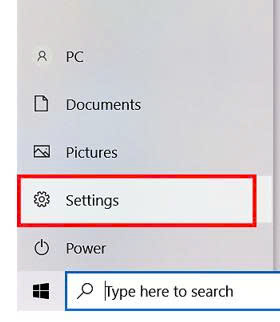
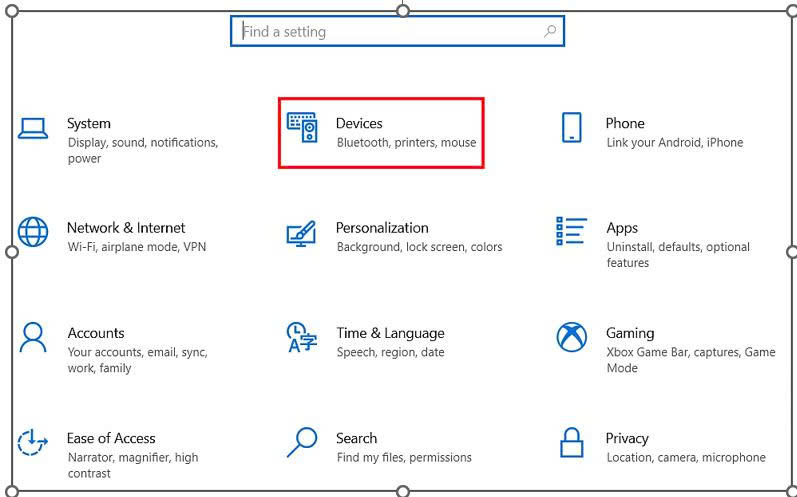
Bước 2:
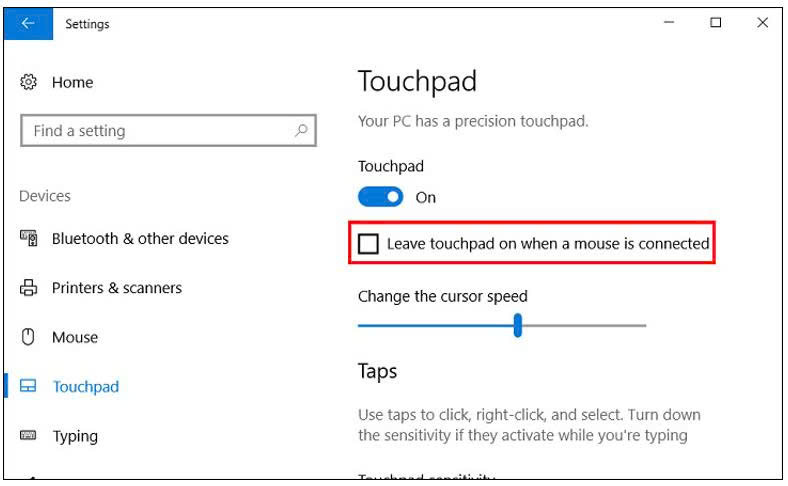
Trong Devices, nhấn chọn mục Touchpad > Tick bỏ chọn mục Leave touchpad on when a mouse is connected.
-
Sử dụng Control Panel
Lưu ý: Phương pháp này chỉ có thể sử dụng khi laptop của bạn có cài đặt trình điều khiển cho touchpad như Synaptics hoặc Elan. Nếu máy của bạn không cài đặt tính năng này thì hãy thực hiện cách khác nhé.
Bước 1:
Gõ tìm control panel trong phần tìm kiếm trên thanh tác vụ > Mở Control Panel.
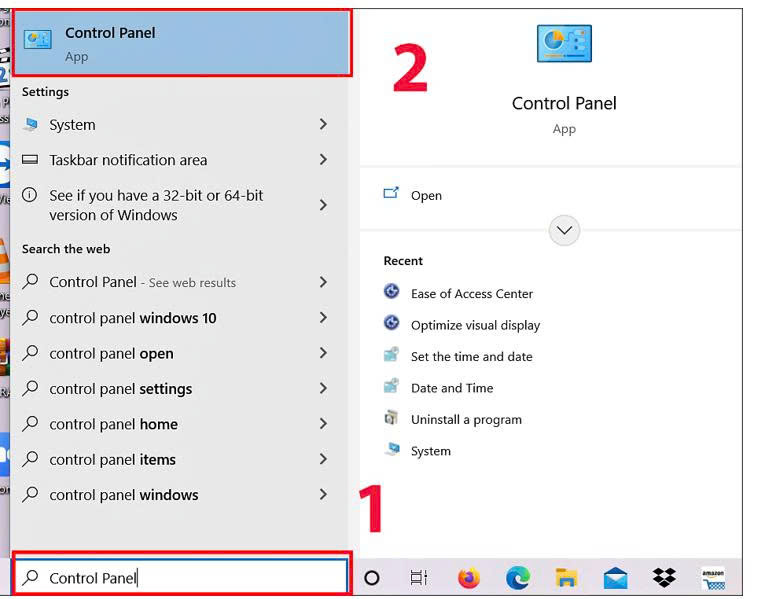
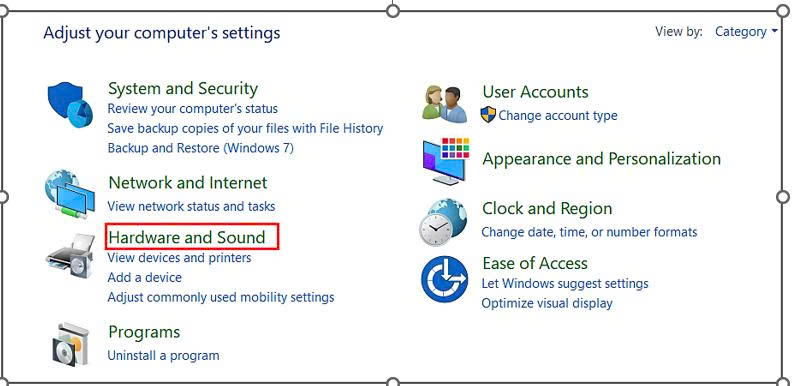
Bước 2:
Sau khi mở Control Panel, bạn nhấn chọn Hardware and Sound.
Bước 3:
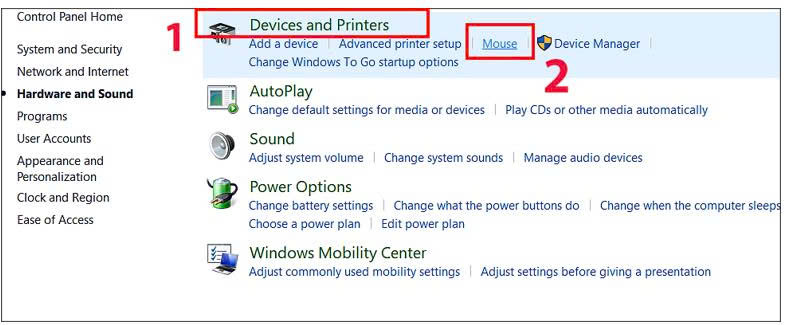
Trong mục Devices and Printers, nhấn chọn Mouse.
Bước 4:
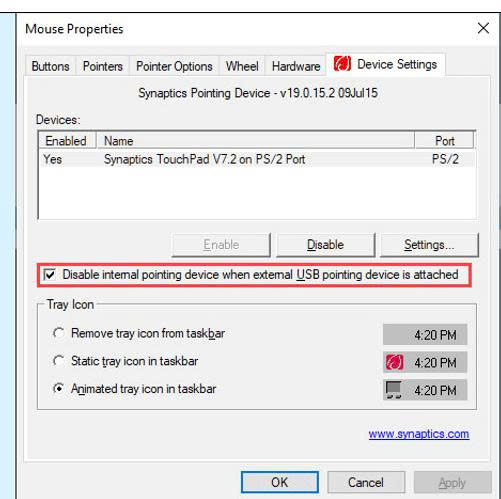
Trong tab Device Settings, bạn click để bỏ chọn tùy chọn Disable internal pointing device when external USB pointing device is attached.
Tuy nhiên, phụ thuộc vào từng dòng laptop mà vị trí tùy chọn tắt chuột cảm ứng cũng khác nhau. Trường hợp, bạn không tìm thấy tùy chọn như hướng dẫn trên thì hãy thử tìm kiếm tùy chọn này trong các ứng dụng hỗ trợ touchpad trên máy nhé.
Hy vọng với những hướng dẫn trên, bạn có thể dễ dàng thiết lập tính năng tự động tắt chuột cảm ứng khi kết nối chuột ngoài vào laptop.
Thao tác đơn giản này sẽ giúp hạn chế những lần chạm nhầm không mong muốn, nâng cao độ chính xác khi làm việc và mang lại trải nghiệm sử dụng máy tính thoải mái hơn.
Hãy áp dụng ngay để tối ưu hiệu suất làm việc và tận dụng tốt hơn các tính năng hữu ích mà Windows cung cấp nhé!
TRUNG TÂM ĐÀO TẠO KẾ TOÁN THỰC TẾ – TIN HỌC VĂN PHÒNG ATC
DỊCH VỤ KẾ TOÁN THUẾ ATC – THÀNH LẬP DOANH NGHIỆP ATC
Địa chỉ:
Số 01A45 Đại lộ Lê Lợi – Đông Hương – TP Thanh Hóa
( Mặt đường Đại lộ Lê Lợi, cách bưu điện tỉnh 1km về hướng Đông, hướng đi Big C)
Tel: 0948 815 368 – 0961 815 368

Lớp đào tạo tin học văn phòng cấp tốc tại Thanh Hóa
Lớp đào tạo tin học văn phòng cấp tốc ở Thanh Hóa
TRUNG TÂM ĐÀO TẠO KẾ TOÁN THỰC TẾ – TIN HỌC VĂN PHÒNG ATC
Đào tạo kế toán ,tin học văn phòng ở Thanh Hóa, Trung tâm dạy kế toán ở Thanh Hóa, Lớp dạy kế toán thực hành tại Thanh Hóa, Học kế toán thuế tại Thanh Hóa, Học kế toán thực hành tại Thanh Hóa, Học kế toán ở Thanh Hóa.
? Trung tâm kế toán thực tế – Tin học ATC
☎ Hotline: 0961.815.368 | 0948.815.368
? Địa chỉ: Số 01A45 Đại lộ Lê Lợi – P.Đông Hương – TP Thanh Hóa (Mặt đường đại lộ Lê Lợi, cách cầu Đông Hương 300m về hướng Đông).
Tin tức mới
Cách đặt font chữ mặc định trong Word đơn giản.
Học tin học ở thanh hóa Mỗi lần mở Microsoft Word để soạn thảo, bạn
Cách chia ô trong Word dễ hiểu đơn giản nhất
Học tin học văn phòng tại Thanh Hóa Tạo và chỉnh sửa bảng biểu là
Cách căn lề trong Word đúng chuẩn, không bị lệch khi in
Học tin học văn phòng tại Thanh Hóa Một văn bản trình bày đẹp trên
Hoc tin hoc thuc hanh tai thanh hoa
Hoc tin hoc thuc hanh tai thanh hoa Người Bi Quan Thấy Khó Khăn, Người
Hướng dẫn xử lý File Excel bị thu nhỏ khi in dễ thực hiện.
Học tin học ở thanh hóa Chắc hẳn không ít lần bạn rơi vào cảnh
Lỗi The selection is locked là gì? Hướng dẫn sửa lỗi trong vài giây.
Học tin học văn phòng tại Thanh Hóa Đang soạn thảo văn bản hay chỉnh
Những lỗi khi in Excel thường gặp và cách khắc phục
Trung tâm tin học ở thanh hóa In ấn tài liệu Excel là một trong
Cách khắc phục lỗi màn hình xanh Windows 11 nhanh chóng, dễ làm.
Hoc tin hoc thuc hanh tai thanh hoa Lỗi màn hình xanh chết chóc (BSOD