
Hoc tin hoc thuc hanh o thanh hoa
Bạn mở một thư mục trên Windows và chắc chắn rằng bên trong có dữ liệu, nhưng File Explorer lại hiển thị trống hoàn toàn?
Đây là một lỗi khá phổ biến khiến nhiều người lo lắng vì nghĩ rằng các tập tin đã bị xóa hoặc mất dữ liệu.
Thực tế, nguyên nhân có thể xuất phát từ cài đặt hiển thị, file bị ẩn, lỗi File Explorer hoặc các sự cố liên quan đến hệ thống.
Trong bài viết này, chúng tôi sẽ hướng dẫn bạn cách sửa lỗi Windows hiển thị thư mục trống mặc dù có file bên trong bằng những phương pháp đơn giản, dễ thực hiện và hiệu quả.
Chỉ với vài thao tác, bạn có thể khôi phục khả năng hiển thị tệp tin bình thường và đảm bảo dữ liệu của mình luôn được truy cập an toàn.
-
Sử dụng sự trợ giúp của Command Prompt
Bằng cách chạy một tập hợp các lệnh trong Command Prompt, người dùng có thể thực hiện các kiểm tra cụ thể, chạy quét và quản lý những tiến trình khác. Một lệnh có sẵn có thể được sử dụng để kiểm tra các file và thư mục bị thiếu hoặc ẩn trên ổ cứng.
Chạy lệnh này có cơ hội tốt sẽ khôi phục các file trong thư mục. Để chạy nó, hãy làm theo các hướng dẫn sau:
Bước 1:
Trong thanh tìm kiếm của Windows, nhập “cmd”.
Bước 2:
Nhấp chuột phải vào ứng dụng Command Prompt và chọn Run as administrator để mở CMD với quyền admin.
Bước 3:
Nhập lệnh sau vào ứng dụng Command Prompt:
attrib -h -r -s /s /d D:\*.*
Bước 4:
Nhấn Enter.
Chạy một lệnh trong ứng dụng Command Prompt để xác định vị trí các mục bị thiếu

D: trong cú pháp lệnh đề cập đến ổ chứa các file bị thiếu. Nếu phân vùng chứa các file bị thiếu khác với D:\, bạn nên điều chỉnh lệnh cho phù hợp.
Cho phép quá trình hoàn tất và khởi động lại máy. Sau đó, kiểm tra lại thư mục để xem các file có xuất hiện hay không. Nếu không, hãy tiếp tục thực hiện các bản sửa lỗi khác.
2. Khởi động lại Windows Explorer
Windows Explorer, còn được gọi là File Explorer, tiện ích cho phép bạn duyệt qua các file và thư mục. Đó là lý do tại sao nó thường được gọi là ứng dụng quản lý file Windows. Khi bạn mở một file, sắp xếp một thư mục, sao chép hoặc di chuyển nó, Windows Explorer sẽ thực hiện những hành động này.
Do đó, khởi động lại nó có thể giúp bạn khôi phục các file và thư mục có thể đã bị mất bản xem trước do sự cố với File Explorer. Để khởi động lại Windows Explorer, hãy làm theo hướng dẫn trong: Cách khởi động lại tiến trình Windows Explorer.exe.
3. Chạy kiểm tra ổ đĩa
Các vấn đề về ổ cứng cũng có thể là nguyên nhân gây ra vấn đề. Do đó, trước khi tiến hành thêm, bạn phải kiểm tra ổ cứng xem có lỗi không. Mặc dù có nhiều cách để chạy quá trình kiểm tra ổ đĩa Windows, nhưng đây là cách đơn giản nhất:
Bước 1:
Nhấp chuột phải vào nút Start của Windows và chọn File Explorer.
Bước 2:
Ở phía bên trái, nhấp vào This PC.
Bước 3:
Bấm chuột phải vào phân vùng chứa thư mục trống và nhấp vào Properties trong menu ngữ cảnh.
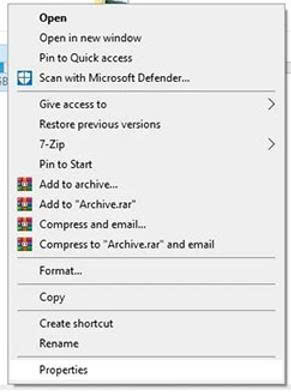
Mở thuộc tính ổ đĩa trong Windows
Bước 4:
Trong cửa sổ Properties, điều hướng đến tab Tools.
Bước 5:
Trong phần Error-checking, hãy nhấp vào nút Check.
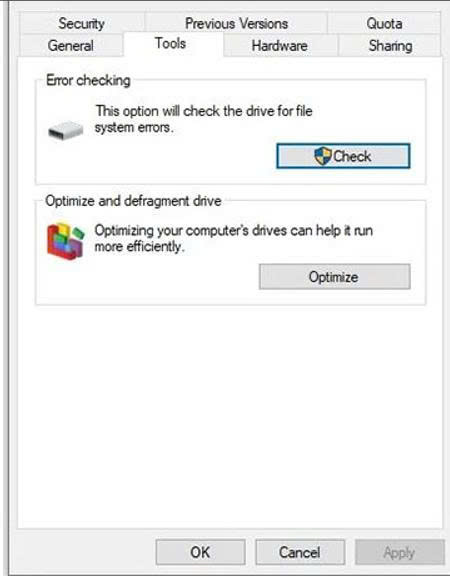
Nhấp vào nút Check để chạy quá trình quét kiểm tra ổ đĩa
Bước 6:
Cho dù có hiển thị bất kỳ lỗi nào hay không, hãy nhấp vào Scan Drive.
Sau khi hoàn tất quá trình quét, hãy kiểm tra thư mục có vấn đề để xem các file đã được khôi phục hay chưa. Nếu vẫn chưa, hãy tiếp tục thực hiện các bản sửa lỗi bên dưới.
4. Quét phần mềm độc hại
Sự vắng mặt của các file trong một thư mục cũng có thể xảy ra do sự hiện diện của phần mềm độc hại ẩn. Do đó, nếu các bản sửa lỗi không giúp bạn khôi phục dữ liệu của mình, bạn phải loại trừ khả năng phần mềm độc hại là thủ phạm.
Có một số cách để xóa phần mềm độc hại khỏi PC Windows; bạn có thể sử dụng công cụ loại bỏ phần mềm độc hại của bên thứ ba để diệt virus, sử dụng các công cụ Windows để dọn dẹp PC của mình hoặc chỉ cần chạy Microsoft Defender Offline Scan để đảm bảo máy tính của bạn không có phần mềm độc hại.
Khi virus đã được loại bỏ, hãy quay lại cùng một thư mục và kiểm tra xem các file bạn đang mong đợi truy cập có trở lại hay không. Nếu tìm thấy các file, bạn sẽ cần thực hiện những bước tiếp theo để đảm bảo rằng các file và thư mục khác được an toàn do bị virus tấn công.
Nếu việc quét phần mềm độc hại và loại bỏ virus không hữu ích, bạn có thể cần phần mềm của bên thứ ba để khôi phục dữ liệu.
Kết luận:
Lỗi Windows hiển thị thư mục trống mặc dù vẫn có file bên trong có thể khiến bạn nhầm tưởng dữ liệu đã bị mất, nhưng trong hầu hết các trường hợp, các tập tin vẫn còn nguyên và chỉ gặp vấn đề về hiển thị hoặc cài đặt hệ thống.
Hy vọng những cách khắc phục được chia sẻ trong bài viết sẽ giúp bạn nhanh chóng xác định nguyên nhân và xử lý lỗi hiệu quả.
Để hạn chế tình trạng này xảy ra trong tương lai, hãy thường xuyên cập nhật Windows, quét virus định kỳ và sao lưu những dữ liệu quan trọng.
Nếu thấy bài viết hữu ích, đừng quên lưu lại hoặc chia sẻ để nhiều người có thể áp dụng khi gặp phải sự cố tương tự.
TRUNG TÂM ĐÀO TẠO KẾ TOÁN THỰC TẾ – TIN HỌC VĂN PHÒNG ATC
DỊCH VỤ KẾ TOÁN THUẾ ATC – THÀNH LẬP DOANH NGHIỆP ATC
Địa chỉ:
Số 01A45 Đại lộ Lê Lợi – Đông Hương – TP Thanh Hóa
( Mặt đường Đại lộ Lê Lợi, cách bưu điện tỉnh 1km về hướng Đông, hướng đi Big C)
Tel: 0948 815 368 – 0961 815 368

Lớp học tin học văn phòng hàng đầu tại Thanh Hóa
Lớp học tin học văn phòng hàng đầu ở Thanh Hóa
TRUNG TÂM ĐÀO TẠO KẾ TOÁN THỰC TẾ – TIN HỌC VĂN PHÒNG ATC
Đào tạo kế toán ,tin học văn phòng ở Thanh Hóa, Trung tâm dạy kế toán ở Thanh Hóa, Lớp dạy kế toán thực hành tại Thanh Hóa, Học kế toán thuế tại Thanh Hóa, Học kế toán thực hành tại Thanh Hóa, Học kế toán ở Thanh Hóa.
? Trung tâm kế toán thực tế – Tin học ATC
☎ Hotline: 0961.815.368 | 0948.815.368
? Địa chỉ: Số 01A45 Đại lộ Lê Lợi – P.Đông Hương – TP Thanh Hóa (Mặt đường đại lộ Lê Lợi, cách cầu Đông Hương 300m về hướng Đông).
Tin tức mới
Cách sửa lỗi đánh số trang trong Word thường gặp từ A–Z
Học tin học văn phòng tại Thanh Hóa Đánh số trang là thao tác tưởng
Hướng Dẫn Tải Và Cài Đặt WinRAR Đầy Đủ Nhất Cho Máy Tính
Học tin học thực hành ở thanh hóa Việc thực hiện cách tắt tính năng
Cách tắt tính năng tự điều chỉnh độ sáng màn hình Windows 10 cực hữu ích.
Học tin học tại thanh hóa Màn hình laptop Windows 10 liên tục nhấp nháy,
Cách thiết lập video YouTube luôn hiển thị vừa với màn hình điện thoại, máy tính bảng
Học tin học văn phòng tại Thanh Hóa Bạn thường xuyên bị gián đoạn trải
Chụp ảnh trên máy tính có filter bằng app
Trung tâm tin học ở thanh hóa Bạn muốn chụp ảnh selfie hay quay video
Cách cài đặt máy tính tự khởi động khi có điện
Học tin học tại thanh hóa Mất điện đột ngột luôn là “cơn ác mộng”
Lỗi khởi động chậm trên Windows 11 xử lý tại nhà.
Học tin học văn phòng tại Thanh Hóa Mỗi lần bật máy tính lên, bạn
Mẹo đổi font chữ Windows 11 dễ áp dụng.
Hoc tin hoc thuc hanh tai thanh hoa Font chữ mặc định quá mỏng, khó