
Học tin học ở thanh hóa
Format ổ cứng là một thao tác quan trọng giúp xóa dữ liệu cũ, khắc phục một số lỗi lưu trữ và chuẩn bị ổ đĩa cho quá trình sử dụng mới.
Tuy nhiên, nhiều người dùng vẫn còn e ngại vì lo sợ mất dữ liệu hoặc thực hiện sai thao tác gây ảnh hưởng đến hệ thống.
Trên thực tế, nếu thực hiện đúng cách, việc format ổ cứng trên Windows khá đơn giản và an toàn.
Trong bài viết này, chúng tôi sẽ hướng dẫn bạn cách format ổ cứng trên Windows nhanh chóng, dễ thực hiện và hạn chế tối đa các rủi ro có thể xảy ra trong quá trình thao tác.
I. Format ổ cứng là gì? Khi nào cần format ổ cứng?
Hiểu đơn giản, format (định dạng) là quá trình quét dọn và thiết lập lại cấu trúc hệ thống tệp (File System) như NTFS hay exFAT. Thao tác này giúp hệ điều hành có một không gian rộng rãi để quản lý và lưu trữ dữ liệu hiệu quả hơn. Những thời điểm vàng bạn cần format ổ cứng:
- Sở hữu linh kiện mới: Giúp Windows nhận diện và kích hoạt quyền ghi dữ liệu lên ổ cứng mới mua.
- Thanh lý thiết bị: Xóa sạch dấu vết cá nhân trước khi bán máy hoặc tặng lại ổ cứng.
- Xử lý mã độc: Khi virus tấn công quá sâu, format là “phương thuốc” cuối cùng để tiêu diệt triệt để mầm bệnh.
- Tối ưu hóa dung lượng: Chuyển đổi định dạng để lưu được các tệp tin “khủng” (phim 4K, game AAA) có dung lượng trên 4GB.
II. Trước khi format ổ cứng cần chuẩn bị gì?
Cách format ổ cứng là một cách thao tác mang tính “bất khả hồi”. Để quá trình diễn ra suôn sẻ và tránh những sai sót kỹ thuật đáng tiếc, bạn cần nghiêm túc thực hiện checklist 3 bước dưới đây:
1. Thiết lập cơ chế dự phòng dữ liệu (Backup)
Đây chính là “chốt chặn” quan trọng nhất để bảo vệ tài sản số của bạn trước khi thực hiện bất kỳ cách format ổ cứng nào. Đừng chỉ sao lưu qua loa theo kiểu “chọn tất cả rồi copy”, hãy đảm bảo tính toàn vẹn của dữ liệu bằng các nguyên tắc chuyên nghiệp sau:
- Quy tắc sao lưu 3-2-1: Hãy giữ ít nhất 3 bản sao dữ liệu, lưu trữ trên 2 loại phương tiện khác nhau (ví dụ: ổ cứng ngoài và Cloud) và có ít nhất 1 bản sao nằm ở vị trí bên ngoài ngôi nhà/văn phòng của bạn.
- Kiểm tra tính đọc được: Sau khi sao lưu, hãy thử mở ngẫu nhiên một vài tệp tin quan trọng trên thiết bị mới để chắc chắn rằng dữ liệu không bị lỗi trong quá trình truyền tải.
- Ưu tiên dữ liệu hệ thống: Đừng quên xuất (export) các dấu trang trình duyệt (Bookmarks), mật khẩu đã lưu hoặc cấu hình của các phần mềm chuyên dụng mà bạn đang sử dụng.
-
Duy trì sự ổn định của nguồn điện
Quá trình format can thiệp rất sâu vào cấu trúc phân vùng (Partition table), nơi lưu trữ cấu trúc dữ liệu của toàn bộ ổ đĩa. Chính vì vậy, bất kỳ sự gián đoạn nguồn điện đột ngột nào tại thời điểm này cũng có thể dẫn đến lỗi firmware. Khi firmware bị lỗi, hệ điều hành sẽ không còn khả năng giao tiếp với phần cứng, dẫn đến việc ổ cứng không thể nhận diện hoặc báo lỗi liên tục.
- Đối với Laptop: Bắt buộc kết nối bộ sạc trong suốt quá trình, ngay cả khi pin đang ở mức 100%.
- Đối với PC: Nếu có thể, hãy sử dụng bộ lưu điện (UPS). Việc mất điện đột ngột khi đang format có thể khiến ổ cứng bị “brick” (hỏng hóc vật lý hoặc lỗi nhận diện hệ thống), rất khó để phục hồi.
-
Đối soát và xác minh phân vùng mục tiêu
Việc nhầm lẫn giữa các ổ đĩa là sai lầm phổ biến nhất, ngay cả với những người am hiểu kỹ thuật. Để không phải trả giá đắt, hãy áp dụng triệt để nguyên tắc “đo hai lần, cắt một lần” bằng các bước kiểm tra nghiêm ngặt sau:
- Kiểm tra dung lượng thực tế: Đối chiếu dung lượng hiển thị (Total size) để phân biệt giữa các ổ đĩa có tên giống nhau.
- Nhận diện qua ký hiệu và nhãn: Ghi nhớ chính xác ký tự ổ đĩa (C:, D:, E:…) và nhãn (Volume Label).
- Mẹo chuyên nghiệp: Trước khi format, bạn nên đổi tên ổ đĩa cần xóa thành một cái tên khác biệt (ví dụ: FORMAT_TARGET) để dễ dàng nhận diện trong giao diện quản lý.
III. Cách format ổ cứng bằng File Explorer (nhanh nhất)
Cách format ổ cứng bằng File Explorer là phương pháp “mì ăn liền” cực kỳ tiện lợi, đặc biệt dành cho những phân vùng phụ hoặc các thiết bị ngoại vi như USB và thẻ nhớ. Thay vì phải truy cập vào những trình quản lý phức tạp, các bước bên dưới là cách format ổ cứng bằng File Explorer được xem là đơn giản và nhanh nhất.
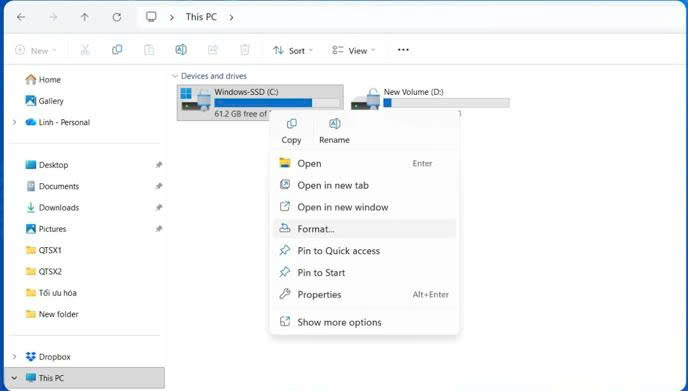
Bước 1:
Mở This PC và click chuột phải vào ổ đĩa cần định dạng -> Chọn Format.
Bước 2:
Tại mục File System, chọn NTFS (nếu chỉ dùng cho Windows).
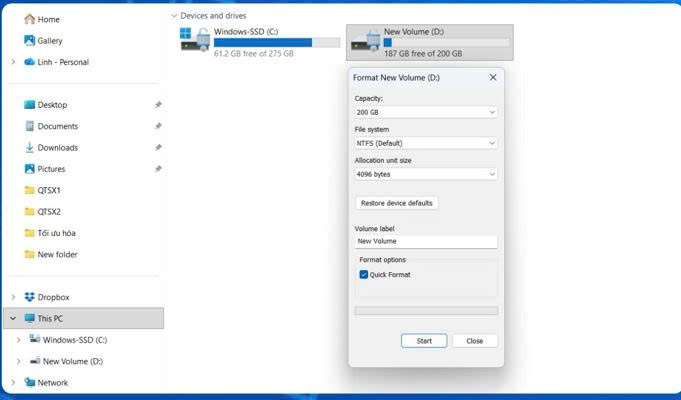
Bước 3:
Tích vào ô Quick Format để tiết kiệm thời gian và nhấn Start.
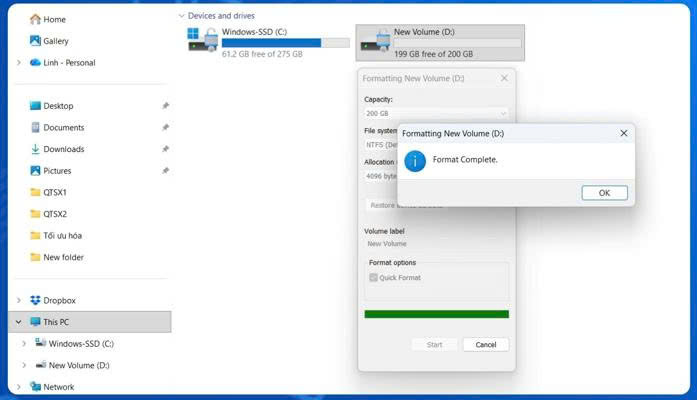
IV: Cách format ổ cứng bằng Disk Management
Nếu chiếc ổ cứng mới mua vẫn “bặt vô âm tín” trong My Computer, đừng quá lo lắng vì đây là hiện tượng bình thường khi bộ nhớ chưa được phân vùng. Bạn cần nhờ đến sự trợ giúp của Disk Management để kích hoạt nó theo các bước sau:
Bước 1:
Chuột phải vào nút Start -> Chọn Computer Management và click chọn Disk Management.
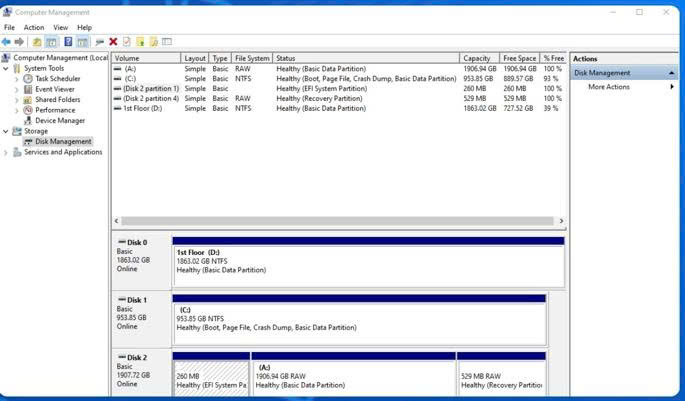
Bước 2:
Tìm ổ đĩa có thanh trạng thái màu đen (Unallocated) hoặc xanh. Click chuột phải vào vùng đó và chọn Format…
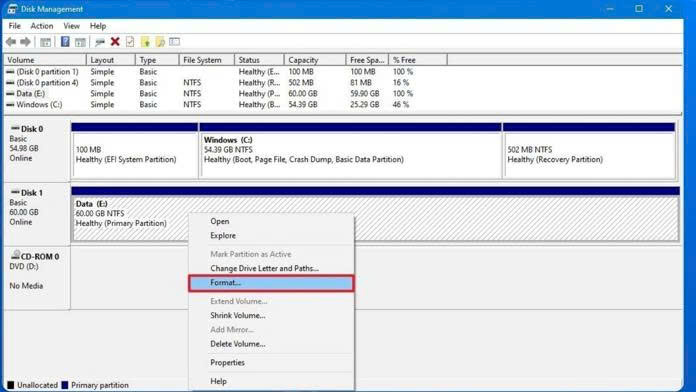
Bước 3:
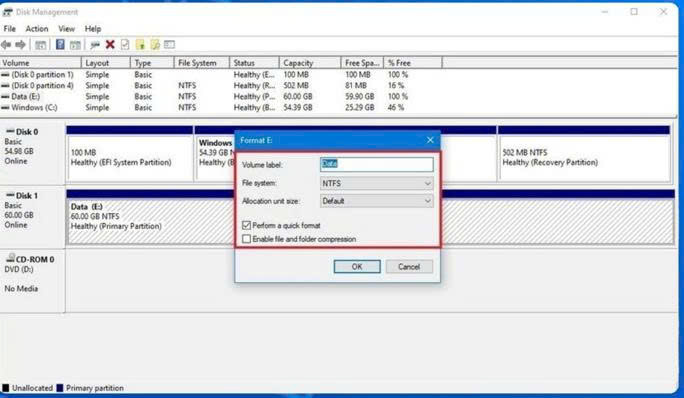
Nhấn OK để xác nhận và đợi trong giây lát.
Hy vọng qua những hướng dẫn trên, bạn đã nắm được cách format ổ cứng trên Windows một cách đơn giản, an toàn và hiệu quả.
Việc thực hiện đúng quy trình không chỉ giúp quản lý dữ liệu tốt hơn mà còn góp phần cải thiện hiệu suất hoạt động của ổ đĩa.
Trước khi tiến hành format, đừng quên sao lưu những dữ liệu quan trọng để tránh mất mát ngoài ý muốn. Chúc bạn thực hiện thành công và sử dụng máy tính ổn định hơn sau khi định dạng ổ cứng!
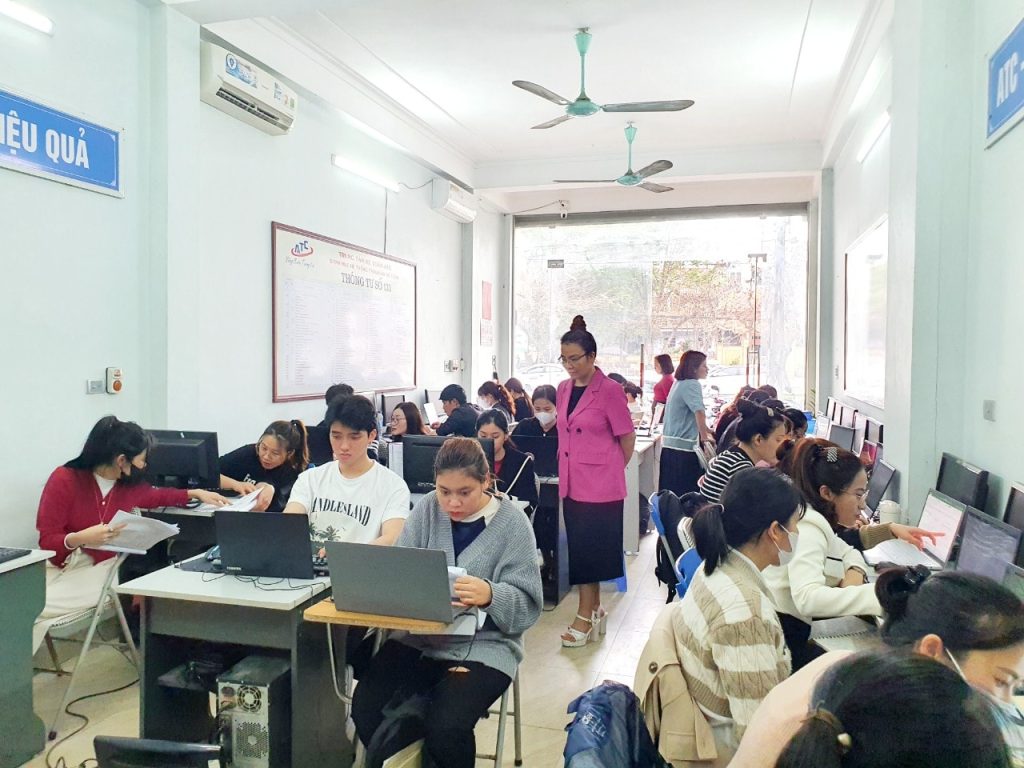
TRUNG TÂM ĐÀO TẠO KẾ TOÁN THỰC TẾ – TIN HỌC VĂN PHÒNG ATC
DỊCH VỤ KẾ TOÁN THUẾ ATC – THÀNH LẬP DOANH NGHIỆP ATC
Địa chỉ:
Số 01A45 Đại lộ Lê Lợi – Đông Hương – TP Thanh Hóa
( Mặt đường Đại lộ Lê Lợi, cách bưu điện tỉnh 1km về hướng Đông, hướng đi Big C)
Tel: 0948 815 368 – 0961 815 368
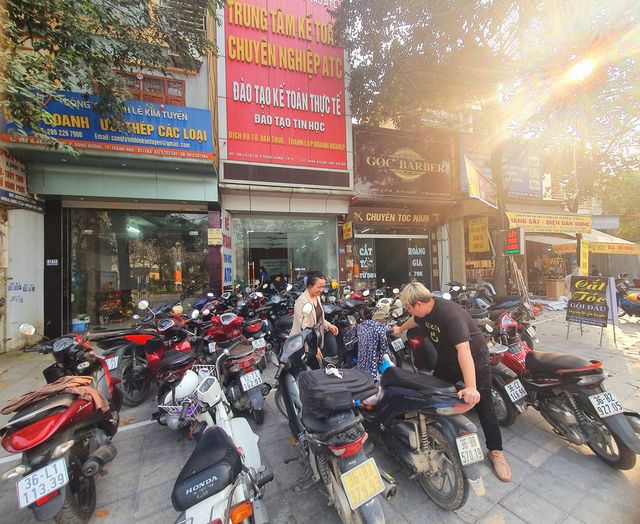
Địa chỉ dạy tin học văn phòng tại Thanh Hóa
Địa chỉ dạy tin học văn phòng ở Thanh Hóa
TRUNG TÂM ĐÀO TẠO KẾ TOÁN THỰC TẾ – TIN HỌC VĂN PHÒNG ATC
Đào tạo kế toán ,tin học văn phòng ở Thanh Hóa, Trung tâm dạy kế toán ở Thanh Hóa, Lớp dạy kế toán thực hành tại Thanh Hóa, Học kế toán thuế tại Thanh Hóa, Học kế toán thực hành tại Thanh Hóa, Học kế toán ở Thanh Hóa.
? Trung tâm kế toán thực tế – Tin học ATC
☎ Hotline: 0961.815.368 | 0948.815.368
? Địa chỉ: Số 01A45 Đại lộ Lê Lợi – P.Đông Hương – TP Thanh Hóa (Mặt đường đại lộ Lê Lợi, cách cầu Đông Hương 300m về hướng Đông).
Tin tức mới
Cách đặt font chữ mặc định trong Word đơn giản.
Học tin học ở thanh hóa Mỗi lần mở Microsoft Word để soạn thảo, bạn
Cách chia ô trong Word dễ hiểu đơn giản nhất
Học tin học văn phòng tại Thanh Hóa Tạo và chỉnh sửa bảng biểu là
Cách căn lề trong Word đúng chuẩn, không bị lệch khi in
Học tin học văn phòng tại Thanh Hóa Một văn bản trình bày đẹp trên
Hoc tin hoc thuc hanh tai thanh hoa
Hoc tin hoc thuc hanh tai thanh hoa Người Bi Quan Thấy Khó Khăn, Người
Hướng dẫn xử lý File Excel bị thu nhỏ khi in dễ thực hiện.
Học tin học ở thanh hóa Chắc hẳn không ít lần bạn rơi vào cảnh
Lỗi The selection is locked là gì? Hướng dẫn sửa lỗi trong vài giây.
Học tin học văn phòng tại Thanh Hóa Đang soạn thảo văn bản hay chỉnh
Những lỗi khi in Excel thường gặp và cách khắc phục
Trung tâm tin học ở thanh hóa In ấn tài liệu Excel là một trong
Cách khắc phục lỗi màn hình xanh Windows 11 nhanh chóng, dễ làm.
Hoc tin hoc thuc hanh tai thanh hoa Lỗi màn hình xanh chết chóc (BSOD