
Học tin học văn phòng tại Thanh Hóa
Chia cột trong Word là một kỹ năng giúp văn bản trở nên gọn gàng, dễ đọc và chuyên nghiệp hơn, đặc biệt khi trình bày tờ rơi, báo cáo hay bản tin.
Bài viết này sẽ hướng dẫn bạn cách chia cột trong Word đều nhau và điều chỉnh khoảng cách giữa các cột một cách nhanh chóng, dễ hiểu, áp dụng được cho mọi phiên bản Word.
I. Cách chia cột trong word:
-
Cách chia cột đều nhau trong Word
Bước 1:
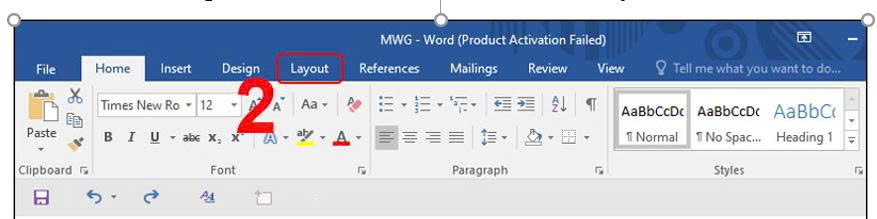
Bôi đen phần văn bản cần chia cột > Chọn Layout.
Bước 2:
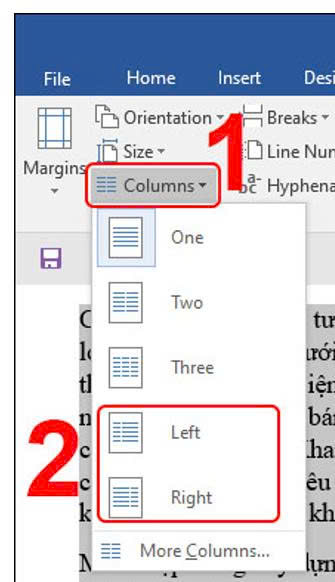
Chọn Columns > Chọn Two (Nếu muốn chia 2 cột bằng nhau) hoặc chọn Three (Nếu muốn chia 3 cột bằng nhau).
-
Cách chia cột không đều nhau trong Word
Bước 1:
Bôi đen phần văn bản cần chia cột > Chọn Layout.
Bước 2:
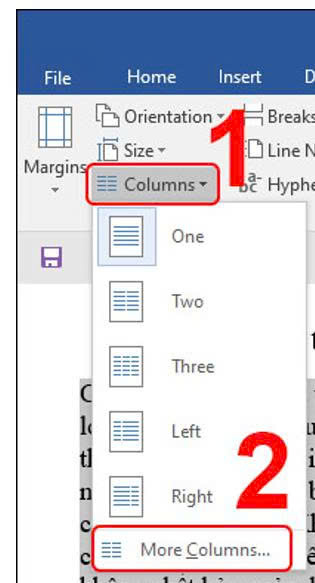
Chọn Columns > Chọn Left (Nếu muốn cột trái nhỏ hơn cột phải), chọn Right (Nếu muốn cột trái lớn hơn cột phải).
-
Cách chia nhiều cột hơn trong Word
Nếu muốn chia văn bản thành nhiều hơn 3 cột, bạn thực hiện theo các bước sau:
Bước 1:
Bôi đen đoạn văn bản cần chia cột > Chọn thẻ Layout.
Bước 2:
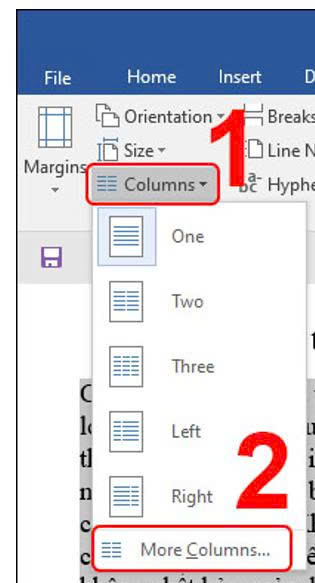
Chọn Columns > Click chọn More Columns.
Bước 3:
Hộp thoại Columns xuất hiện.
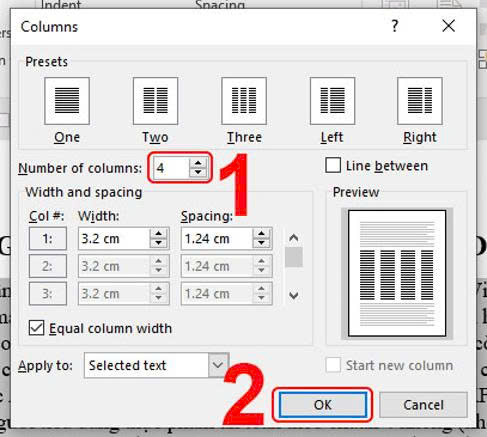
Tại mục Number of columns, bạn nhập số cột muốn chia > Click chọn OK.
II. Hướng dẫn chỉnh kích thước và khoảng cách các cột
Sau khi chia cột văn bản và muốn điều chỉnh kích thước, khoảng cách giữa các cột, bạn có thể thực hiện:
Bước 1:
Đặt con trỏ soạn thảo tại phần văn bản muốn điều chỉnh > Chọn thẻ Layout > Chọn Columns > Chọn More Columns.
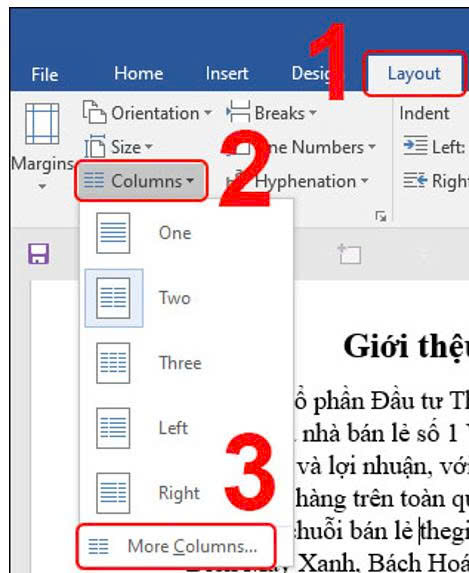
Bước 2:
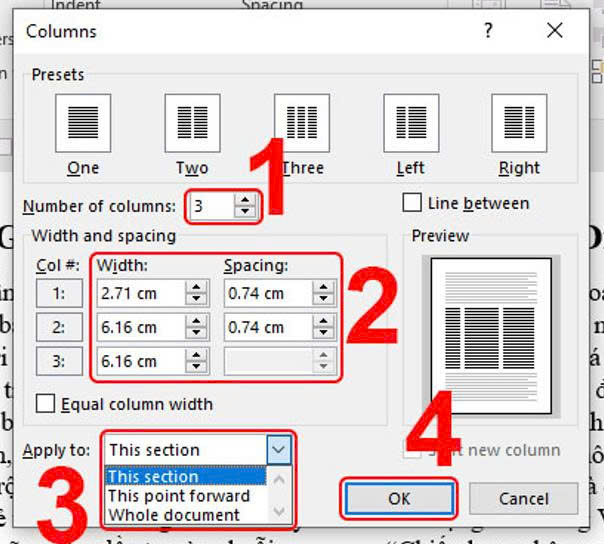
Hộp thoại Columns xuất hiện. Bạn thực hiện điều chỉnh các thông số theo ý muốn.
– Number of columns: Số cột bạn muốn chia.
– Width and spacing: Chỉnh kích thước từng cột (Width) và khoảng cách giữa các cột (Spacing).
– Apply to:
+ This section: Áp dụng cho phần văn bản hiện tại.
+ This point forward: Áp dụng phần văn bản kể từ con trỏ soạn thảo trở về sau.
+ Whole document: Áp dụng toàn bộ văn bản.
Phần Preview cho phép bạn xem trước các cài đặt.
Sau khi thiết lập, bạn nhấn chọn OK để hoàn tất.
Việc chia cột và điều chỉnh khoảng cách cột trong Word không chỉ giúp văn bản trình bày đẹp mắt hơn mà còn thể hiện sự chuyên nghiệp trong cách soạn thảo.
Chỉ với vài thao tác đơn giản, bạn đã có thể tạo nên bố cục rõ ràng, cân đối và thu hút người đọc.
Hãy áp dụng ngay để nâng cao chất lượng tài liệu của bạn nhé!

TRUNG TÂM ĐÀO TẠO KẾ TOÁN THỰC TẾ – TIN HỌC VĂN PHÒNG ATC
DỊCH VỤ KẾ TOÁN THUẾ ATC – THÀNH LẬP DOANH NGHIỆP ATC
Địa chỉ:
Số 01A45 Đại lộ Lê Lợi – Đông Hương – TP Thanh Hóa
( Mặt đường Đại lộ Lê Lợi, cách bưu điện tỉnh 1km về hướng Đông, hướng đi Big C)
Tel: 0948 815 368 – 0961 815 368

Nơi dạy tin học văn phòng hàng đầu tại Thanh Hóa
Nơi dạy tin học văn phòng hàng đầu ở Thanh Hóa
TRUNG TÂM ĐÀO TẠO KẾ TOÁN THỰC TẾ – TIN HỌC VĂN PHÒNG ATC
Đào tạo kế toán ,tin học văn phòng ở Thanh Hóa, Trung tâm dạy kế toán ở Thanh Hóa, Lớp dạy kế toán thực hành tại Thanh Hóa, Học kế toán thuế tại Thanh Hóa, Học kế toán thực hành tại Thanh Hóa, Học kế toán ở Thanh Hóa.
? Trung tâm kế toán thực tế – Tin học ATC
☎ Hotline: 0961.815.368 | 0948.815.368
? Địa chỉ: Số 01A45 Đại lộ Lê Lợi – P.Đông Hương – TP Thanh Hóa (Mặt đường đại lộ Lê Lợi, cách cầu Đông Hương 300m về hướng Đông).
Tin tức mới
Hoc ke toan cap toc tai thanh hoa
Hoc ke toan cap toc tai thanh hoa Đừng Để Ngày Hôm Qua Chiếm Quá
Hướng dẫn chuyển đổi số dư sổ kế toán theo Thông tư 99/2025/TT-BTC
Học kế toán ở thanh hóa Khi doanh nghiệp chuyển đổi từ chế độ kế
Trung tam tin hoc o thanh hoa
Trung tam tin hoc o thanh hoa 10 phím tắt Excel giúp bạn tăng tốc
Hoc tin hoc thuc hanh o thanh hoa
Hoc tin hoc thuc hanh o thanh hoa 5 dấu hiệu cho thấy bạn cần
Học tin học ở thanh hóa
Học tin học ở thanh hóa Mất bao lâu để học giỏi tin học văn
Học tin học văn phòng tại Thanh Hóa
Học tin học văn phòng tại Thanh Hóa Học tin học văn phòng có còn
Hướng dẫn sử dụng Tài khoản 157 theo Thông tư 99/2025/TT-BTC
Hoc ke toan thue tai thanh hoa Trong hệ thống tài khoản kế toán doanh
Cách hạch toán chi phí tiền điện đúng quy định kế toán và thuế
Học kế toán thực tế tại thanh hóa Tiền điện là khoản chi phát sinh