
Hoc tin hoc van phong tai Thanh Hoa
Có nhiều cách để chèn dấu tích trên word, tin học ATC xin giới thiệu 3 cách dưới đây nhé!
Cách 1: Sử Dụng Symbol Để Chèn Dấu Tick
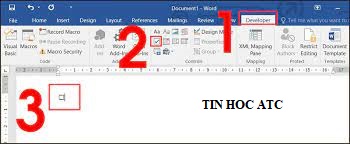
Đây là cách khá phổ thông mà bạn có thể áp dụng để chèn dấu tick. Bạn thực hiện theo các bước sau:
Bước 1: Bạn mở file Word và chọn vị trí cần chèn dấu tick. Sau đó vào tab Insert -> chọn Symbol -> rồi chọn tiếp More Symbols.
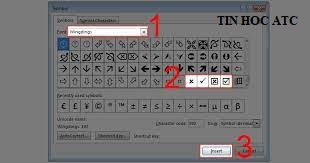
Bước 2: Xuất hiện giao diện Symbol, trong tab Symbols bạn chọn Font là Wingdings 2,sau đó tìm và chọn biểu tượng dấu tíck rồi nhấn chọn Insert.
Nếu bạn muốn chèn ô checkbox chẳng hạn thì bạn chọn biểu tượng checkbox có dấu tích hoặc dấu x tùy ý là được. Kết quả sau khi bạn chọn chèn checkbox vào word sẽ như hình dưới đây:
Cách 2: Sử Dụng Font Wingdings 2 Trên Thanh Công Cụ
Với cách này bạn sẽ không vào Symbol như cách 1 để tìm Font Wingdings 2 mà bạn thực hiện theo các bước khác như sau:
Bước 1: Bạn chọn vị trí cần chèn dấu tick trên Word. Sau đó vào tab Home, phần Font bạn chọn font Wingdings 2.
Bước 2: Cuối cùng bạn nhập chữ P viết hoa bằng cách nhấn tổ hợp phím Shift + p sẽ xuất hiện dấu tick bạn muốn chèn
Cách 3: Chèn Dấu Tick Bằng Hình Ảnh
Cách này là bạn sẽ chèn bằng hình ảnh dấu “tick” thông qua việc tìm kiếm và download trên mạng Internet.
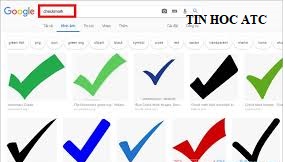
Bước 1: Bạn có thể tìm kiếm với từ khóa “checkmark” hoặc “checkmark icon” trên Google hình ảnh.
Bước 2: Google sẽ đưa ra hàng loạt kết quả về hình ảnh dấu tick, nhiệm vụ còn lại của bạn là lựa chọn sau đó nhấn chọn chuột phải vào hình ảnh dấu tick mà bạn muốn sử dụng rồi chọn Copy image.
Bước 3: Bạn paste (Ctrl + V) vào Word chỗ bạn đã chọn vị trí chèn là sẽ thành công. Bạn lưu ý để chỉnh lại kích thước file ảnh cho hợp lý với văn bản Word của mình nhé.
Trên đây là hướng dẫn chèn dấu tích vào word, chúc các bạn ứng dụng tốt nhé!

TRUNG TÂM ĐÀO TẠO KẾ TOÁN THỰC TẾ – TIN HỌC VĂN PHÒNG ATC
DỊCH VỤ KẾ TOÁN THUẾ ATC – THÀNH LẬP DOANH NGHIỆP ATC
Địa chỉ:
Số 01A45 Đại lộ Lê Lợi – Đông Hương – TP Thanh Hóa
( Mặt đường Đại lộ Lê Lợi, cách bưu điện tỉnh 1km về hướng Đông, hướng đi Big C)
Tel: 0948 815 368 – 0961 815 368
Lop dao tao tin hoc o Thanh Hoa
Lop dao tao tin hoc tai Thanh Hoa
Lớp đào tạo tin học ở Thanh Hóa
TRUNG TÂM ĐÀO TẠO KẾ TOÁN THỰC TẾ – TIN HỌC VĂN PHÒNG ATC
Đào tạo kế toán ,tin học văn phòng ở Thanh Hóa, Trung tâm dạy kế toán ở Thanh Hóa, Lớp dạy kế toán thực hành tại Thanh Hóa, Học kế toán thuế tại Thanh Hóa, Học kế toán thực hành tại Thanh Hóa, Học kế toán ở Thanh Hóa.
? Trung tâm kế toán thực tế – Tin học ATC
☎ Hotline: 0961.815.368 | 0948.815.368
? Địa chỉ: Số 01A45 Đại lộ Lê Lợi – P.Đông Hương – TP Thanh Hóa (Mặt đường đại lộ Lê Lợi, cách cầu Đông Hương 300m về hướng Đông).
Tin tức mới
Xóa file rác bằng phần mềm nhanh chóng, tiện lợi.
Trung tâm tin học ở thanh hóa Sau một thời gian sử dụng, máy tính
Cách khôi phục file đã xóa vĩnh viễn trong thùng rác đơn giản nhất
Hoc tin hoc cap toc o thanh hoa Cảm giác lỡ tay nhấn tổ hợp
Cách mở Calculator trên máy tính.
Hoc tin hoc o thanh hoa Máy tính bỏ túi (Calculator) là công cụ quen
Cách đưa Excel ra màn hình desktop Win 11 đơn giản
Trung tam tin hoc o thanh hoa Microsoft Excel là công cụ quen thuộc với
Hoc tin hoc thuc hanh o thanh hoa
Hoc tin hoc thuc hanh o thanh hoa Thất Bại Không Phải Đối Thủ Của
Học tin học ở thanh hóa
Học tin học ở thanh hóa Người Thành Công Và Kẻ Mơ Mộng: Khác Nhau
Cách mở Calculator trên máy tính.
Học tin học ở thanh hóa Máy tính bỏ túi (Calculator) là công cụ quen
Cách khắc phục lỗi không hiện phần trăm pin
Học tin học văn phòng tại Thanh Hóa Cảm giác sử dụng laptop hay điện