
Trung tâm dạy tin học văn phòng ở Thanh Hóa
Việc thiết lập font chữ mặc định cho Word giúp bạn tối ưu thời gian làm việc. Hãy cùng TIN HOC ATC tham khảo cách thiết lập font chữ mặc định cho Word cực kì đơn giản, dễ thực hiện nhé!
Lợi ích của việc thiết lập font chữ mặc định
Thiết lập font chữ mặc định giúp bạn tối ưu được thời gian và hiệu suất làm việc. Việc này giúp bạn cố định được kiểu chữ và cỡ chữ theo yêu cầu với tất cả các file Word, hạn chế sự bất tiện khi phải chỉnh lại font chữ, cỡ chữ mỗi khi mở bản Word mới.
Trung tâm dạy tin học văn phòng ở Thanh Hóa
Cách thiết lập font chữ mặc định với Windows
Bước 1: Tại góc phải bên dưới mục Font, bạn chọn biểu tượng mũi tên.
Bạn có thể sử dụng tổ hợp phím Ctrl + D hoặc Ctrl + Shift +F.
Bước 2: Hộp thoại Font hiện ra. Bạn tiến hành tùy chỉnh font chữ theo ý muốn.
Các thông số bao gồm:
- Font: Loại font chữ muốn để mặc định
- Font style: Kiểu font chữ muốn để mặc định
- Size: Cỡ chữ muốn để mặc định
Trong ví dụ dưới đây, chọn Times New Roman là font chữ mặc định, Regular (dạng chữ thông thường) là kiểu font chữ mặc định và 13 là cỡ chữ mặc định.
Bạn có thể xem trước mẫu font chữ bạn đã chỉnh tại mục Preview.
Bước 3: Sau khi thiết lập font chữ xong, bạn chọn Set As Default.
Bước 4: Bạn chọn trường hợp để thiết lập font chữ mặc định đã chỉnh ở trên. Sau đó chọn OK.
- Chọn This document only?nếu bạn chỉ muốn áp dụng font chữ mặc định này cho file đang mở.
- Chọn All documents based on the Normal.dotm template?nếu bạn muốn áp dụng font chữ mặc định này cho tất cả file Word sẽ dùng sau này.
Cách thiết lập font chữ mặc định với MacOS
Bước 1: Tại mục Format, bạn chọn Font. Bạn có thể sử dụng tổ hợp phím Command + D.
Bước 2: Hộp thoại Font hiện ra. Bạn tiến hành tùy chỉnh font chữ theo ý muốn.
- Font: Loại font chữ muốn để mặc định
- Font style: Kiểu font chữ muốn để mặc định
- Size: Cỡ chữ muốn để mặc định
Trong ví dụ dưới đây, Calibri (Body) là font chữ mặc định, Regular (dạng chữ thông thường) là kiểu font chữ mặc định và 12 là cỡ chữ mặc định.
Bạn có thể xem trước mẫu font chữ bạn đã chỉnh tại mục Preview.
Bước 3: Sau khi thiết lập font chữ xong, bạn chọn Default.
Bước 4: Bạn chọn trường hợp để thiết lập font chữ mặc định đã chỉnh ở trên. Sau đó chọn OK.
- Chọn This document only?nếu bạn chỉ muốn áp dụng font chữ mặc định này cho file đang mở.
- Chọn All documents based on the Normal template?nếu bạn muốn áp dụng font chữ mặc định này cho tất cả file Word sẽ dùng sau này.
Bạn đã hoàn tất thiết lập font chữ mặc định cho Word.
Trung tâm dạy tin học văn phòng ở Thanh Hóa
Trung tâm ATC có các khóa đào tạo tin học văn phòng cấp tốc dành cho người bận rộn, không có thời gian, vừa đi làm vừa đi học với thời gian học vô cùng linh hoạt.
Khóa tin học văn phòng dành cho người chưa biết gì về tin học tại Thanh Hóa, Khóa tin học văn phòng tốt nhật ở Thanh Hóa, Khóa tin học dành cho trẻ em tại Thanh Hóa…
Trung tâm dạy tin học văn phòng tốt nhất tại Thanh Hóa phải kể đến chính là trung tâm ATC, Không cần phải nói quá nhiều về độ uy tín của trung tâm khi đã đồng hành trong lĩnh vực đào tạo tin học văn phòng tại Thanh Hóa suootx quãng thời gian dài hơn 10 năm vừa qua.
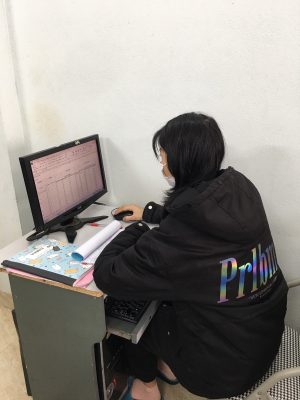
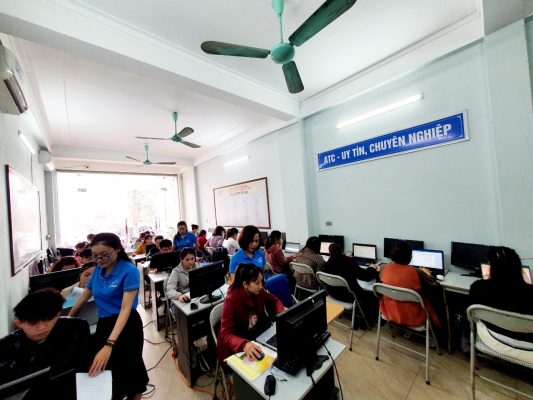
Trung tâm ATC luôn nhận được những tình cảm yêu mến của đông đảo các bạn học viên đến từ khắp các huyện, thị, thành phố trong toàn tỉnh Thanh Hóa
- Nếu bạn là người chưa từng làm quen với máy tính, chưa biết gì về tin học muốn tìm một khóa học để thành thạo các kỹ năng cơ bản về tin học văn phòng.
- Nếu bạn là một dân văn phòng, muốn nâng cao hiệu suất công việc thì đừng bỏ qua các khóa học của trung tâm ATC!
Liên hệ Chuyên viên Tư vấn:
TRUNG TÂM KẾ TOÁN THỰC TẾ – TIN HỌC VĂN PHÒNG ATC
DỊCH VỤ KẾ TOÁN THUẾ ATC- THÀNH LẬP DOANH NGHIỆP ATC
Hotline: 0961.815.368 | 0948.815.368
Địa chỉ: Số 01A45 Đại Lộ Lê Lợi – P.Đông Hương – TP Thanh Hóa (Mặt đường đại lộ Lê Lợi, Cách Bưu Điện Tỉnh 1km về phía Đông hướng đi BigC)
Thử tìm hiểu nhé!
Các bạn quan tâm đến khóa học tin học văn phòng của ATC vui lòng xem chi tiết khóa học:
Học tin học văn phòng tốt nhất ở Thanh Hóa
Trung tâm tin học uy tín tại Thanh Hóa
Trung tâm tin học văn phòng uy tín ở Thanh Hóa
TRUNG TÂM ĐÀO TẠO KẾ TOÁN THỰC TẾ – TIN HỌC VĂN PHÒNG ATC
Đào tạo kế toán ,tin học văn phòng ở Thanh Hóa, Trung tâm dạy kế toán ở Thanh Hóa, Lớp dạy kế toán thực hành tại Thanh Hóa, Học kế toán thuế tại Thanh Hóa, Học kế toán thực hành tại Thanh Hóa, Học kế toán ở Thanh Hóa.
? Trung tâm kế toán thực tế – Tin học ATC
☎ Hotline: 0961.815.368 | 0948.815.368
? Địa chỉ: Số 01A45 Đại lộ Lê Lợi – P.Đông Hương – TP Thanh Hóa (Mặt đường đại lộ Lê Lợi, cách cầu Đông Hương 300m về hướng Đông).
Tin tức mới
Hướng Dẫn Vé Cước Đường Bộ Có Được Khấu Trừ Thuế GTGT Không & Cách Hạch Toán Chi Tiết
Hoc ke toan thuc te o thanh hoa Đối với các doanh nghiệp kinh doanh
Hướng Dẫn Chi Tiết Cách Hạch Toán & Trích Lập Quỹ Dự Phòng Tiền Lương Mới Nhất
Hoc ke toan thuc te o thanh hoa Trích lập quỹ dự phòng tiền lương
Tiền Phạt Vi Phạm Hợp Đồng Kinh Tế Có Được Tính Vào Chi Phí Được Trừ Khi Tính Thuế TNDN?
Học kế toán cấp tốc tại thanh hóa Trong hoạt động kinh doanh, việc phát
Phụ Cấp Ăn Trưa, Ăn Ca Có Phải Tính Thuế TNCN Và Đóng BHXH Không? (Cập Nhật Quy Định Mới Nhất)
Học kế toán ở thanh hóa Trong chính sách đãi ngộ của doanh nghiệp, phụ
Hướng dẫn chi tiết tắt chế độ hiển thị 2 trang trong Word
Học tin học văn phòng tại Thanh Hóa Trong quá trình soạn thảo văn bản
Cách xem trước file Word không cần mở siêu dễ.
Trung tâm tin học ở thanh hóa Khi phải tìm kiếm một nội dung cụ
Cách diệt virus trên máy tính Windown 10, 11 hiệu quả.
Hoc tin hoc tai thanh hoa Máy tính Windows 10, 11 chạy chậm bất thường,
Mẹo lưu tất cả ảnh trong file Word ra ngoài cực nhanh
Trung tam tin hoc tai thanh hoa Khi soạn thảo hoặc biên tập các tài