
Học tin học văn phòng tại Thanh Hóa
Cài vân tay cho laptop Windows 10 là cách đơn giản giúp bạn đăng nhập nhanh hơn, thuận tiện hơn và tăng cường bảo mật cho thiết bị. Thay vì phải nhập mật khẩu mỗi lần mở máy, bạn chỉ cần đặt ngón tay lên cảm biến để truy cập vào Windows. Trong bài viết này, chúng tôi sẽ hướng dẫn chi tiết cách cài vân tay trên laptop Windows 10, đồng thời chia sẻ cách xóa dấu vân tay khi không còn nhu cầu sử dụng.
-
Hướng dẫn cách cài vân tay cho laptop Windows 10
Bước 1:
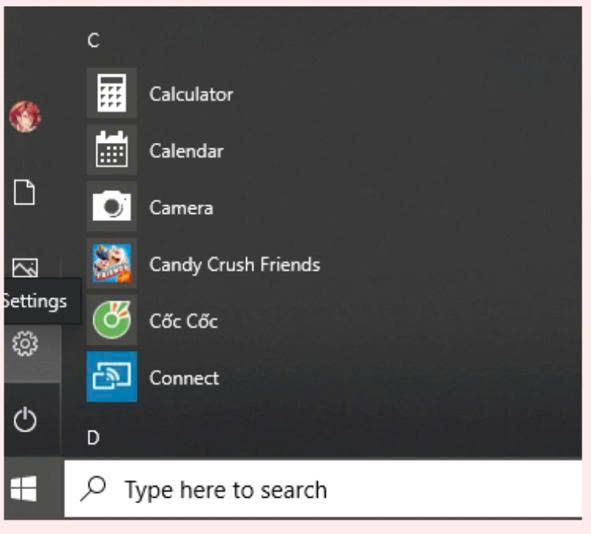
Trước tiên, bạn hãy ấn vào biểu tượng Tìm kiếm Gõ vào mục Sign-in options Bấm tiếp vào mục Sign-in options.
Bước 2:
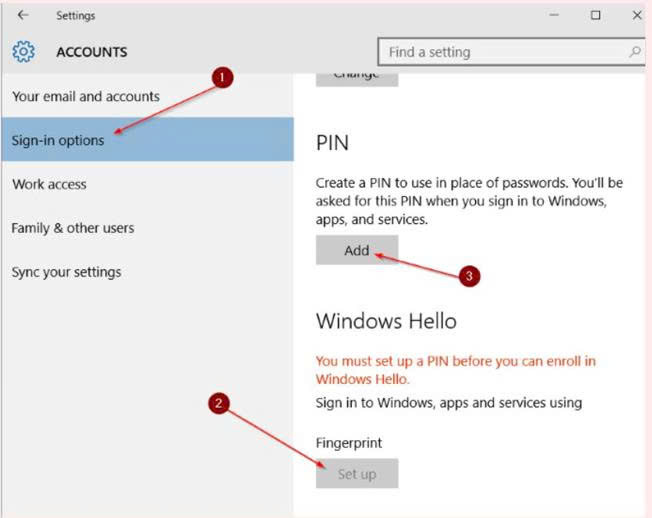
Ở trong phần Cài đặt hiện ra, bạn hãy chọn Tài khoản (Accounts) Bấm Tuỳ chọn đăng nhập(Sign-in options).
Bước 3:
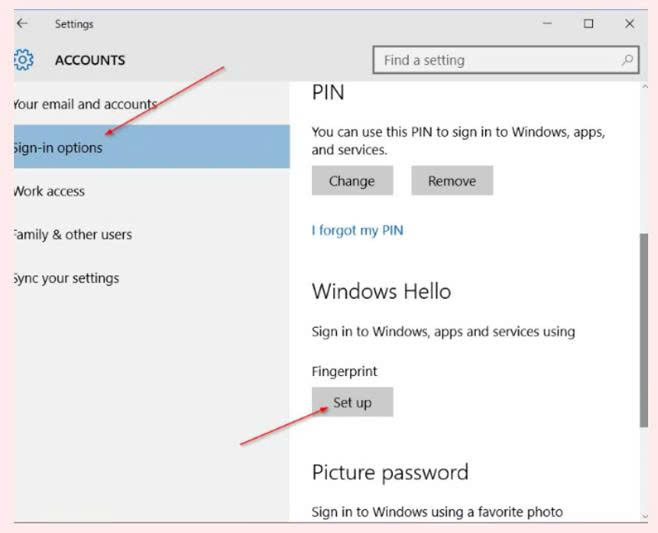
Kế tiếp, bạn hãy chọn vào mục Windows Hello Fingerprint và hãy chọn ấn chọn Set up.
Bước 4:
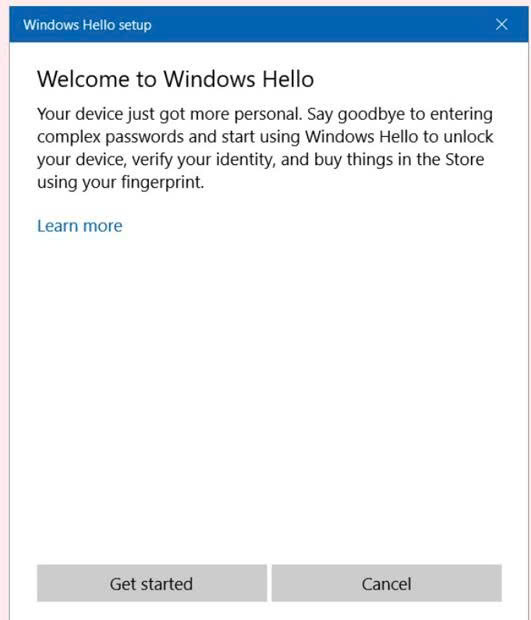
Sau đó, nhấn chọn mục Get started.
Bước 5:
Lúc này, bạn hãy nhập mã PIN mà bạn đã đặt.

Bước 6:
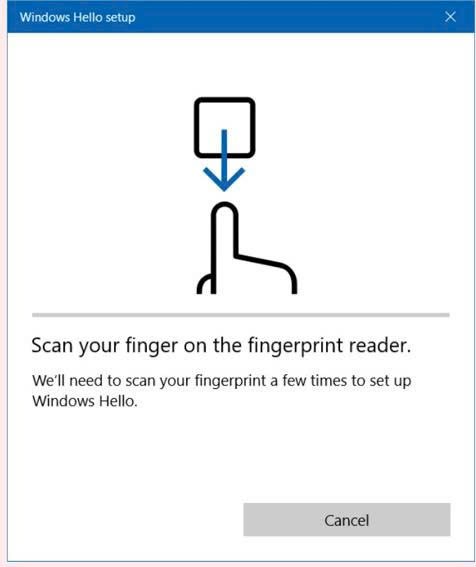
Khi đã nhập mật khẩu thành công, bạn hãy đặt ngón tay của mình lên laptop để tiến hành lấy dấu vân tay.
Khi bạn nhập xong dấu vân tay, thông báo hoàn tất All set sẽ xuất hiện lên cho biết bạn đã có thể dùng được vân tay cho những lần bạn đăng nhập tiếp theo.
-
Cách xóa vân tay trên laptop Windows 10
Nếu bạn không muốn sử dụng dấu vân tay laptop Windows 10, bạn hãy thao tác các bước sau:
Bước 1:
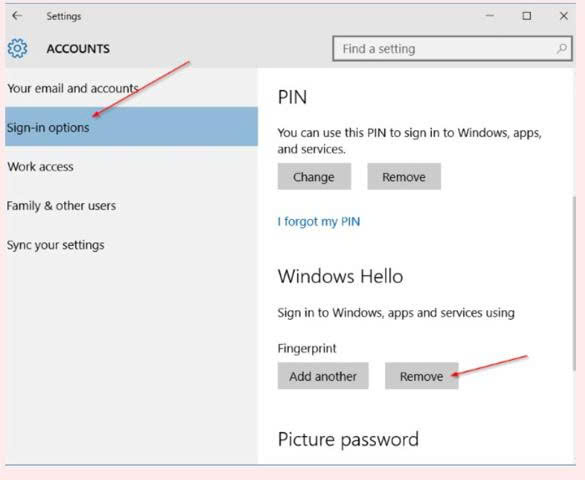
Trước tiên, bạn chọn ấn vào biểu tượngTìm kiếm Gõ tiếp mục sign-in options Chọn vào Sign-in options.
Bước 2:
Ở trong mục Windows Hello Fingerprint, chọn Remove.
Kết luận
Cách cài vân tay cho laptop Windows 10 không phức tạp và có thể hoàn tất chỉ sau vài phút nếu thiết bị được tích hợp cảm biến phù hợp. Bạn nên thiết lập thêm mã PIN để sử dụng trong trường hợp cảm biến không nhận diện được dấu vân tay. Khi không còn nhu cầu sử dụng, hãy truy cập Sign-in options và chọn Remove trong mục Windows Hello Fingerprint để xóa dữ liệu đã lưu.

TRUNG TÂM ĐÀO TẠO KẾ TOÁN THỰC TẾ – TIN HỌC VĂN PHÒNG ATC
DỊCH VỤ KẾ TOÁN THUẾ ATC – THÀNH LẬP DOANH NGHIỆP ATC
Địa chỉ:
Số 01A45 Đại lộ Lê Lợi – Đông Hương – TP Thanh Hóa
( Mặt đường Đại lộ Lê Lợi, cách bưu điện tỉnh 1km về hướng Đông, hướng đi Big C)
Tel: 0948 815 368 – 0961 815 368

Địa chỉ đào tạo tin học văn phòng thực hành ở Thanh Hóa
Dia chi dao tao tin hoc van phong thuc hanh tai Thanh Hoa
TRUNG TÂM ĐÀO TẠO KẾ TOÁN THỰC TẾ – TIN HỌC VĂN PHÒNG ATC
Đào tạo kế toán ,tin học văn phòng ở Thanh Hóa, Trung tâm dạy kế toán ở Thanh Hóa, Lớp dạy kế toán thực hành tại Thanh Hóa, Học kế toán thuế tại Thanh Hóa, Học kế toán thực hành tại Thanh Hóa, Học kế toán ở Thanh Hóa.
? Trung tâm kế toán thực tế – Tin học ATC
☎ Hotline: 0961.815.368 | 0948.815.368
? Địa chỉ: Số 01A45 Đại lộ Lê Lợi – P.Đông Hương – TP Thanh Hóa (Mặt đường đại lộ Lê Lợi, cách cầu Đông Hương 300m về hướng Đông).
Tin tức mới
Hướng dẫn cách cài vân tay cho laptop Windows 10
Học tin học văn phòng tại Thanh Hóa Cài vân tay cho laptop Windows 10
Học tin học văn phòng tại Thanh Hóa
Học tin học văn phòng tại Thanh Hóa 20/11 – Lời tri ân gửi người
Cách chèn chữ ký vào file PDF bằng Foxit Reader
Hoc tin hoc cap toc tai thanh hoa Trong quá trình làm việc với hồ
Màn hình máy tính không tự tắt: 7 cách xử lý nhanh trên Windows
Trung tâm tin học ở thanh hóa Màn hình máy tính không tự tắt có
Học tin học tại thanh hóa
Học tin học tại thanh hóa Tháng mười một lại gõ cửa mang theo những
Học tin học văn phòng tại Thanh Hóa
Học tin học văn phòng tại Thanh Hóa Tháng mười một lại về mang theo
Cách chuyển file Word sang PDF trên iPhone
Học tin học ở thanh hóa Bạn vừa soạn thảo xong một văn bản quan
Cách chuyển file Word sang PDF trên điện thoại Android
Học tin học văn phòng tại Thanh Hóa Bạn đang cần gấp một file PDF