
Học tin học ở thanh hóa
Máy tính bỏ túi (Calculator) là công cụ quen thuộc giúp người dùng xử lý nhanh các phép tính từ đơn giản đến phức tạp trong quá trình làm việc và học tập.
Tuy nhiên, đôi khi biểu tượng ứng dụng này đột ngột “biến mất” khỏi màn hình Desktop khiến nhiều người loay hoay không biết làm sao để kích hoạt lại.
Đừng quá lo lắng! Bài viết dưới đây sẽ tổng hợp các cách mở Calculator trên máy tính Windows và macOS cực kỳ đơn giản, giúp bạn gọi ứng dụng này ra màn hình chỉ trong vài giây thao tác.
-
Sử dụng thanh tìm kiếm Windows Search
Windows Search là cách dễ nhớ vì bạn không cần xác định vị trí cài đặt của Calculator. Chỉ cần nhập tên ứng dụng vào Search, Windows sẽ hiển thị kết quả phù hợp để bạn khởi chạy.
Bước 1:
Nhấn chọn biểu tượng Start trên Taskbar.
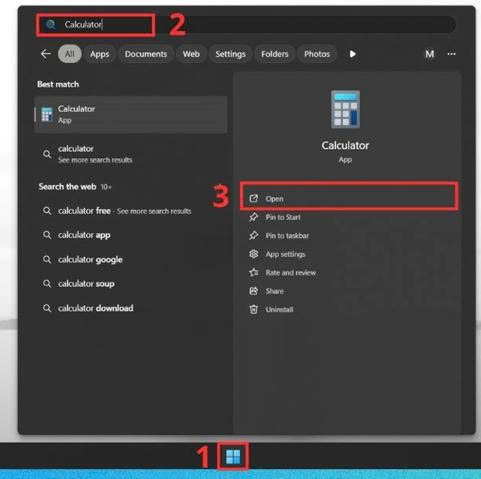
Mở Calculator nhanh bằng thanh tìm kiếm Windows
Bước 2:
Nhập Calculator vào ô tìm kiếm.
Bước 3:
Nhấn chọn Open (Mở) để Calculator trong danh sách kết quả để mở.
Trên Windows 10, bạn có thể nhập Calculator trong ô Search trên Taskbar hoặc mở Start rồi bắt đầu gõ tên ứng dụng. Cách mở Calculator trên máy tính Windows 11 cũng tương tự, giúp bạn truy cập ứng dụng mà không cần duyệt qua toàn bộ danh sách phần mềm.
-
Dùng lệnh calc trong hộp thoại Run
Bước 1:
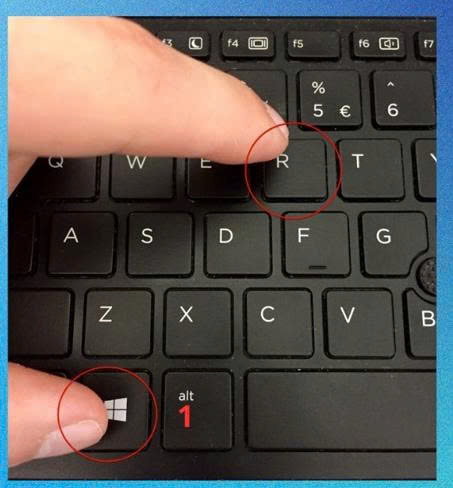
Nhấn tổ hợp phím Windows + R trên bàn phím để khởi chạy hộp thoại Run.
Bước 2:
Nhập calc vào ô trống của hộp thoại.
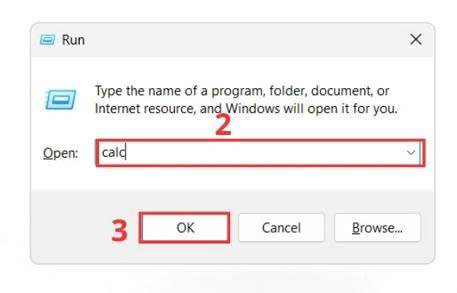
Nhập lệnh calc vào hộp thoại Run để mở Calculator
Bước 3:
Nhấn Enter hoặc chọn OK để khởi chạy Calculator.
Đây cũng là cách hữu ích để kiểm tra ứng dụng khi Calculator không xuất hiện trong Windows Search. Nếu lệnh calc vẫn mở được ứng dụng, vấn đề có thể nằm ở chức năng Search thay vì Calculator.
-
Mở từ Start Menu hoặc ghim vào Taskbar
Nếu sử dụng Calculator nhiều lần trong ngày, bạn có thể mở từ Start Menu rồi ghim ứng dụng vào Taskbar. Sau khi ghim, Calculator luôn nằm ở vị trí dễ truy cập và không cần tìm kiếm lại trong những lần sau.
Bước 1:
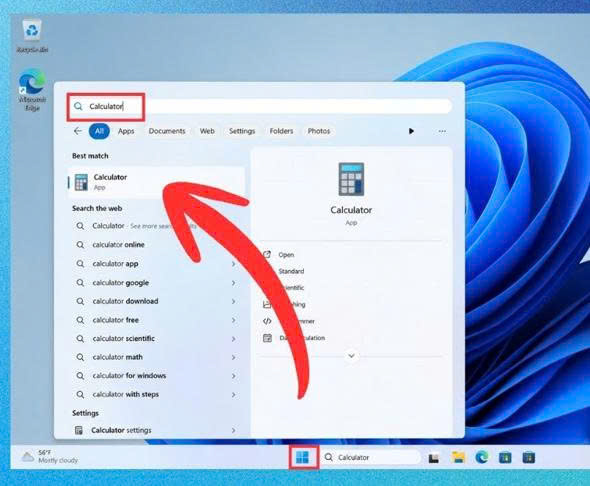
Mở Start Menu rồi tìm Calculator.
Bước 2:
Nhấp chuột phải vào Calculator và chọn tùy chọn ghim vào Start hoặc Taskbar theo nhu cầu.
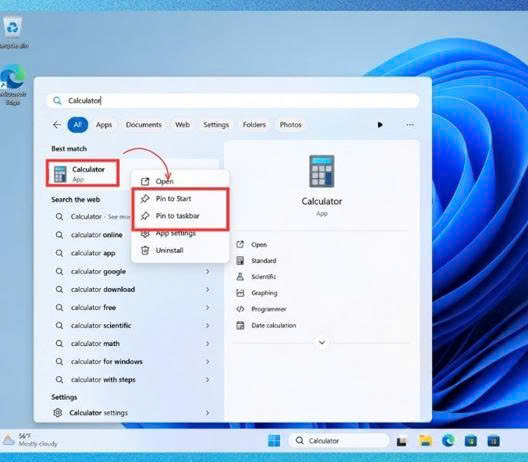
Ghim Calculator vào Start hoặc Taskbar để mở nhanh hơn
Bước 3:
Chọn biểu tượng Calculator đã ghim khi cần sử dụng lại.
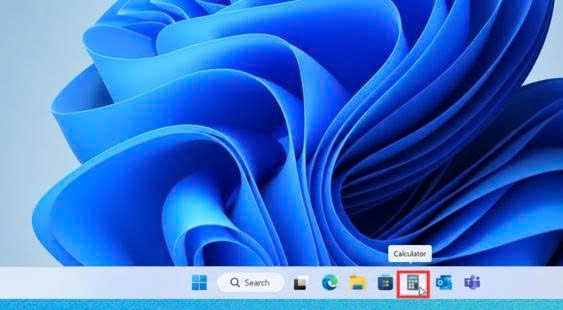
Cách mở Calculator trên máy tính Windows 10 và Windows 11 bằng phương pháp này có thể khác nhẹ về vị trí tùy chọn. Giao diện hoặc tên mục có thể thay đổi theo phiên bản Windows.
Như vậy, việc nắm vững các cách mở Calculator trên máy tính sẽ giúp bạn tiết kiệm tối đa thời gian và thao tác linh hoạt hơn trong công việc, học tập hàng ngày.
Dù sử dụng thanh tìm kiếm, phím tắt hay lệnh Run, bạn đều có thể gọi ứng dụng máy tính ra màn hình chỉ trong tích tắc.
Hãy lưu lại bài viết hoặc ghim ngay ứng dụng Calculator lên thanh Taskbar để thuận tiện sử dụng cho những lần sau nhé!
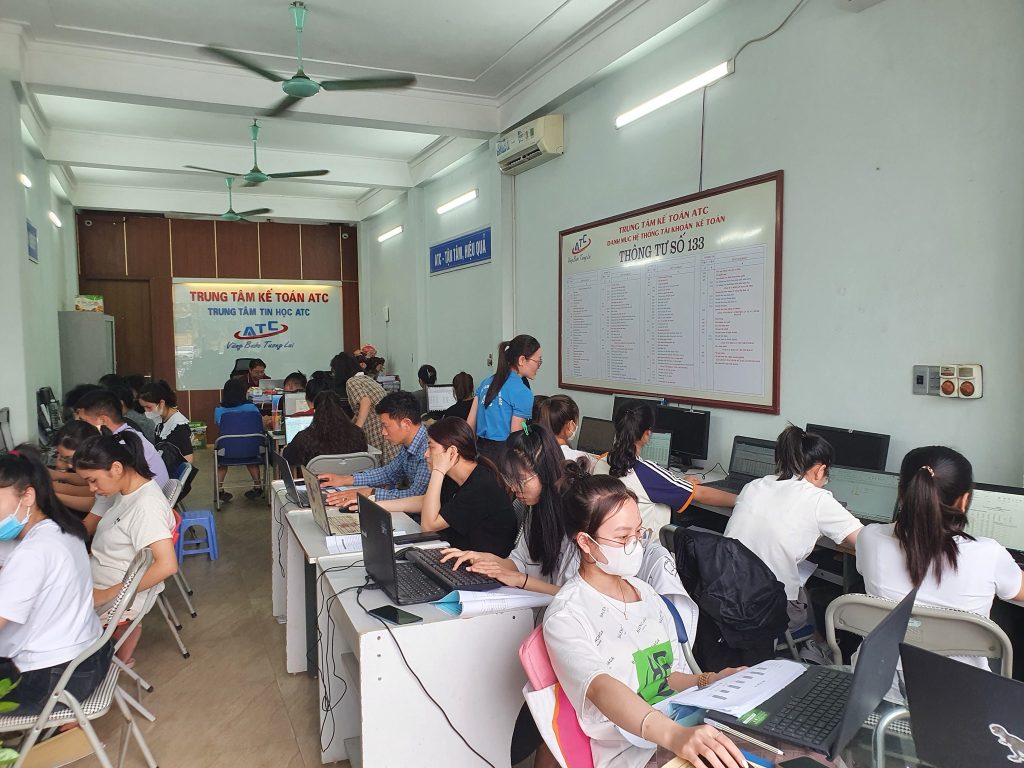
TRUNG TÂM ĐÀO TẠO KẾ TOÁN THỰC TẾ – TIN HỌC VĂN PHÒNG ATC
DỊCH VỤ KẾ TOÁN THUẾ ATC – THÀNH LẬP DOANH NGHIỆP ATC
Địa chỉ:
Số 01A45 Đại lộ Lê Lợi – Đông Hương – TP Thanh Hóa
( Mặt đường Đại lộ Lê Lợi, cách bưu điện tỉnh 1km về hướng Đông, hướng đi Big C)
Tel: 0948 815 368 – 0961 815 368
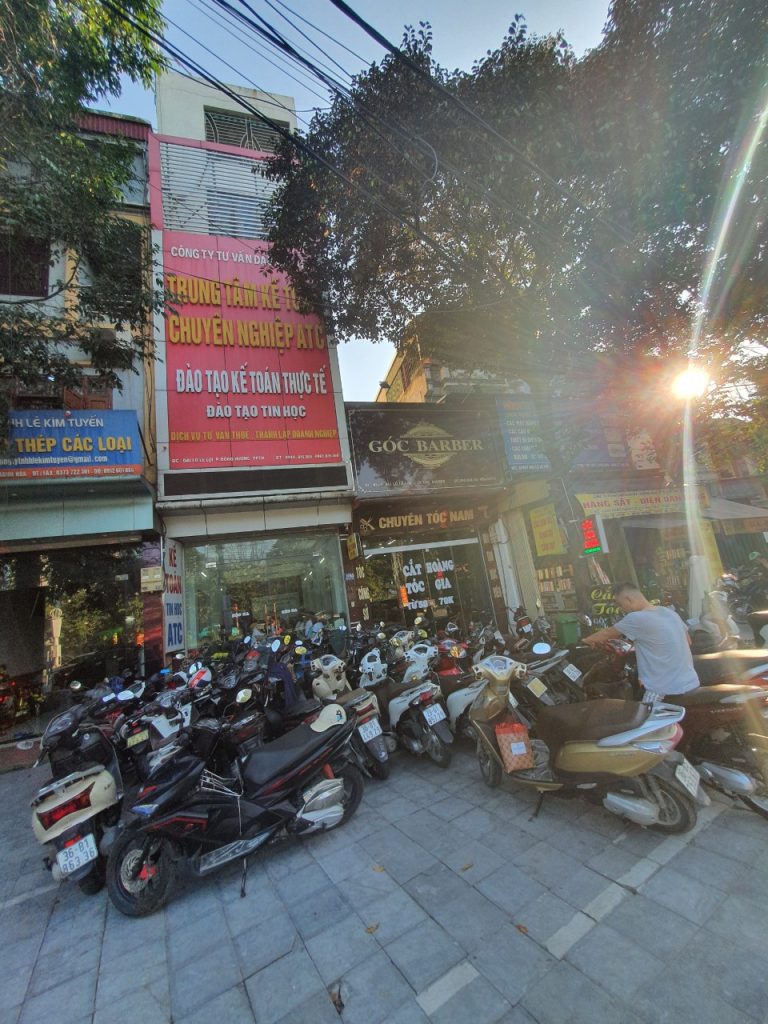
Lớp học tin học văn phòng uy tín tại Thanh Hóa
Lớp học tin học văn phòng uy tín ở Thanh Hóa
TRUNG TÂM ĐÀO TẠO KẾ TOÁN THỰC TẾ – TIN HỌC VĂN PHÒNG ATC
Đào tạo kế toán ,tin học văn phòng ở Thanh Hóa, Trung tâm dạy kế toán ở Thanh Hóa, Lớp dạy kế toán thực hành tại Thanh Hóa, Học kế toán thuế tại Thanh Hóa, Học kế toán thực hành tại Thanh Hóa, Học kế toán ở Thanh Hóa.
? Trung tâm kế toán thực tế – Tin học ATC
☎ Hotline: 0961.815.368 | 0948.815.368
? Địa chỉ: Số 01A45 Đại lộ Lê Lợi – P.Đông Hương – TP Thanh Hóa (Mặt đường đại lộ Lê Lợi, cách cầu Đông Hương 300m về hướng Đông).
Tin tức mới
Cách mở Calculator trên máy tính.
Học tin học ở thanh hóa Máy tính bỏ túi (Calculator) là công cụ quen
Cách khắc phục lỗi không hiện phần trăm pin
Học tin học văn phòng tại Thanh Hóa Cảm giác sử dụng laptop hay điện
Cách khắc phục file Word bị lỗi cực dễ.
Hoc tin hoc thuc hanh tai thanh hoa Đang tập trung soạn thảo hợp đồng,
Tổng hợp các cách tối ưu Win 11 để máy tính chạy nhanh hơn
Học tin học tại thanh hóa Nâng cấp lên Windows 11 mang lại giao diện
Học tin học văn phòng tại Thanh Hóa
Học tin học văn phòng tại Thanh Hóa Chọn Bạn Mà Chơi: “Đu” Cành Cao
Học tin học văn phòng tại Thanh Hóa
Học tin học văn phòng tại Thanh Hóa Người Bi Quan Nhìn Ra Khó Khăn
Trung tam ke toan o thanh hoa
Trung tam ke toan o thanh hoa Thay Đổi Bắt Đầu Từ Chính Bạn: Đừng
Hướng Dẫn Vé Cước Đường Bộ Có Được Khấu Trừ Thuế GTGT Không & Cách Hạch Toán Chi Tiết
Hoc ke toan thuc te o thanh hoa Đối với các doanh nghiệp kinh doanh