
Trung tâm tin học ở thanh hóa
Khi phải tìm kiếm một nội dung cụ thể trong hàng chục file tài liệu Word có tên gọi tương tự nhau, việc click mở từng file rồi tắt đi cực kỳ tốn thời gian và làm giảm hiệu suất công việc của bạn.
Sự cố gián đoạn này hoàn toàn có thể tránh được nếu bạn biết cách xem nhanh toàn bộ nội dung bên trong văn bản ngay từ cửa sổ thư mục máy tính.
Rất may mắn, hệ điều hành Windows cũng như Microsoft Word đã tích hợp sẵn tính năng xem trước (Preview) thông minh giúp bạn duyệt nội dung tài liệu chỉ bằng một cú nhấp chuột.
Bài viết dưới đây sẽ hướng dẫn bạn chi tiết cách xem trước file Word không cần mở cực kỳ đơn giản và nhanh chóng, giúp bạn tiết kiệm tối đa thời gian và xử lý công việc văn phòng mượt mà hơn bao giờ hết!
Bước 1: Mở File Explorer
Trước tiên, bạn cần mở trình quản lý tệp của Windows.
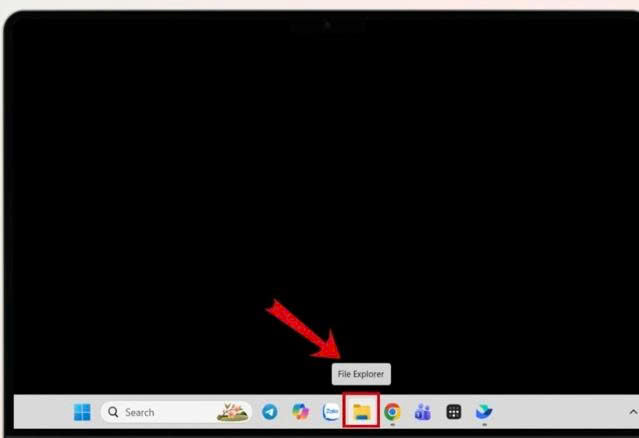
Mở File Explorer trên Taskbar của laptop
Có nhiều cách để bạn thực hiện bước này:
- Nhấn Windows + E trên bàn phím
- Nhấp vào biểu tượng File Explorer trên thanh Taskbar
- Mở từ menu Start
Sau khi mở, hãy truy cập vào thư mục chứa file Word mà bạn muốn xem trước.
Truy cập vào thư mục chứa file doc cần mở xem trước
Bước 2: Bật tính năng Preview Pane
Đây là bước quan trọng nhất trong cách xem trước file Word không cần mở. Bạn có thể thực hiện theo các bước sau:
Trên Windows 11
- Mở File Explorer
- Nhấn vào menu View
- Chọn Show
- Nhấn Preview pane
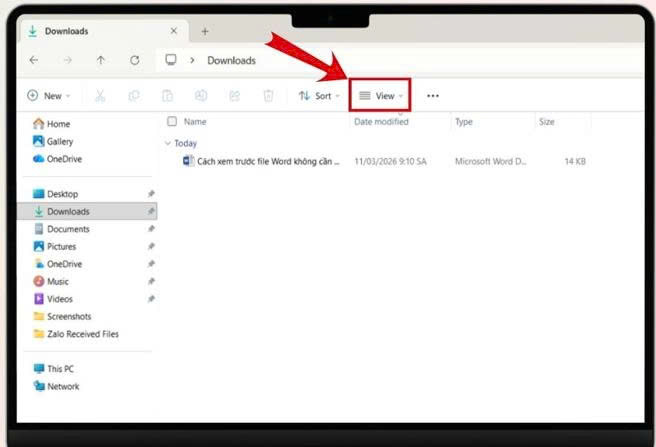
Nhấn ngay vào mục View trên thanh công cụ
Trên Windows 10
- Mở File Explorer
- Chọn tab View trên thanh công cụ
- Nhấn vào Preview pane
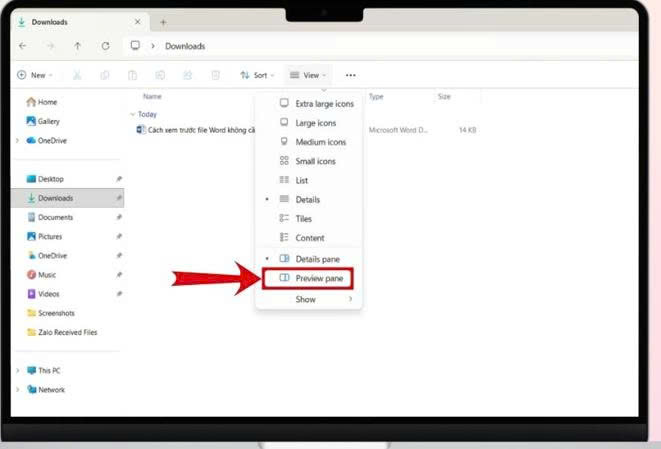
Bạn tiếp tục nhấn vào mục Preview pane
Sau khi bật tính năng này, một khung xem trước sẽ xuất hiện ở phía bên phải cửa sổ File Explorer.
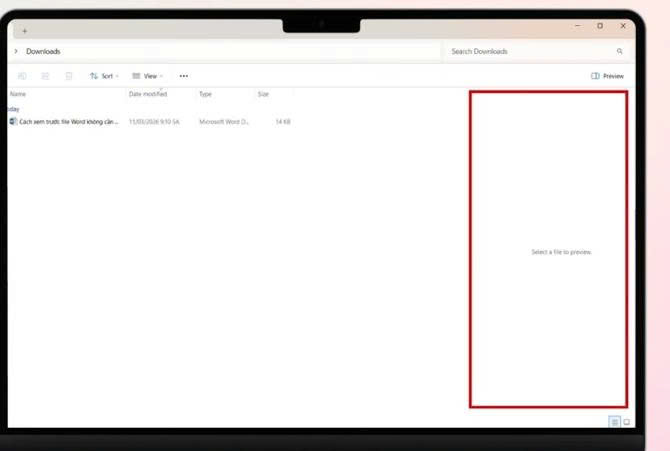
Khi cài đặt xong, một khung xem trước sẽ hiện lên bên phải
Ngoài ra, bạn cũng có thể sử dụng phím tắt Alt + P để bật hoặc tắt nhanh khung xem trước.
Bước 3: Kiểm tra thiết lập hiển thị nội dung xem trước
Trong một số trường hợp, khung Preview Pane đã bật nhưng vẫn không hiển thị nội dung file Word. Khi đó, bạn cần kiểm tra thêm một thiết lập trong hệ thống. Thực hiện lần lượt các bước như sau:
- Trong File Explorer, chọn File
- Nhấn Change folder and search options
- Chuyển sang tab View
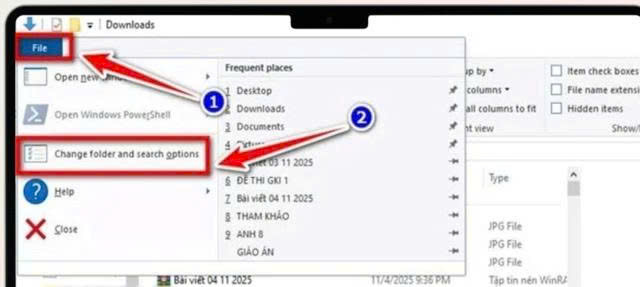
Bạn nhấn vào mục Change folder and search options trong File
- Tìm mục Show preview handlers in preview pane
- Đánh dấu chọn mục này
- Nhấn Apply và OK
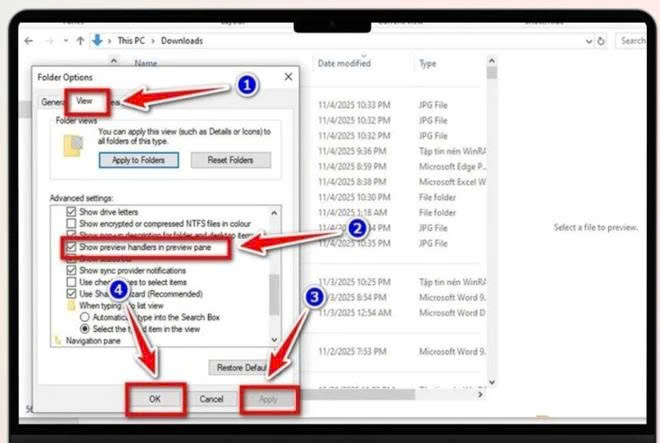
Tìm và chọn vào mục Show preview handlers in preview pane
Thiết lập này cho phép Windows hiển thị nội dung văn bản trong khung xem trước thay vì chỉ hiển thị biểu tượng file.
Bước 4: Xem trước nội dung file Word
Sau khi hoàn tất thiết lập, bạn chỉ cần:
- Mở thư mục chứa file Word
- Nhấp chuột vào file .doc hoặc .docx
Ngay lập tức, nội dung văn bản trong tài liệu sẽ hiển thị trong khung Preview Pane bên phải. Bạn có thể kéo rộng khung xem trước để đọc nội dung rõ hơn.
Việc làm chủ cách xem trước file Word không cần mở là một mẹo tin học văn phòng nhỏ nhưng mang lại hiệu quả cực kỳ lớn trong công việc hàng ngày.
Chỉ với một vài thao tác thiết lập đơn giản trên máy tính, bạn đã có thể tiết kiệm hàng giờ đồng hồ tìm kiếm, kiểm tra tài liệu và tối ưu hóa quy trình xử lý dữ liệu của mình.
Hy vọng hướng dẫn trên sẽ giúp bạn nâng cao hiệu suất làm việc và thao tác chuyên nghiệp hơn trên máy tính.
Chúc bạn thực hiện thành công và đừng quên chia sẻ mẹo hữu ích này tới đồng nghiệp nhé!
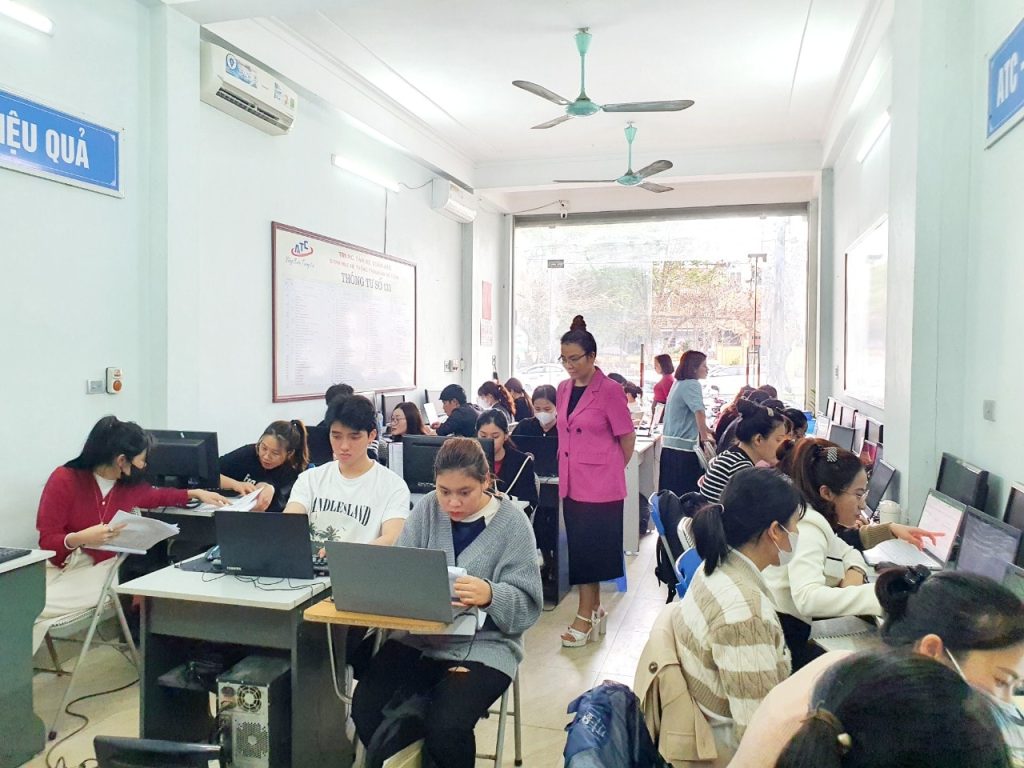
TRUNG TÂM ĐÀO TẠO KẾ TOÁN THỰC TẾ – TIN HỌC VĂN PHÒNG ATC
DỊCH VỤ KẾ TOÁN THUẾ ATC – THÀNH LẬP DOANH NGHIỆP ATC
Địa chỉ:
Số 01A45 Đại lộ Lê Lợi – Đông Hương – TP Thanh Hóa
( Mặt đường Đại lộ Lê Lợi, cách bưu điện tỉnh 1km về hướng Đông, hướng đi Big C)
Tel: 0948 815 368 – 0961 815 368

Nơi đào tạo tin học văn phòng thực tế tại Thanh Hóa
Nơi đào tạo tin học văn phòng thực tế ở Thanh Hóa
TRUNG TÂM ĐÀO TẠO KẾ TOÁN THỰC TẾ – TIN HỌC VĂN PHÒNG ATC
Đào tạo kế toán ,tin học văn phòng ở Thanh Hóa, Trung tâm dạy kế toán ở Thanh Hóa, Lớp dạy kế toán thực hành tại Thanh Hóa, Học kế toán thuế tại Thanh Hóa, Học kế toán thực hành tại Thanh Hóa, Học kế toán ở Thanh Hóa.
? Trung tâm kế toán thực tế – Tin học ATC
☎ Hotline: 0961.815.368 | 0948.815.368
? Địa chỉ: Số 01A45 Đại lộ Lê Lợi – P.Đông Hương – TP Thanh Hóa (Mặt đường đại lộ Lê Lợi, cách cầu Đông Hương 300m về hướng Đông).
Tin tức mới
Cách xem trước file Word không cần mở siêu dễ.
Trung tâm tin học ở thanh hóa Khi phải tìm kiếm một nội dung cụ
Cách diệt virus trên máy tính Windown 10, 11 hiệu quả.
Hoc tin hoc tai thanh hoa Máy tính Windows 10, 11 chạy chậm bất thường,
Mẹo lưu tất cả ảnh trong file Word ra ngoài cực nhanh
Trung tam tin hoc tai thanh hoa Khi soạn thảo hoặc biên tập các tài
Cách copy bảng dữ liệu trong Excel không chứa cột và dòng ẩn
Hoc tin hoc thuc hanh o thanh hoa Khi làm việc với các bảng tính
Hướng dẫn cách sửa lỗi không copy được dữ liệu trong file Excel
Học tin học ở thanh hóa Excel là công cụ xử lý dữ liệu không
Học tin học văn phòng tại Thanh Hóa
Học tin học văn phòng tại Thanh Hóa Định Giá Bản Thân: Khi Bạn Biết
Hướng Dẫn Hạch Toán Doanh Thu Cho Thuê Nhà Xưởng Và Nhà Ở.
Trung tam ke toan o thanh hoa Hoạt động cho thuê tài sản (nhà xưởng,
Hoc ke toan thuc te o thanh hoa
Hoc ke toan thuc te o thanh hoa Thất Bại Là Người Thầy Tốt Nhất: