
Học tin học thực hành ở thanh hóa
Chế độ máy tính bảng trên Windows 10 giúp tối ưu trải nghiệm cảm ứng, tuy nhiên không phải lúc nào cũng phù hợp với nhu cầu sử dụng chuột và bàn phím.
Nếu giao diện thay đổi gây khó thao tác hoặc làm gián đoạn công việc, việc tắt chế độ này là điều cần thiết.
Trong bài viết này, chúng tôi sẽ hướng dẫn bạn cách tắt chế độ máy tính bảng trên Windows 10 một cách đơn giản, nhanh chóng và dễ thực hiện, phù hợp cho cả người mới bắt đầu.
-
Cách tắt Tablet Mode bằng Action Center
Để tắt Tablet Mode (chế độ máy tính bảng) bằng Action Center, bạn làm như sau:
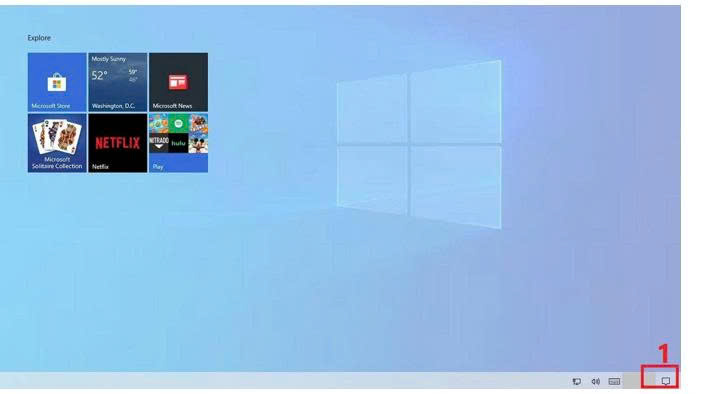
Bước 1:
Nhấn vào biểu tượng Action Center (góc dưới cùng bên phải) trên màn hình hoặc Windows + A.
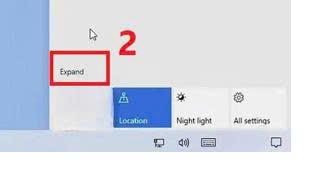
Bước 2:
Tìm nút Tablet mode, nếu không thấy tùy chọn này hãy nhấn Expand (Mở rộng) để mở rộng danh sách.
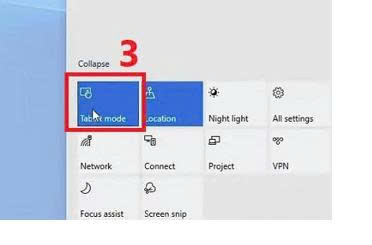
Bước 3:
Nhấp vào Tablet mode để tắt chế độ máy tính bảng Win 10.
-
Cách tắt chế độ máy tính bảng trong Windows Settings
Bạn có thể truy cập vào Windows Settings để tắt chế độ tablet mode trên Win 10 một cách dễ dàng như sau:
Bước 1:
Nhấn Windows + I để mở Settings (Cài đặt).
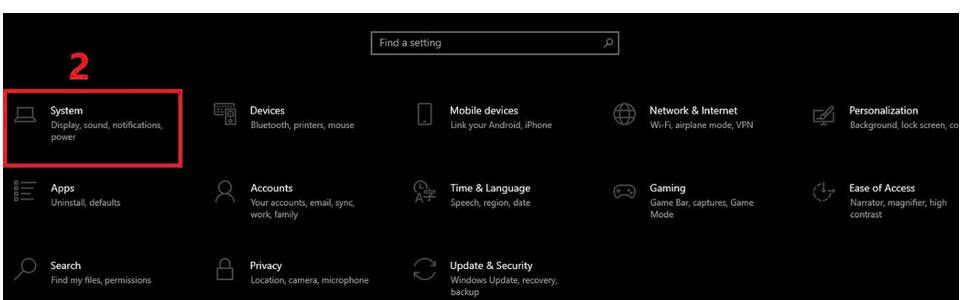
Bước 2:
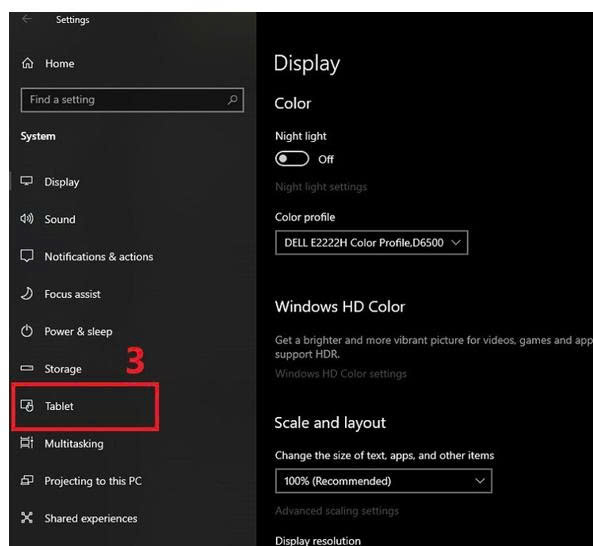
Chọn System.
Bước 3:
Nhấp vào Tablet ở menu bên trái.
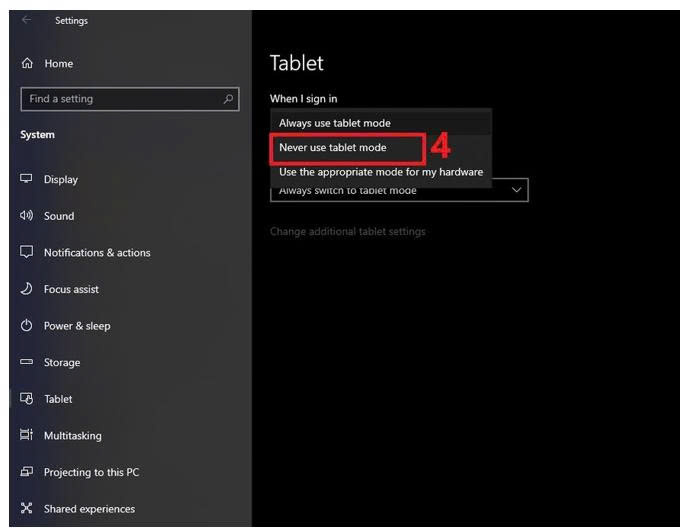
Bước 4:
Tại mục When I sign in, chọn Never use tablet mode (Windows sẽ luôn khởi động ở chế độ Desktop truyền thống).
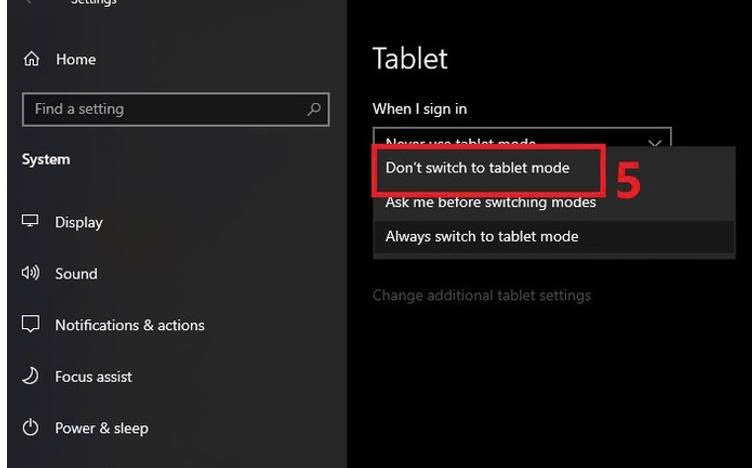
Bước 5:
Tại mục When I use this device as a tablet, chọn Don’t switch to tablet mode (Không chuyển sang chế độ máy tính bảng).
Tóm lại, việc tắt chế độ máy tính bảng trên Windows 10 không hề phức tạp và chỉ mất vài thao tác cơ bản.
Khi chuyển về giao diện máy tính truyền thống, bạn sẽ sử dụng chuột và bàn phím thuận tiện hơn, thao tác nhanh hơn và làm việc hiệu quả hơn.
Hy vọng hướng dẫn trong bài viết đã giúp bạn tắt chế độ máy tính bảng trên Windows 10 thành công và có trải nghiệm sử dụng phù hợp nhất với nhu cầu của mình.
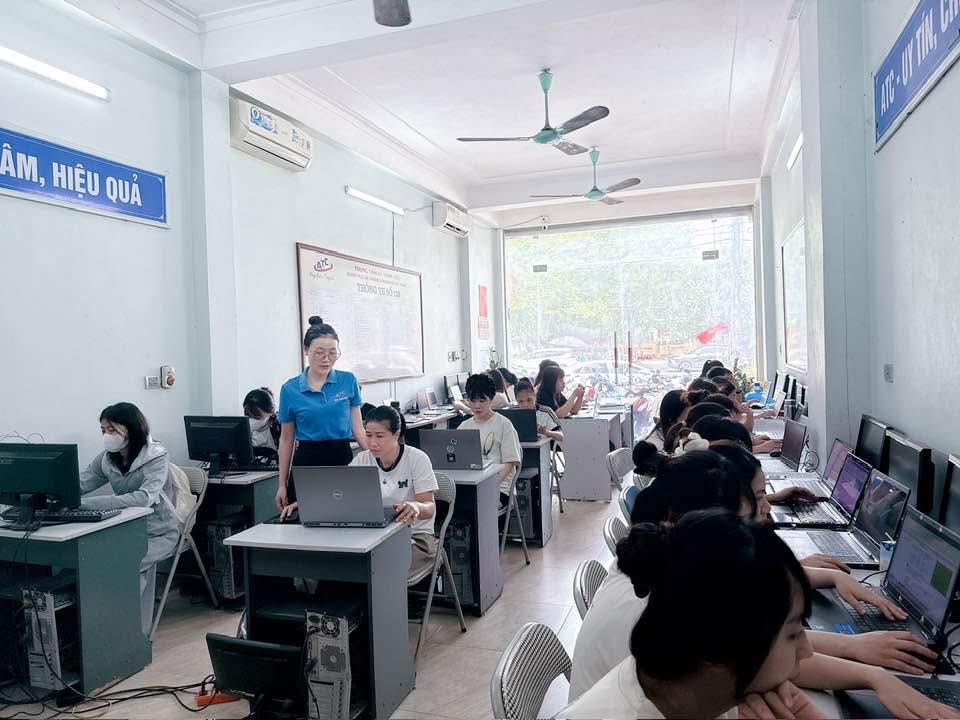
TRUNG TÂM ĐÀO TẠO KẾ TOÁN THỰC TẾ – TIN HỌC VĂN PHÒNG ATC
DỊCH VỤ KẾ TOÁN THUẾ ATC – THÀNH LẬP DOANH NGHIỆP ATC
Địa chỉ:
Số 01A45 Đại lộ Lê Lợi – Đông Hương – TP Thanh Hóa
( Mặt đường Đại lộ Lê Lợi, cách bưu điện tỉnh 1km về hướng Đông, hướng đi Big C)
Tel: 0948 815 368 – 0961 815 368

Địa chỉ đào tạo tin học văn phòng tại Thanh Hóa
Địa chỉ đào tạo tin học văn phòng ở Thanh Hóa
TRUNG TÂM ĐÀO TẠO KẾ TOÁN THỰC TẾ – TIN HỌC VĂN PHÒNG ATC
Đào tạo kế toán ,tin học văn phòng ở Thanh Hóa, Trung tâm dạy kế toán ở Thanh Hóa, Lớp dạy kế toán thực hành tại Thanh Hóa, Học kế toán thuế tại Thanh Hóa, Học kế toán thực hành tại Thanh Hóa, Học kế toán ở Thanh Hóa.
? Trung tâm kế toán thực tế – Tin học ATC
☎ Hotline: 0961.815.368 | 0948.815.368
? Địa chỉ: Số 01A45 Đại lộ Lê Lợi – P.Đông Hương – TP Thanh Hóa (Mặt đường đại lộ Lê Lợi, cách cầu Đông Hương 300m về hướng Đông).
Tin tức mới
Hướng dẫn cách cài vân tay cho laptop Windows 10
Học tin học văn phòng tại Thanh Hóa Cài vân tay cho laptop Windows 10
Học tin học văn phòng tại Thanh Hóa
Học tin học văn phòng tại Thanh Hóa 20/11 – Lời tri ân gửi người
Cách chèn chữ ký vào file PDF bằng Foxit Reader
Hoc tin hoc cap toc tai thanh hoa Trong quá trình làm việc với hồ
Màn hình máy tính không tự tắt: 7 cách xử lý nhanh trên Windows
Trung tâm tin học ở thanh hóa Màn hình máy tính không tự tắt có
Học tin học tại thanh hóa
Học tin học tại thanh hóa Tháng mười một lại gõ cửa mang theo những
Học tin học văn phòng tại Thanh Hóa
Học tin học văn phòng tại Thanh Hóa Tháng mười một lại về mang theo
Cách chuyển file Word sang PDF trên iPhone
Học tin học ở thanh hóa Bạn vừa soạn thảo xong một văn bản quan
Cách chuyển file Word sang PDF trên điện thoại Android
Học tin học văn phòng tại Thanh Hóa Bạn đang cần gấp một file PDF