
Hoc tin hoc van phong o Thanh Hoa
Máy tính bị lỗi please wait? Cách khắc phục thế nào? Mời bạn tham khảo bài viết dưới đây để biết cách nhé!
1/ Cố gắng khởi động lại máy tính
Thông thường, khi máy tính gặp các sự cố bất ngờ. Phần mềm của máy tính có thể bị treo và khiến cho dòng chữ Please wait xuất hiện trên màn hình. Với trường hợp này thì biện pháp đầu tiên mà bạn nên thử chính là tìm cách khởi động lại máy tính. Với các lỗi thông thường thì chắc chắn biện pháp này sẽ mang lại hiệu quả cho bạn.
Để khởi động lại máy tính, bạn hãy thử nhấn liên tục vào nút nguồn khoảng 5 đến 10 giây. Nếu vẫn không được thì hãy thử tháo pin laptop hoặc ngắt nguồn điện và cắm lại. Nếu chẳng may gặp lỗi please wait while we install a system update thì bạn cũng có thể thử biện pháp này.
2/ Cắm mạng cho máy tính
Nếu bỗng dưng máy tính của bạn bị treo thông báo Please wait sau khi tiến hành cập nhật. Rất có thể một sự cố nào đó đã xảy ra trong lúc cập nhật hoặc máy tính chưa thể tải xuống các phần mềm cần thiết. Để khắc phục thì bạn hãy thử cắm lại dây mạng và chờ đợi trong giây lát xem sao.
3/ Chạy Startup Repair
Với công cụ Startup Repair, bạn có thể sẽ nhanh chóng xử lý được các lỗi phần mềm trên máy tính. Nếu Máy tính bị treo Please wait thì đây cũng là cách mà bạn nên thử. Để sử dụng công cụ Startup Repair thì bạn hãy làm như sau:
Bước 1:
Truy cập Advanced Startup Options bằng cách nhấn F11 sau khi khởi động lại máy tính (một số mẫu mainboard có thể sẽ có sự khác biệt nên bạn hãy tìm hiểu trước khi thực hiện).
Bước 2:
Khi màn hình Choose an option xuất hiện, bạn hãy chọn vào mục Troubleshoot.
Bước 3:
Chọn vào phần Advanced Options ở cửa sổ tiếp theo.
Bước 4:
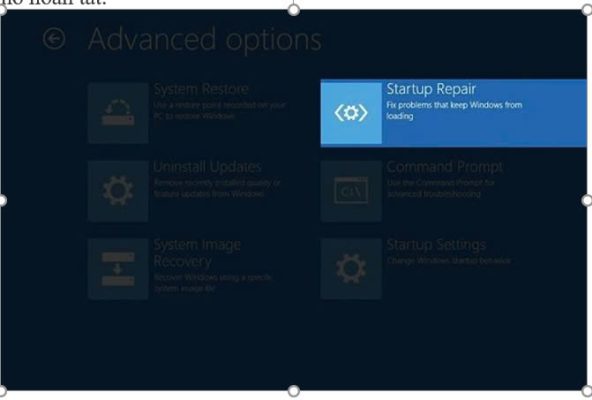
Danh sách Advanced Options hiện ra và bạn hãy chọn vào mục Startup Repair. Lúc này, một màn hình preparing Automatic Repair sẽ hiện lên và bạn hãy đợi nó hoàn tất.
Bước 5:
Nhấn vào mục Test Machine rồi nhập mật khẩu máy tính nếu được hỏi.
Bước 6:
Cuối cùng, tiến trình Diagnosing your PC sẽ chạy và cố gắng khắc phục lỗi trên máy tính.
Trên đây là bài viết hướng dẫn cách sửa lỗi please wait, tin học ATC chúc các bạn thành công!

TRUNG TÂM ĐÀO TẠO KẾ TOÁN THỰC TẾ – TIN HỌC VĂN PHÒNG ATC
DỊCH VỤ KẾ TOÁN THUẾ ATC – THÀNH LẬP DOANH NGHIỆP ATC
Địa chỉ:
Số 01A45 Đại lộ Lê Lợi – Đông Hương – TP Thanh Hóa
( Mặt đường Đại lộ Lê Lợi, cách bưu điện tỉnh 1km về hướng Đông, hướng đi Big C)
Tel: 0948 815 368 – 0961 815 368
Dia chi day tin hoc van phong thuc hanh tot nhat tai Thanh Hoa
Dia chi day tin hoc van phong thuc hanh tot nhat o Thanh Hoa
TRUNG TÂM ĐÀO TẠO KẾ TOÁN THỰC TẾ – TIN HỌC VĂN PHÒNG ATC
Đào tạo kế toán ,tin học văn phòng ở Thanh Hóa, Trung tâm dạy kế toán ở Thanh Hóa, Lớp dạy kế toán thực hành tại Thanh Hóa, Học kế toán thuế tại Thanh Hóa, Học kế toán thực hành tại Thanh Hóa, Học kế toán ở Thanh Hóa.
? Trung tâm kế toán thực tế – Tin học ATC
☎ Hotline: 0961.815.368 | 0948.815.368
? Địa chỉ: Số 01A45 Đại lộ Lê Lợi – P.Đông Hương – TP Thanh Hóa (Mặt đường đại lộ Lê Lợi, cách cầu Đông Hương 300m về hướng Đông).
Tin tức mới
Xóa file rác bằng phần mềm nhanh chóng, tiện lợi.
Trung tâm tin học ở thanh hóa Sau một thời gian sử dụng, máy tính
Cách khôi phục file đã xóa vĩnh viễn trong thùng rác đơn giản nhất
Hoc tin hoc cap toc o thanh hoa Cảm giác lỡ tay nhấn tổ hợp
Cách mở Calculator trên máy tính.
Hoc tin hoc o thanh hoa Máy tính bỏ túi (Calculator) là công cụ quen
Cách đưa Excel ra màn hình desktop Win 11 đơn giản
Trung tam tin hoc o thanh hoa Microsoft Excel là công cụ quen thuộc với
Hoc tin hoc thuc hanh o thanh hoa
Hoc tin hoc thuc hanh o thanh hoa Thất Bại Không Phải Đối Thủ Của
Học tin học ở thanh hóa
Học tin học ở thanh hóa Người Thành Công Và Kẻ Mơ Mộng: Khác Nhau
Cách mở Calculator trên máy tính.
Học tin học ở thanh hóa Máy tính bỏ túi (Calculator) là công cụ quen
Cách khắc phục lỗi không hiện phần trăm pin
Học tin học văn phòng tại Thanh Hóa Cảm giác sử dụng laptop hay điện