
Hoc tin hoc cap toc tai thanh hoa
Bạn muốn thêm font chữ vào Google Slides? Hãy thực hiện theo cách sau:
-
Hướng dẫn nhanh cách thêm phông chữ vào Google Slides
– Chọn danh sách thả xuống Font và nhấp vào More.
– Trong cửa sổ bật lên, bạn có thể thu hẹp các tùy chọn phông chữ.
– Chọn phông chữ bạn muốn sử dụng. Bây giờ phông chữ đó nằm trong danh sách Phông chữ của tôi ở bên phải.
– Khi bạn hoàn tất việc thêm phông chữ bạn muốn sử dụng, hãy chọn OK.
– Sau đó, bạn sẽ thấy lựa chọn mới của mình trong danh sách thả xuống Phông chữ.
-
Hướng dẫn thêm nhiều phông chữ hơn vào Google Slides
Khi bạn muốn thay đổi phông chữ hiện tại đang sử dụng trong Google Slides, bạn chỉ cần chọn một phông chữ từ danh sách thả xuống Font trên thanh công cụ. Bạn có thể thêm nhiều phông chữ hơn vào danh sách này chỉ trong vài bước.
Bước 1:
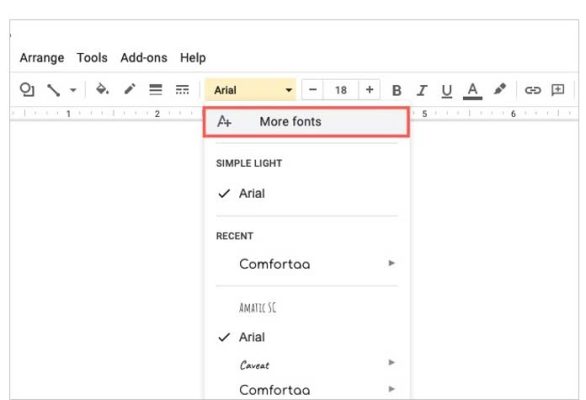
Chọn danh sách thả xuống Font trên thanh công cụ và chọn More fonts ở trên cùng.
Bước 2:
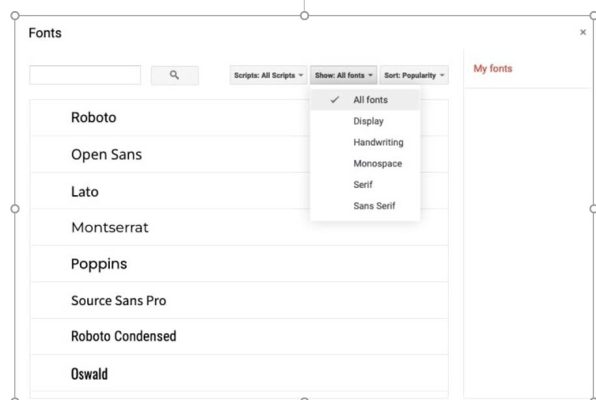
Khi cửa sổ bật lên xuất hiện, bạn có thể thu hẹp các tùy chọn phông chữ và sắp xếp chúng.
- Scripts: Để chọn ngôn ngữ, hãy sử dụng menu thả xuống Scripts. Chọn một script và bạn sẽ thấy các kiểu phông chữ có sẵn.
- Show: Để chọn kiểu, hãy sử dụng menu thả xuống Show. Chọn một kiểu như serif, sans serif hoặc writing và bạn sẽ thấy phông chữ cho kiểu đó.
- Search: Để tìm một phông chữ cụ thể, hãy nhập từ khóa vào hộp Search. Sau đó, bạn sẽ thấy kết quả phù hợp.
- Sort: Để sắp xếp bất kỳ mục nào ở trên, hãy sử dụng menu thả xuống Sort. Bạn có thể sắp xếp theo mức độ phổ biến, theo thứ tự bảng chữ cái, theo ngày thêm hoặc theo xu hướng.
Bước 3:
Nếu bạn thấy một phông chữ bạn muốn sử dụng, hãy chọn phông chữ đó trong danh sách. Thao tác này sẽ đánh dấu bên cạnh phông chữ đó, làm nổi bật phông chữ đó và đặt phông chữ đó vào danh sách My fonts (Phông chữ của tôi) ở bên phải.
Bước 4:
Khi bạn hoàn tất việc thêm phông chữ bạn muốn sử dụng, hãy chọn OK ở cuối.
Bước 5:
Sau đó, bạn sẽ thấy các lựa chọn mới của mình trong danh sách thả xuống Phông chữ. Chọn danh sách thả xuống và bạn sẽ thấy tất cả các phông chữ khả dụng ở phía dưới, bao gồm cả phông chữ mới của bạn. Chỉ cần chọn phông chữ bạn muốn sử dụng.
Trên đây là cách thêm font chữ trên google slides, tin học ATC chúc các bạn thực hiện thành công!

TRUNG TÂM ĐÀO TẠO KẾ TOÁN THỰC TẾ – TIN HỌC VĂN PHÒNG ATC
DỊCH VỤ KẾ TOÁN THUẾ ATC – THÀNH LẬP DOANH NGHIỆP ATC
Địa chỉ:
Số 01A45 Đại lộ Lê Lợi – Đông Hương – TP Thanh Hóa
( Mặt đường Đại lộ Lê Lợi, cách bưu điện tỉnh 1km về hướng Đông, hướng đi Big C)
Tel: 0948 815 368 – 0961 815 368

Dia chi dao tao tin hoc van phong thuc te tai Thanh Hoa
Dia chi dao tao tin hoc van phong thuc te o Thanh Hoa
TRUNG TÂM ĐÀO TẠO KẾ TOÁN THỰC TẾ – TIN HỌC VĂN PHÒNG ATC
Đào tạo kế toán ,tin học văn phòng ở Thanh Hóa, Trung tâm dạy kế toán ở Thanh Hóa, Lớp dạy kế toán thực hành tại Thanh Hóa, Học kế toán thuế tại Thanh Hóa, Học kế toán thực hành tại Thanh Hóa, Học kế toán ở Thanh Hóa.
? Trung tâm kế toán thực tế – Tin học ATC
☎ Hotline: 0961.815.368 | 0948.815.368
? Địa chỉ: Số 01A45 Đại lộ Lê Lợi – P.Đông Hương – TP Thanh Hóa (Mặt đường đại lộ Lê Lợi, cách cầu Đông Hương 300m về hướng Đông).
Tin tức mới
Xóa file rác bằng phần mềm nhanh chóng, tiện lợi.
Trung tâm tin học ở thanh hóa Sau một thời gian sử dụng, máy tính
Cách khôi phục file đã xóa vĩnh viễn trong thùng rác đơn giản nhất
Hoc tin hoc cap toc o thanh hoa Cảm giác lỡ tay nhấn tổ hợp
Cách mở Calculator trên máy tính.
Hoc tin hoc o thanh hoa Máy tính bỏ túi (Calculator) là công cụ quen
Cách đưa Excel ra màn hình desktop Win 11 đơn giản
Trung tam tin hoc o thanh hoa Microsoft Excel là công cụ quen thuộc với
Hoc tin hoc thuc hanh o thanh hoa
Hoc tin hoc thuc hanh o thanh hoa Thất Bại Không Phải Đối Thủ Của
Học tin học ở thanh hóa
Học tin học ở thanh hóa Người Thành Công Và Kẻ Mơ Mộng: Khác Nhau
Cách mở Calculator trên máy tính.
Học tin học ở thanh hóa Máy tính bỏ túi (Calculator) là công cụ quen
Cách khắc phục lỗi không hiện phần trăm pin
Học tin học văn phòng tại Thanh Hóa Cảm giác sử dụng laptop hay điện