
Học tin học tại thanh hóa
Bài viết này dành cho bạn mới làm quen với excel, hướng dẫn cách thêm hàng trong excel như thế nào? Mời bạn tham khảo nhé!
-
Cách chèn thêm hàng ngang trong Excel 2010 cơ bản
✤ Bước 1:
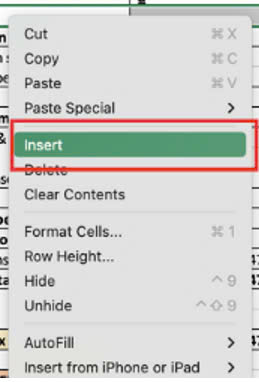
Bấm vào số hàng mà bạn muốn thêm hàng ngang.
✤ Bước 2:
Tiếp đó, nhấn chuột phải và chọn công cụ Insert là hoàn tất.
-
Cách chèn thêm hàng ngang trong Excel 2010 bằng Insert
✤ Bước 1:
Dùng chuột để bôi đen dòng mà bạn muốn thêm hàng. Lúc này, hãy nhấn chuột phải và chọn công cụ Insert.
✤ Bước 2:
Tại đây, bạn có thể tự do lựa chọn option mà mình mong muốn nhé:
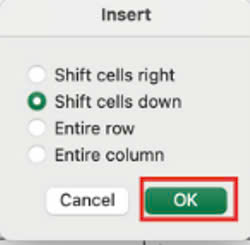
► Shift cells right: Chèn thêm một ô trước vị trí được chọn.
► Shift cells down: Chèn thêm một ô dưới vị trí được chọn.
► Entire row: Chèn thêm một hàng trước vị trí được chọn.
► Entire column: Chèn thêm một cột trước vị trí được chọn.
-
Cách chèn thêm nhiều hàng ngang trong Excel 2010
✤ Bước 1:
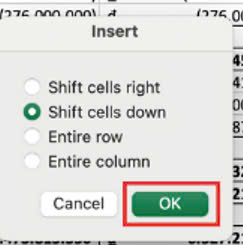
Dùng chuột để bôi đen số hàng mà bạn muốn thêm. Sau đó, tiếp tục nhấn chuột phải và chọn công cụ Insert.
✤ Bước 2:
Lúc này, bạn có thể chọn bất kỳ option thêm hàng nào mà mình mong muốn nhé.
-
Cách chèn thêm hàng xen kẽ giữa các dòng trong Excel 2010
✤ Bước 1:
Hãy chọn các hàng mà bạn muốn thêm bằng cách giữ Ctrl.
✤ Bước 2:
Tiếp đó, nhấn chuột phải và chọn công cụ Insert.
✤ Bước 3:
Và tại đây bạn có thể chọn bất kỳ option thêm hàng nào đã được giải thích ở phía trên là hoàn tất rồi.
-
Cách chèn thêm hàng trong Excel 2010 bằng phím tắt
✤ Bước 1:
Tiếp tục bôi đen hàng mà bạn muốn thêm. Sau đó, nhấn tổ hợp phím Ctrl + Shift + + trên bàn phím.
✤ Bước 2:
Và tại đây, hộp thoại của Insert sẽ được mở ra để bạn tự do chọn lựa rồi.
Trên đây là hướng dẫn cách thêm hàng trên excel, tin học ATC hi vọng bài viết giúp ích cho bạn. Chúc bạn thành công nhé!

TRUNG TÂM ĐÀO TẠO KẾ TOÁN THỰC TẾ – TIN HỌC VĂN PHÒNG ATC
DỊCH VỤ KẾ TOÁN THUẾ ATC – THÀNH LẬP DOANH NGHIỆP ATC
Địa chỉ:
Số 01A45 Đại lộ Lê Lợi – Đông Hương – TP Thanh Hóa
( Mặt đường Đại lộ Lê Lợi, cách bưu điện tỉnh 1km về hướng Đông, hướng đi Big C)
Tel: 0948 815 368 – 0961 815 368

Lop day tin hoc van phong cap toc tai Thanh Hoa
Lop day tin hoc van phong cap toc o Thanh Hoa
TRUNG TÂM ĐÀO TẠO KẾ TOÁN THỰC TẾ – TIN HỌC VĂN PHÒNG ATC
Đào tạo kế toán ,tin học văn phòng ở Thanh Hóa, Trung tâm dạy kế toán ở Thanh Hóa, Lớp dạy kế toán thực hành tại Thanh Hóa, Học kế toán thuế tại Thanh Hóa, Học kế toán thực hành tại Thanh Hóa, Học kế toán ở Thanh Hóa.
? Trung tâm kế toán thực tế – Tin học ATC
☎ Hotline: 0961.815.368 | 0948.815.368
? Địa chỉ: Số 01A45 Đại lộ Lê Lợi – P.Đông Hương – TP Thanh Hóa (Mặt đường đại lộ Lê Lợi, cách cầu Đông Hương 300m về hướng Đông).
Tin tức mới
Học tin học văn phòng tại Thanh Hóa
Học tin học văn phòng tại Thanh Hóa Đừng “Hứa Thật Nhiều, Thất Hứa Thật
Xóa file rác bằng phần mềm nhanh chóng, tiện lợi.
Trung tâm tin học ở thanh hóa Sau một thời gian sử dụng, máy tính
Cách khôi phục file đã xóa vĩnh viễn trong thùng rác đơn giản nhất
Hoc tin hoc cap toc o thanh hoa Cảm giác lỡ tay nhấn tổ hợp
Cách mở Calculator trên máy tính.
Hoc tin hoc o thanh hoa Máy tính bỏ túi (Calculator) là công cụ quen
Cách đưa Excel ra màn hình desktop Win 11 đơn giản
Trung tam tin hoc o thanh hoa Microsoft Excel là công cụ quen thuộc với
Hoc tin hoc thuc hanh o thanh hoa
Hoc tin hoc thuc hanh o thanh hoa Thất Bại Không Phải Đối Thủ Của
Học tin học ở thanh hóa
Học tin học ở thanh hóa Người Thành Công Và Kẻ Mơ Mộng: Khác Nhau
Cách mở Calculator trên máy tính.
Học tin học ở thanh hóa Máy tính bỏ túi (Calculator) là công cụ quen