
Học tin học văn phòng ở Thanh Hóa
Data Validation là chức năng tạo danh sách trỏ xuống, vậy cách sử dụng chức năng này như thế nào? Chúng ta cùng theo dõi bài viết hôm nay nhé!
Khi tạo lựa chọn hay tạo Drop list trong Excel, bạn có thể sử dụng công cụ Data Validation. Các thao tác thực hiện rất đơn giản chỉ cần một vài bước dưới đây:
Bước 1:
Truy cập vào ứng dụng Excel và chọn file Excel cần tạo danh sách lựa chọn.
Bước 2:
Chọn ô bạn muốn tạo lựa chọn > Chọn thẻ Data sau đó chọn Data Validation.
Bước 3:
Tiếp tục chọn tab Settings sau đó mở mục Allow và chọn List.
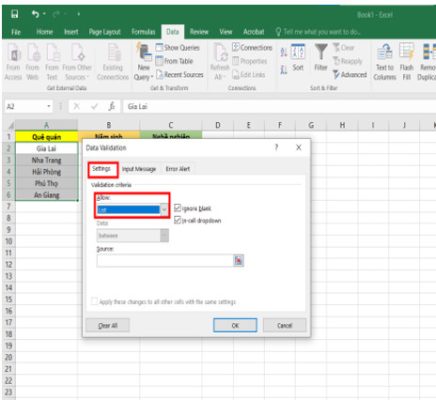
Bước 4: Di chuyển chuột đến mục Sources để kéo chọn các ô bạn muốn lựa chọn cho danh sách. Cuối cùng bạn chỉ cần nhấn OK để tạo lựa chọn trong Excel.
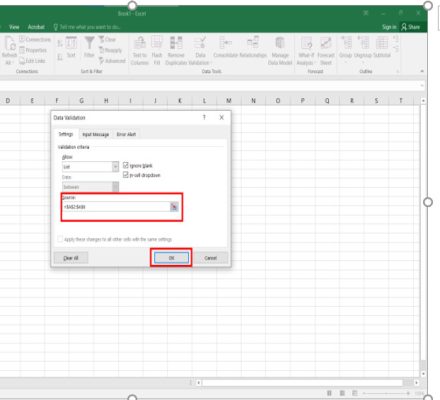
Lúc này kết quả trả về sẽ như hình dưới đây. Với cách làm này, bạn có thể nhanh chóng tạo ra các lựa chọn theo nhu cầu trong file Excel của mình.
Hướng dẫn cách tạo Drop list trong Excel dựa trên danh sách có sẵn
Ngoài ra, bạn cũng có thể sử dụng cách tạo lựa chọn trong Excel liên kết với một danh sách khác. Hướng dẫn chi tiết sẽ có ngay sau đây:
Bước 1:
Nhập dữ liệu được liên kết với nhau như hình bên dưới. Chẳng hạn như dữ liệu Tên tỉnh, Tên thành phố trực thuộc tỉnh.
Bước 2:
Thực hiện thao tác đặt tên cho các Tỉnh như sau:
Tô chọn dãy ô là thành phố của 1 tỉnh bất kỳ > Nhấp chuột phải chọn Define Name > Khi hộp thoại hiện lên, bạn cần nhập tên các tỉnh tương ứng.
Trong các trình thực hiện các bước, bạn nên lưu ý tên các tỉnh được đặt phải trùng với tên của tỉnh đã nhập và không có khoảng trắng.
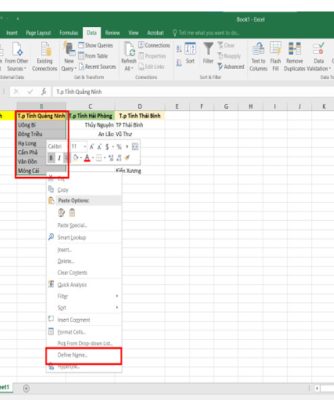
Bước 3:
Lựa chọn ô cần tạo lựa chọn > Chọn thẻ Data > Sau đó nhấn chọn Data Validation.
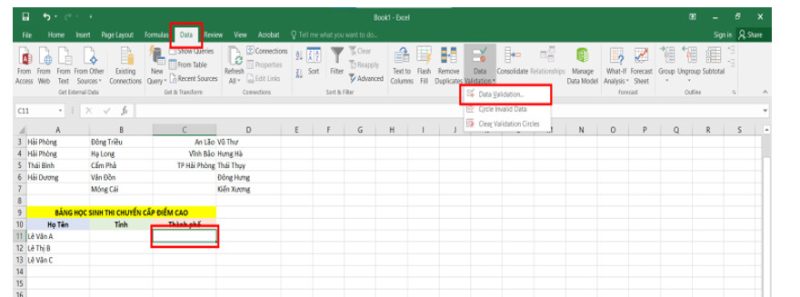
Bước 4:
Khi hộp thoại hiện lên, nhấn chọn Setting > Di chuyển chuột đến mục Allow > Nhấn chọn List.
Ở mục Source, bạn nhập công thức =INDIRECT(SUBSTITUTE(C11;” “;””)) sau đó nhấn chọn OK.
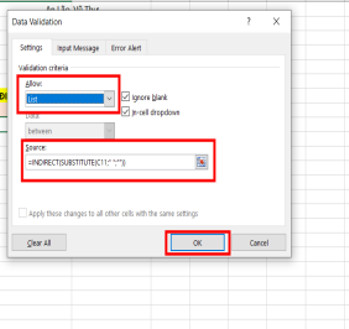
Sau đó, danh sách lựa chọn sẽ có liên kết với 1 danh sách khác đã được bạn tạo.
Nếu bạn muốn copy lệnh này vào các ô dữ liệu bên dưới, bạn chỉ cần di chuyển chuột vào góc phải của ô kết quả sau đó kéo thả xuống để áp dụng cho các ô bên dưới.
Cách loại bỏ tạo lựa chọn trong Excel
Biết cách tạo lựa chọn trong Excel thì bạn đã biết làm thế nào để xóa định dạng này hay chưa? Câu trả lời sẽ nằm trong 2 bước đơn giản dưới đây:
Bước 1:
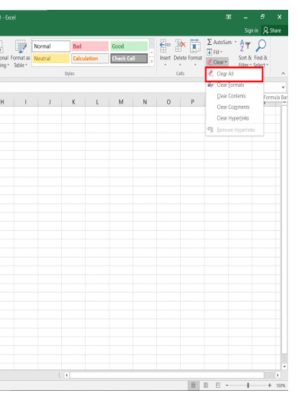
Thực hiện thao tác chọn ô đã tạo định dạng lựa chọn sau đó chọn thẻ Home.
Bước 2:
Tại mục Editing, bạn nhấn chọn Clear sau đó chọn Clear All để xóa các lựa chọn đã tạo trong Excel.
Trên đây là bài viết hướng dẫn tạo danh sách trỏ xuống trong excel, tin học ATC cảm ơn các bạn đã theo dõi bài viết!
Chúc các bạn sức khỏe và thành công!

TRUNG TÂM ĐÀO TẠO KẾ TOÁN THỰC TẾ – TIN HỌC VĂN PHÒNG ATC
DỊCH VỤ KẾ TOÁN THUẾ ATC – THÀNH LẬP DOANH NGHIỆP ATC
Địa chỉ:
Số 01A45 Đại lộ Lê Lợi – Đông Hương – TP Thanh Hóa
( Mặt đường Đại lộ Lê Lợi, cách bưu điện tỉnh 1km về hướng Đông, hướng đi Big C)
Tel: 0948 815 368 – 0961 815 368

Nơi học kế toán thực hành ở Thanh Hóa
Lop ke toan uy tin tai Thanh Hoa
TRUNG TÂM ĐÀO TẠO KẾ TOÁN THỰC TẾ – TIN HỌC VĂN PHÒNG ATC
Đào tạo kế toán ,tin học văn phòng ở Thanh Hóa, Trung tâm dạy kế toán ở Thanh Hóa, Lớp dạy kế toán thực hành tại Thanh Hóa, Học kế toán thuế tại Thanh Hóa, Học kế toán thực hành tại Thanh Hóa, Học kế toán ở Thanh Hóa.
? Trung tâm kế toán thực tế – Tin học ATC
☎ Hotline: 0961.815.368 | 0948.815.368
? Địa chỉ: Số 01A45 Đại lộ Lê Lợi – P.Đông Hương – TP Thanh Hóa (Mặt đường đại lộ Lê Lợi, cách cầu Đông Hương 300m về hướng Đông).
Tin tức mới
Hoc tin hoc thuc hanh o thanh hoa
Hoc tin hoc thuc hanh o thanh hoa 2/9 NÀY ĐI ĐÂU, LÀM GÌ? GỢI
Quạt Laptop Kêu To Bất Thường: Nguyên Nhân & Cách Sửa Triệt Để Tại Nhà
Học tin học ở thanh hóa Tiếng quạt kêu ro ro, lạch cạch hay hú
Cách Sửa Lỗi Click Chuột Trái Ra Bảng Properties Cực Đơn Giản
Học tin học văn phòng tại Thanh Hóa Click chuột trái là thao tác cơ
Hướng Dẫn Chi Tiết Cách Xử Lý Thừa Thiếu Tài Sản Cố Định (TSCĐ) Mới Nhất
Trung tam ke toan o thanh hoa Trong quá trình kiểm kê định kỳ hoặc
Hướng Dẫn Chi Tiết Xử Lý Thuế Và Kế Toán Tài Sản Cố Định Tự Sản Xuất, Tự Xây Dựng
Học kế toán thực tế ở thanh hóa Trong quá trình phát triển, nhiều doanh
Hướng Dẫn Xác Định Thời Gian Khấu Hao Tài Sản Cố Định Chi Tiết Mới Nhất
Học kế toán cấp tốc ở thanh hóa Xác định đúng thời gian trích khấu
Hướng Dẫn Chi Tiết Cách Hạch Toán Chi Phí Bảo Hành Sản Phẩm, Hàng Hóa Và Công Trình Xây Dựng
Học kế toán ở thanh hóa Trong hoạt động kinh doanh và xây lắp, bảo
Cách sửa lỗi Outlook bị treo, không phản hồi
Học tin học thực hành ở thanh hóa Bạn đang cần gửi gấp một email