
Hoc tin hoc van phong o Thanh Hoa
Máy tính không cập nhật ngày giờ phải làm sao? Mời bạn tham khảo bài viết dưới đây để khắc phục nó nhé!
-
Tại sao laptop không cập nhật ngày giờ tự động?
Có nhiều “thủ phạm” khiến chiếc laptop của bạn không chịu update thời gian hiển thị trên máy một cách “auto”. Trong đó, dưới đây là những “thủ phạm” quen mặt nhất khiến máy không cập nhật ngày giờ:
✤ Pin CMOS trên bo mạch chủ bị hư. Đây là bộ phận lưu trữ thông tin hệ thống trên laptop, bao gồm cả thông tin ngày giờ. Do vậy, nếu pin CMOS bị yếu, thông tin sẽ mất dần và ngày giờ trên máy cũng hiển thị không chuẩn. Nếu laptop không cập nhật thời gian, bạn cũng không sửa được ngày giờ trên máy tính, khả năng cao đây chính là trường hợp bạn gặp phải.
✤ Múi giờ trên laptop bị thiết lập sai. Trong trường hợp laptop vẫn hiển thị đúng số giờ, nhưng số phút lại chưa được cập nhật, bạn nên nghĩ đến nguyên nhân này đầu tiên.
✤ Chiếc laptop của bạn đang tồn tại những phần mềm độc hại. Nếu laptop bị virus tấn công, tình trạng không cập nhật ngày giờ hoàn toàn có thể xảy ra.
-
Laptop không cập nhật ngày giờ, bạn phải làm sao?
Khắc phục lỗi laptop không tự động cập nhật ngày giờ cũng không quá phức tạp. Bạn vẫn có thể khắc phục tình trạng này dù không am hiểu công nghệ. Bạn chỉ cần áp dụng một vài thao tác đơn giản sau đây:
► Cập nhật ngày giờ trên máy tính tự động
Cách cập nhật ngày giờ trên máy tính Win 10 không quá khó. Bạn chỉ cần làm theo các bước:
- Đầu tiên, bạn nhấn chuột phải vào mục ngày giờ hiển thị trên Taskbar. Sau đó, bạn chọn Adjust date/time.
- Tiếp theo, bạn chọn Date & time, BỎ CHỌN mục Set time zone automatically (để ở trạng thái OFF) và chọn múi giờ UTC+07:00 Bangkok, Hanoi, Jakarta ở phần Time zone. Bạn lưu ý phải để mục Set time automatically ở trạng thái ON nhé.
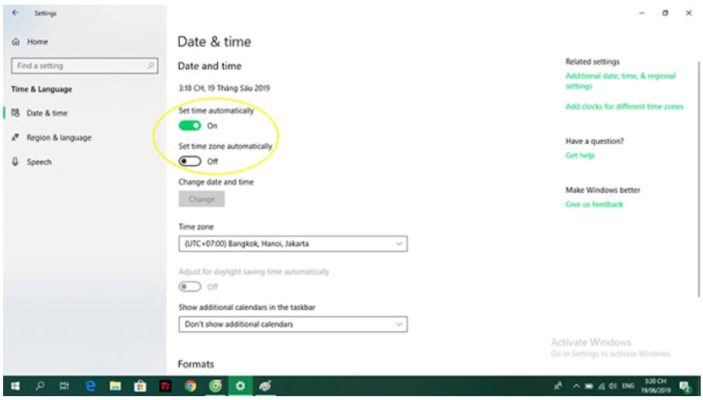
Chỉnh ngày giờ tự động
► Cập nhật ngày giờ thủ công
Nếu không thể chỉnh ngày giờ trên máy tính Win 10 như cách trên, bạn có thể thực hiện thao tác sau:
- Bạn cũng vào mục Adjust date/time như trên. Tuy nhiên, ở phần Date & time, bạn chuyển Set time automatically lẫn Set time zone automatically sang OFF.
- Ở bên dưới mục Change Date & Time, bạn chọn Change.
- Sau đó, bạn chỉnh thời gian chính xác như mong muốn là xong.
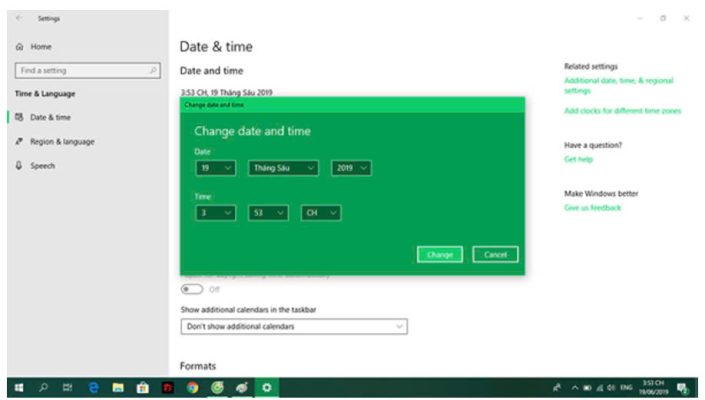
Chỉnh ngày giờ thủ công
-
Khắc phục Phần mềm độc hại (Malware)
Phần mềm độc hại (Malware) đóng vai trò quan trọng trong việc gây ra sự cố khiến máy tính không thể tự động cập nhật thời gian.
Để khắc phục vấn đề này, bạn có thể sử dụng các ứng dụng chống malware như Malwarebytes, Spybot Search & Destroy. Chạy chúng trong chế độ Safe Mode giúp ngăn chặn sự tấn công của phần mềm độc hại và ngăn cản chúng từ việc gây hại cho máy tính của bạn.
Đối với hệ điều hành Windows 10, bạn cũng có thể thực hiện việc Reset hoặc làm mới hệ thống để loại bỏ những phần mềm độc hại tiềm ẩn trong máy tính.
Trên đây là cách sửa lỗi máy tính không cập nhật ngày giờ, tin học ATC chúc các bạn áp dụng thành công!
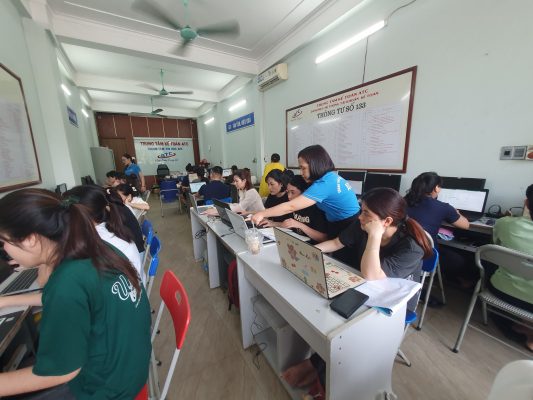
TRUNG TÂM ĐÀO TẠO KẾ TOÁN THỰC TẾ – TIN HỌC VĂN PHÒNG ATC
DỊCH VỤ KẾ TOÁN THUẾ ATC – THÀNH LẬP DOANH NGHIỆP ATC
Địa chỉ:
Số 01A45 Đại lộ Lê Lợi – Đông Hương – TP Thanh Hóa
( Mặt đường Đại lộ Lê Lợi, cách bưu điện tỉnh 1km về hướng Đông, hướng đi Big C)
Tel: 0948 815 368 – 0961 815 368
Lop dao tao tin hoc van phong uy tin tai Thanh Hoa
Lop dao tao tin hoc van phong uy tin o Thanh Hoa
TRUNG TÂM ĐÀO TẠO KẾ TOÁN THỰC TẾ – TIN HỌC VĂN PHÒNG ATC
Đào tạo kế toán ,tin học văn phòng ở Thanh Hóa, Trung tâm dạy kế toán ở Thanh Hóa, Lớp dạy kế toán thực hành tại Thanh Hóa, Học kế toán thuế tại Thanh Hóa, Học kế toán thực hành tại Thanh Hóa, Học kế toán ở Thanh Hóa.
? Trung tâm kế toán thực tế – Tin học ATC
☎ Hotline: 0961.815.368 | 0948.815.368
? Địa chỉ: Số 01A45 Đại lộ Lê Lợi – P.Đông Hương – TP Thanh Hóa (Mặt đường đại lộ Lê Lợi, cách cầu Đông Hương 300m về hướng Đông).
Tin tức mới
Học tin học ở thanh hóa
Học tin học ở thanh hóa Mất bao lâu để học giỏi tin học văn
Học tin học văn phòng tại Thanh Hóa
Học tin học văn phòng tại Thanh Hóa Học tin học văn phòng có còn
Hướng dẫn sử dụng Tài khoản 157 theo Thông tư 99/2025/TT-BTC
Hoc ke toan thue tai thanh hoa Trong hệ thống tài khoản kế toán doanh
Cách hạch toán chi phí tiền điện đúng quy định kế toán và thuế
Học kế toán thực tế tại thanh hóa Tiền điện là khoản chi phát sinh
Hạch toán ngoại tệ theo Thông tư 99
Học kế toán cấp tốc tại thanh hóa Trong bối cảnh doanh nghiệp ngày càng
Hạch toán tiền đặt cọc theo Thông tư 99 và Thông tư 133
Học kế toán ở thanh hóa Trong quá trình ký kết và thực hiện hợp
Những ngành nghề bắt buộc phải giỏi tin học văn phòng năm 2026 – Ai không nâng cấp kỹ năng sẽ bị tụt lại phía sau
Hoc tin hoc thuc hanh tai thanh hoa Thị trường lao động năm 2026 đang
Học tin học văn phòng online hay offline – Nên chọn hình thức nào để đạt hiệu quả cao nhất?
Học tin học tại thanh hóa Khi quyết định đăng ký một khóa học tin