
Trung tâm tin học ở thanh hóa
Khi sử dụng Excel để xử lý dữ liệu, việc theo dõi và chỉnh sửa công thức là thao tác thường xuyên của người dùng.
Tuy nhiên, không ít trường hợp gặp phải lỗi Excel không hiển thị công thức trên thanh công cụ (Formula Bar), gây khó khăn trong quá trình kiểm tra và chỉnh sửa bảng tính.
Bài viết này sẽ hướng dẫn cách khắc phục lỗi Excel không hiện công thức trên thanh công cụ nhanh chóng và dễ thực hiện.
-
Nguyên nhân Excel không hiện công thức trên thanh công cụ
Để sửa lỗi hiệu quả, bạn cần biết vì sao tình trạng Excel không hiện công thức ở thanh công cụ xảy ra. Dưới đây là những lý do phổ biến nhất giúp bạn theo dõi nhanh và dễ hiểu hơn:
- Đây là nguyên nhân thường gặp nhất khiến hiển thị thanh công thức trong Excel bị mất.
- Người dùng có thể vô tình bỏ chọn Formula Bar trong tab View, dẫn đến việc không thể xem công thức.
- Công thức bị nhập dưới dạng text: Nếu ô được đặt định dạng Text hoặc nhập công thức kèm dấu nháy đơn (‘), Excel sẽ không nhận dạng công thức, khiến Excel chỉ hiện giá trị không hiện công thức.
- File đang ở Compatibility Mode: Khi mở file .xls cũ, một số tính năng bị giới hạn, bao gồm việc hiển thị công thức trên thanh công cụ.
- Hiển thị ô tính đang đặt ở chế độ Show Values: Nếu người dùng bật nhầm chế độ hiển thị giá trị, Excel sẽ không hiển thị công thức dù Formula Bar vẫn có.
-
Cách sửa lỗi Excel không hiện công thức trên thanh công cụ
2.1 Hiển thị lại thanh Formula Bar
Bước 1.Khởi động ứng dụng:
Để bắt đầu, bạn cần mở chương trình Excel.
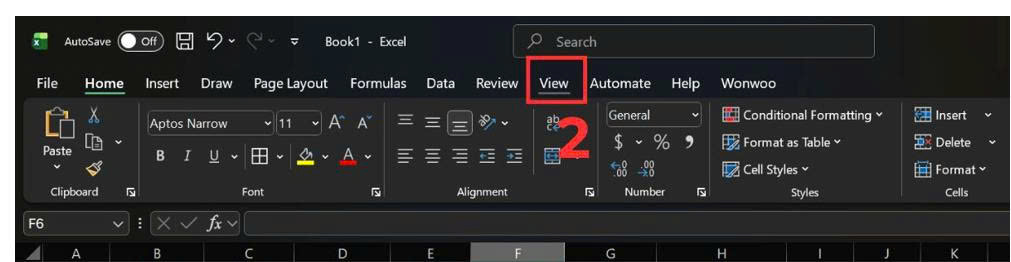
Bước 2.Chọn vào thẻ View:
Sau đó, trên thanh Ribbon , bạn nhấp chọn thẻ View để mở các tùy chọn hiển thị.
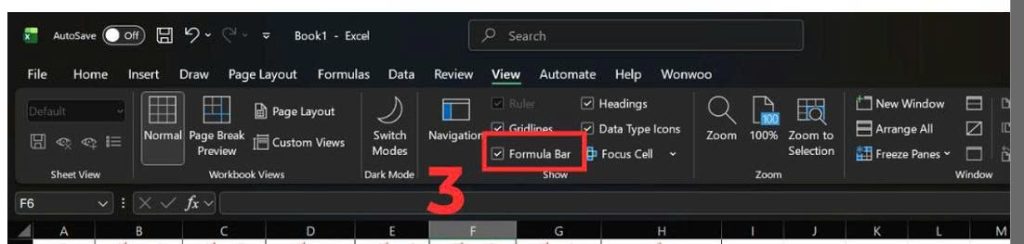
Bước 3.Kiểm tra Formula Bar:
Nếu Formula Bar đang bị bỏ chọn, bạn chỉ cần đánh dấu (tức là nhấp chuột để thêm dấu tích) lại vào hộp kiểm Formula Bar.
2.2 Sửa công thức nếu bị nhập dưới dạng text
Nếu bạn thấy excel chỉ hiện giá trị không hiện công thức, nhiều khả năng công thức đang được nhập dưới dạng văn bản. Đây là lỗi nhập liệu khá phổ biến và dễ dàng khắc phục nếu bạn sửa đúng chỗ.
Bước 1.Mở thẻ Home:
Trước tiên, bạn cần chọn ô hiện đang chứa công thức. Sau khi chọn, hãy chuyển đến và kích hoạt thẻ Home (trên thanh công cụ).
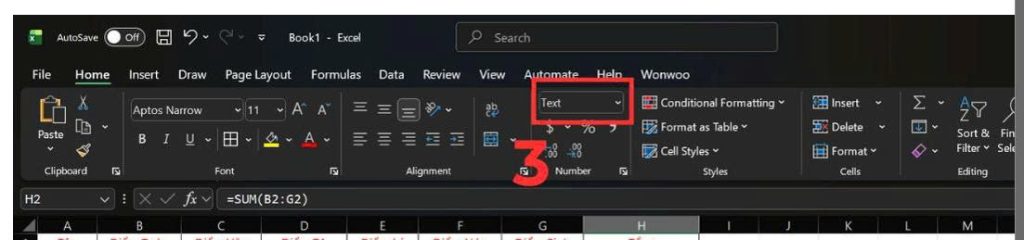
Bước 2.Nhấn vào Text:
Trong thẻ Home đã mở, bạn di chuyển đến nhóm công cụ Number. Hãy tìm và nhấn vào mục hiển thị định dạng hiện tại (thường là Text) nằm trong hộp thả xuống định dạng.
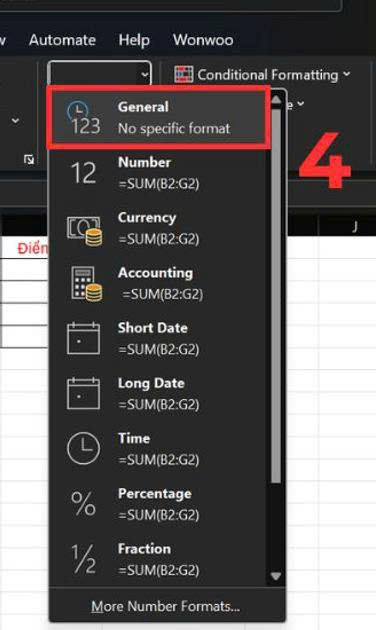
Bước 3.Chọn General:
Chọn định dạng General.
-
3. Sửa lỗi bằng Repair Office
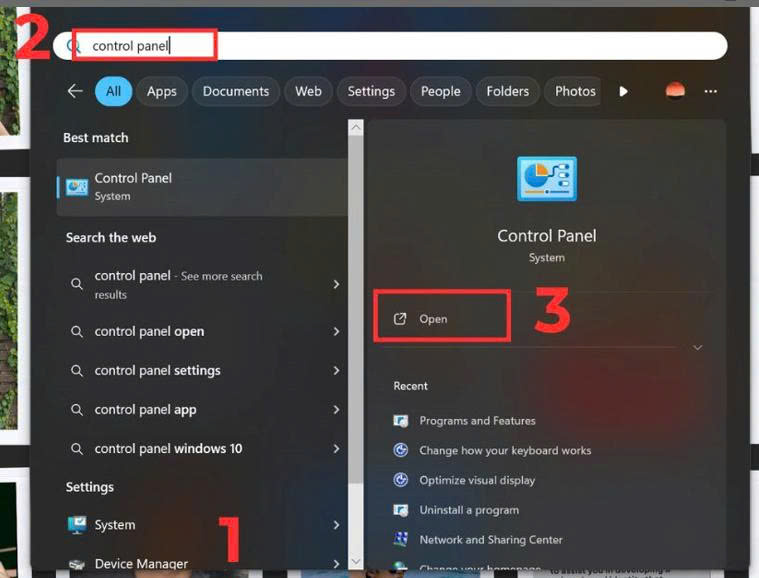
Bước 1.Mở Control Panel:
Chọn biểu tượng Windows. Sau đó, nhập Control Panel và chọn Open.
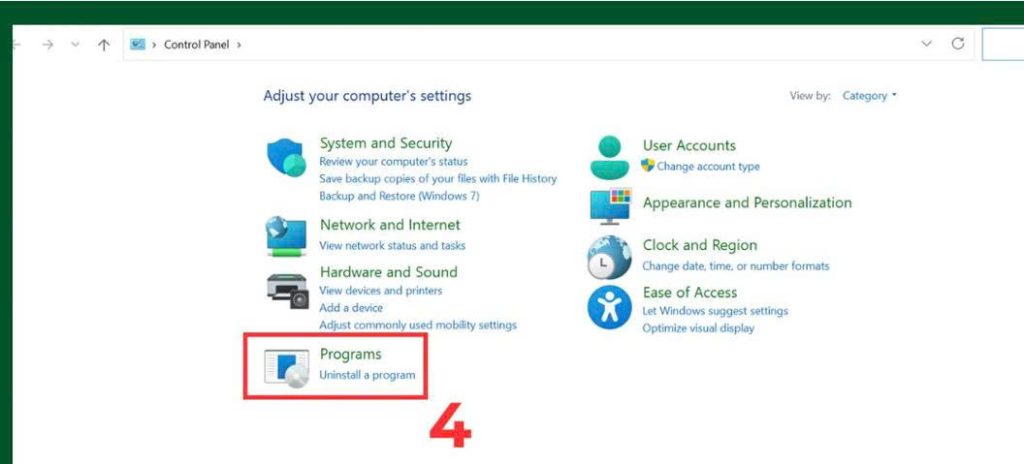
Bước 2:Chọn Program:
Tại đây, bạn tìm và chọn Program.
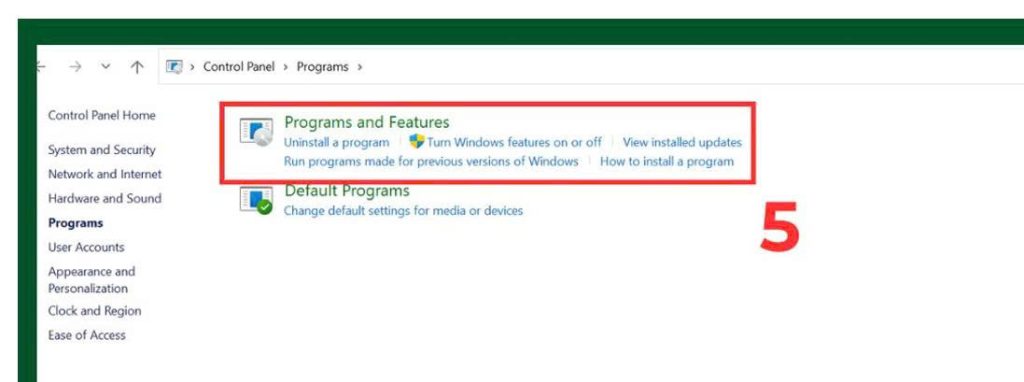
Bước 3.Chọn vào Programs and Features:
Tiếp theo, bạn hãy chọn vào mục Programs and Features.
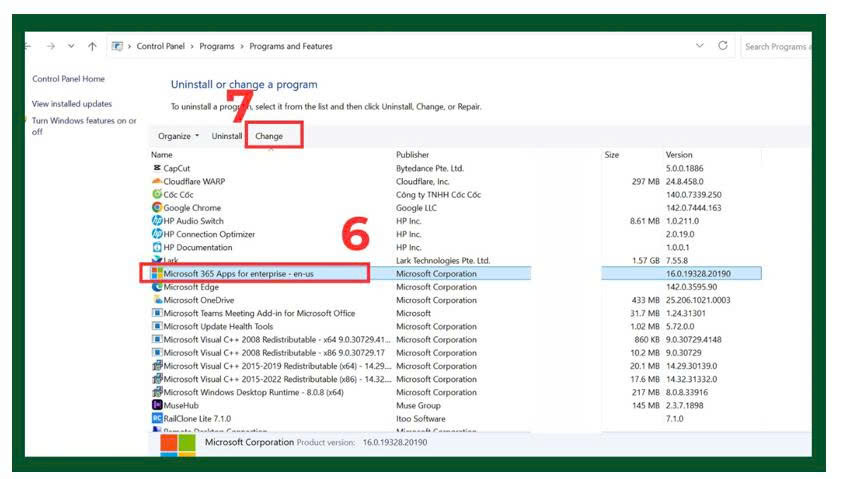
Bước 4.Nhấn Change:
Chọn bộ Microsoft Office đang dùng, rồi nhấn Change.
Bước 5.Nhấn Repair:
Chọn Quick Repair (sửa nhanh) hoặc Online Repair (sửa toàn bộ).
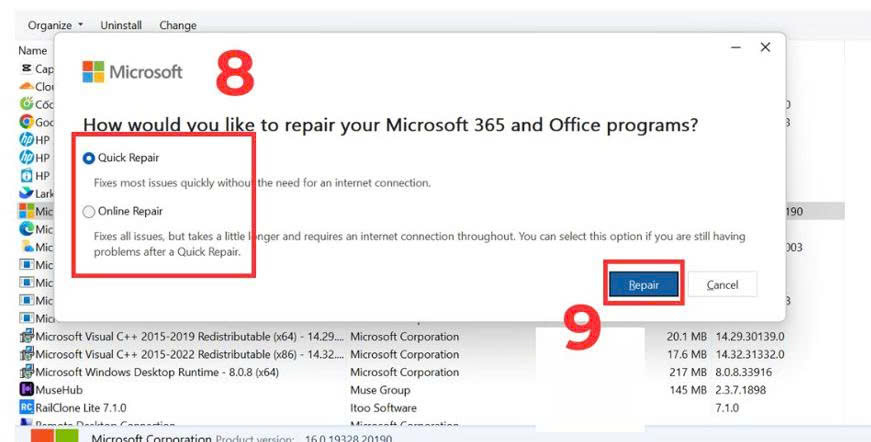
Sau đó, nhấn Repair là hoàn thành.
Việc xác định đúng nguyên nhân và áp dụng cách khắc phục lỗi Excel không hiện công thức trên thanh công cụ sẽ giúp bạn dễ dàng kiểm soát, chỉnh sửa và đảm bảo tính chính xác của dữ liệu.
Chỉ với vài thao tác đơn giản, bạn có thể nhanh chóng khôi phục hiển thị công thức và làm việc với Excel hiệu quả hơn.
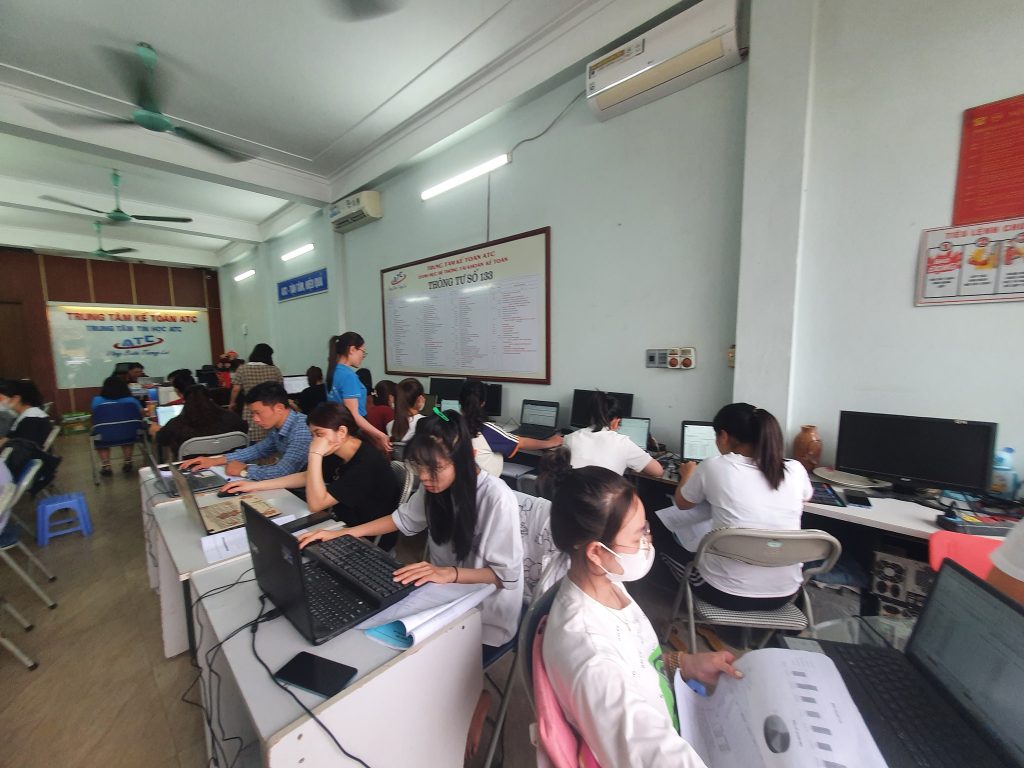
TRUNG TÂM ĐÀO TẠO KẾ TOÁN THỰC TẾ – TIN HỌC VĂN PHÒNG ATC
DỊCH VỤ KẾ TOÁN THUẾ ATC – THÀNH LẬP DOANH NGHIỆP ATC
Địa chỉ:
Số 01A45 Đại lộ Lê Lợi – Đông Hương – TP Thanh Hóa
( Mặt đường Đại lộ Lê Lợi, cách bưu điện tỉnh 1km về hướng Đông, hướng đi Big C)
Tel: 0948 815 368 – 0961 815 368
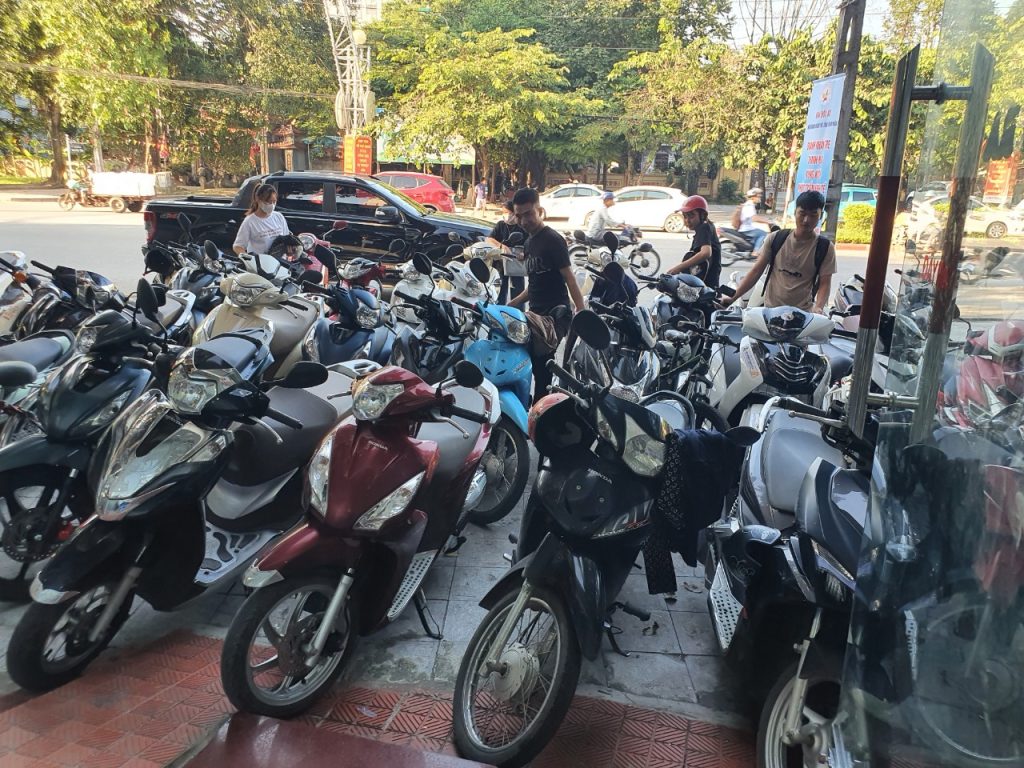
Nơi học tin học văn phòng cấp tốc tại Thanh Hóa
Nơi học tin học văn phòng cấp tốc ở Thanh Hóa
TRUNG TÂM ĐÀO TẠO KẾ TOÁN THỰC TẾ – TIN HỌC VĂN PHÒNG ATC
Đào tạo kế toán ,tin học văn phòng ở Thanh Hóa, Trung tâm dạy kế toán ở Thanh Hóa, Lớp dạy kế toán thực hành tại Thanh Hóa, Học kế toán thuế tại Thanh Hóa, Học kế toán thực hành tại Thanh Hóa, Học kế toán ở Thanh Hóa.
? Trung tâm kế toán thực tế – Tin học ATC
☎ Hotline: 0961.815.368 | 0948.815.368
? Địa chỉ: Số 01A45 Đại lộ Lê Lợi – P.Đông Hương – TP Thanh Hóa (Mặt đường đại lộ Lê Lợi, cách cầu Đông Hương 300m về hướng Đông).
Tin tức mới
Hoc ke toan cap toc tai thanh hoa
Hoc ke toan cap toc tai thanh hoa Đừng Để Ngày Hôm Qua Chiếm Quá
Hướng dẫn chuyển đổi số dư sổ kế toán theo Thông tư 99/2025/TT-BTC
Học kế toán ở thanh hóa Khi doanh nghiệp chuyển đổi từ chế độ kế
Trung tam tin hoc o thanh hoa
Trung tam tin hoc o thanh hoa 10 phím tắt Excel giúp bạn tăng tốc
Hoc tin hoc thuc hanh o thanh hoa
Hoc tin hoc thuc hanh o thanh hoa 5 dấu hiệu cho thấy bạn cần
Học tin học ở thanh hóa
Học tin học ở thanh hóa Mất bao lâu để học giỏi tin học văn
Học tin học văn phòng tại Thanh Hóa
Học tin học văn phòng tại Thanh Hóa Học tin học văn phòng có còn
Hướng dẫn sử dụng Tài khoản 157 theo Thông tư 99/2025/TT-BTC
Hoc ke toan thue tai thanh hoa Trong hệ thống tài khoản kế toán doanh
Cách hạch toán chi phí tiền điện đúng quy định kế toán và thuế
Học kế toán thực tế tại thanh hóa Tiền điện là khoản chi phát sinh