
Trung tâm tin học ở thanh hóa
Cách làm trang bìa tiểu luận là chủ đề mà nhiều bạn sinh viên quan tâm, hôm nay tin học ATC xin chia sẻ cách làm nhé!
I. Sử dụng mẫu có sẵn trong Word
Các bước thực hiện:
- Mở file Word, vào Insert> Cover Page.
- Chọn mẫu bìa phù hợp từ danh sách (VD: mẫu tối giản, hiện đại).
- Chỉnh sửa nội dung:
- Thay thế thông tin mẫu bằng tên trường, đề tài, họ tên, v.v.
- Điều chỉnh font chữ (Times New Roman, 12–20) và căn lề theo quy định.
- Chèn logo trường:
- Vào Insert> Pictures > chọn file logo (PNG hoặc JPG).
- Kéo thả logo vào vị trí đầu trang, căn chỉnh kích thước.
- Tùy chỉnh khung viền (nếu cần):
- Vào Design> Page Borders > chọn kiểu viền (Box, Shadow, Art).
- Chọn Apply to: This section – First page onlyđể viền chỉ xuất hiện trên trang bìa.
Ưu điểm: Nhanh, tiện lợi, thiết kế đẹp.
Nhược điểm: Dễ trùng lặp nếu nhiều người dùng cùng mẫu.
II. Tự thiết kế trang bìa từ trang trắng
-
Dạng bảng, đường viền khung
- Định dạng trang:
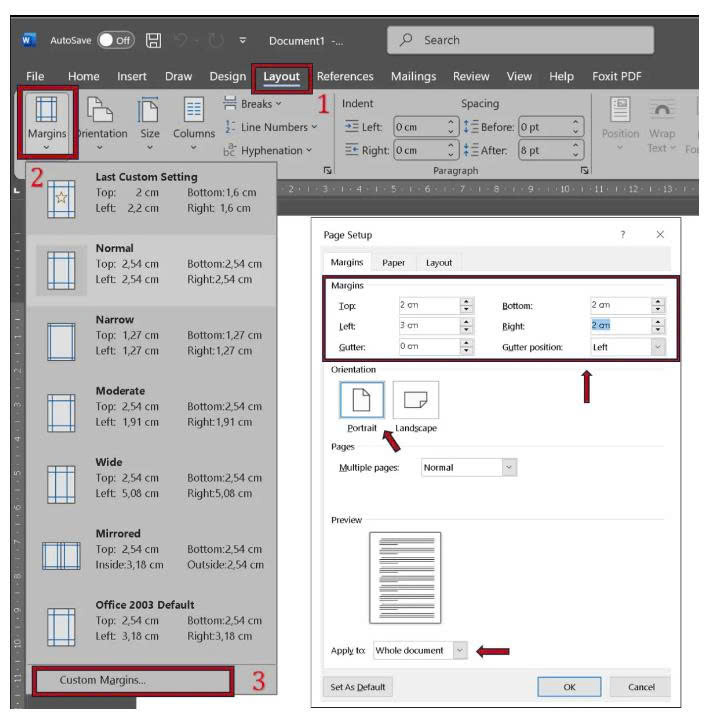
- Vào Layout> Margins > Custom Margins.
- Thiết lập lề: Trái 2–3 cm, Phải 2 cm, Trên 2 cm, Dưới 3 cm.
- Chèn khung viền:
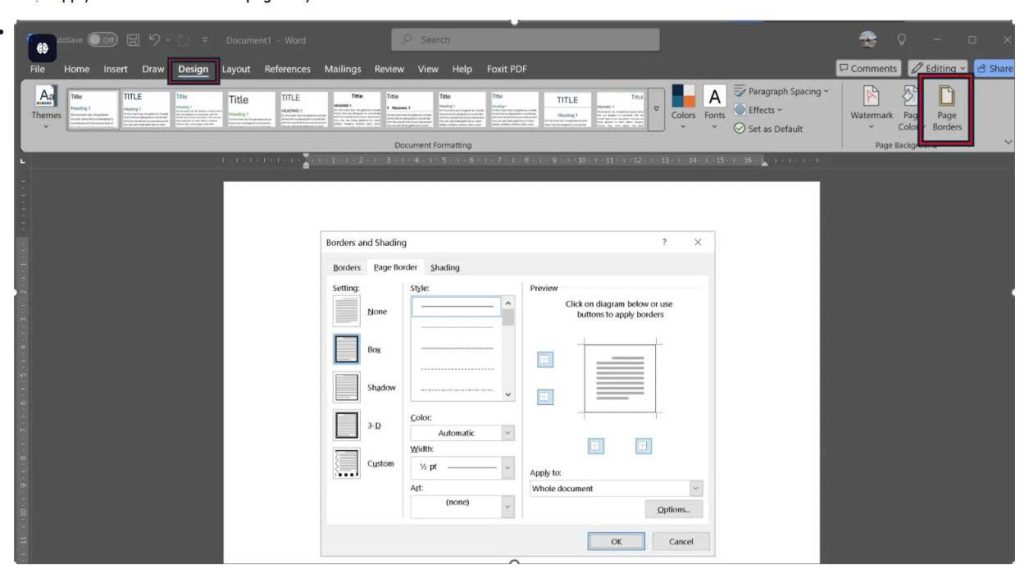
- Vào Design> Page Borders > tab Page Border.
- Chọn kiểu viền: Box(hộp), Shadow (bóng), hoặc Art (hoa văn).
- Tùy chỉnh:
- Style: Nét liền, nét đứt.
- Color: Đen, xanh navy, xám.
- Width: 1.5–3 pt.
- Trong Options, chọn Measure from: Textđể viền không che nội dung.
- Chọn Apply to: This section – First page only> nhấn OK.
- Kiểm tra bố cục:
- Sử dụng Previewtrong Page Borders để đảm bảo viền cân đối.
-
Chèn thông tin & trang trí
- Nhập nội dung:
- Sử dụng Insert> Text Box để nhập thông tin như tên trường, đề tài, họ tên.
- Căn giữa hoặc căn phải tùy yêu cầu, sử dụng font Times New Roman, cỡ 12–20.
- Thêm logo hoặc biểu tượng:
- Chèn logo trường (Insert> Pictures) hoặc biểu tượng qua Insert > Symbols.
- Đặt biểu tượng ở góc bìa để tạo điểm nhấn nhẹ nhàng.
- Trang trí viền:
- Vào Insert> Online Pictures > tìm “border clip art” để thêm họa tiết góc.
- Đảm bảo họa tiết không lấn át nội dung chính.
Trên đây là cách làm bìa tiểu luận, tin học ATC chúc các bạn thực hiện thành công!
TRUNG TÂM ĐÀO TẠO KẾ TOÁN THỰC TẾ – TIN HỌC VĂN PHÒNG ATC
DỊCH VỤ KẾ TOÁN THUẾ ATC – THÀNH LẬP DOANH NGHIỆP ATC
Địa chỉ:
Số 01A45 Đại lộ Lê Lợi – Đông Hương – TP Thanh Hóa
( Mặt đường Đại lộ Lê Lợi, cách bưu điện tỉnh 1km về hướng Đông, hướng đi Big C)
Tel: 0948 815 368 – 0961 815 368
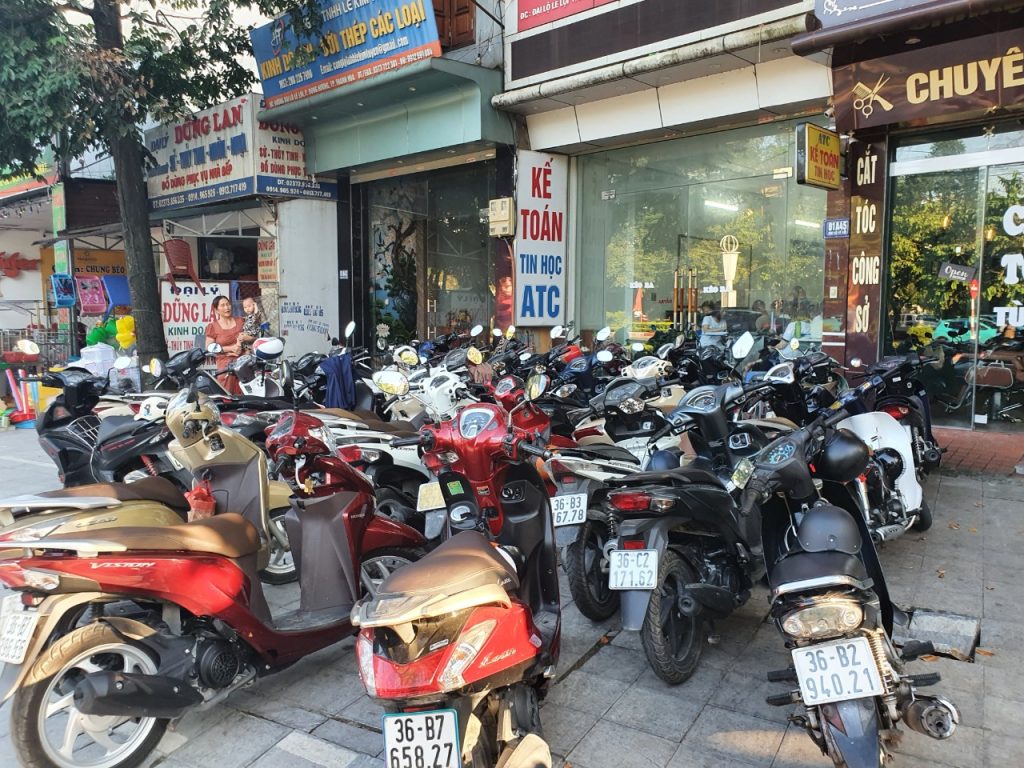
Nơi dạy tin học văn phòng hàng đầu tại Thanh Hóa
Nơi dạy tin học văn phòng hàng đầu ở Thanh Hóa
TRUNG TÂM ĐÀO TẠO KẾ TOÁN THỰC TẾ – TIN HỌC VĂN PHÒNG ATC
Đào tạo kế toán ,tin học văn phòng ở Thanh Hóa, Trung tâm dạy kế toán ở Thanh Hóa, Lớp dạy kế toán thực hành tại Thanh Hóa, Học kế toán thuế tại Thanh Hóa, Học kế toán thực hành tại Thanh Hóa, Học kế toán ở Thanh Hóa.
? Trung tâm kế toán thực tế – Tin học ATC
☎ Hotline: 0961.815.368 | 0948.815.368
? Địa chỉ: Số 01A45 Đại lộ Lê Lợi – P.Đông Hương – TP Thanh Hóa (Mặt đường đại lộ Lê Lợi, cách cầu Đông Hương 300m về hướng Đông).
Tin tức mới
Hoc tin hoc thuc hanh o thanh hoa
Hoc tin hoc thuc hanh o thanh hoa 5 dấu hiệu cho thấy bạn cần
Học tin học ở thanh hóa
Học tin học ở thanh hóa Mất bao lâu để học giỏi tin học văn
Học tin học văn phòng tại Thanh Hóa
Học tin học văn phòng tại Thanh Hóa Học tin học văn phòng có còn
Hướng dẫn sử dụng Tài khoản 157 theo Thông tư 99/2025/TT-BTC
Hoc ke toan thue tai thanh hoa Trong hệ thống tài khoản kế toán doanh
Cách hạch toán chi phí tiền điện đúng quy định kế toán và thuế
Học kế toán thực tế tại thanh hóa Tiền điện là khoản chi phát sinh
Hạch toán ngoại tệ theo Thông tư 99
Học kế toán cấp tốc tại thanh hóa Trong bối cảnh doanh nghiệp ngày càng
Hạch toán tiền đặt cọc theo Thông tư 99 và Thông tư 133
Học kế toán ở thanh hóa Trong quá trình ký kết và thực hiện hợp
Những ngành nghề bắt buộc phải giỏi tin học văn phòng năm 2026 – Ai không nâng cấp kỹ năng sẽ bị tụt lại phía sau
Hoc tin hoc thuc hanh tai thanh hoa Thị trường lao động năm 2026 đang