
Học tin học văn phòng tại Thanh Hóa
Muốn làm nổi bật nội dung trong Google Documents? Bài viết này sẽ hướng dẫn bạn cách chèn text box vào Google Docs nhanh chóng, đúng cách và chuyên nghiệp nhé!
-
Chèn Text Box vào Google Documents bằng công cụ Drawing
Để chèn một text box bằng công cụ drawing, bạn hãy thực hiện theo các bước sau:
Bước 1:
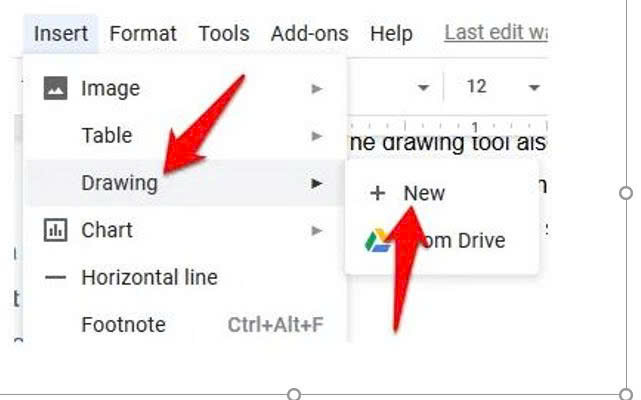
Tạo một tài liệu Google Docs mới, nhấp vào Insert > Drawing, sau đó click vào New để tạo text box.
Bước 2:
Nhấp vào biểu tượng Text box.

Tạo text box bằng cách nhấp và kéo trong khu vực vẽ, sau đó thả chuột để text box xuất hiện. Thêm văn bản và tùy chỉnh text box theo ý muốn của bạn. Sau khi hoàn tất, hãy nhấp vào nút Save & Close màu xanh lam ở trên cùng bên phải của khung xanh.
-
Sử dụng Shapes để tạo và chèn text box trong Google Documents
Google Docs cho phép thêm văn bản ở các hình dạng khác nhau như cách bạn làm với text box và tùy chỉnh bằng cách thêm màu background hoặc thay đổi chiều rộng đường viền.
- Nhấp vào Insert > Drawing > New và chọn lệnh Shapes.
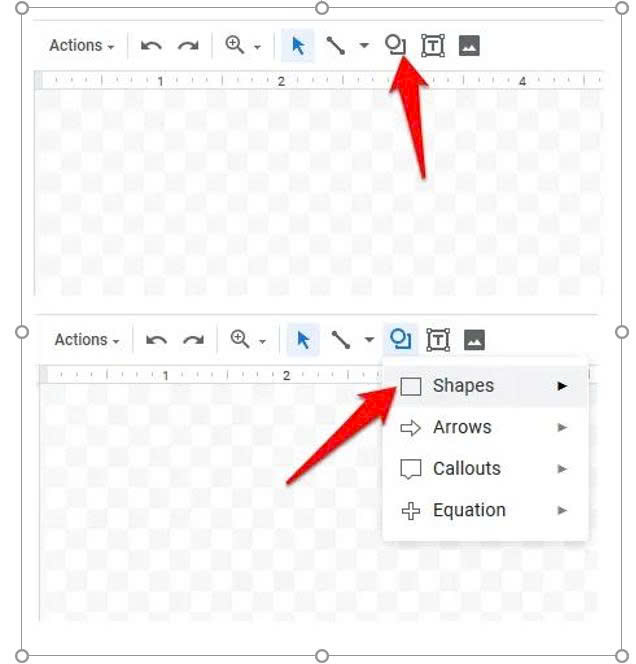
- Nhấp vào Shapes để chọn hình dạng bạn muốn sử dụng.
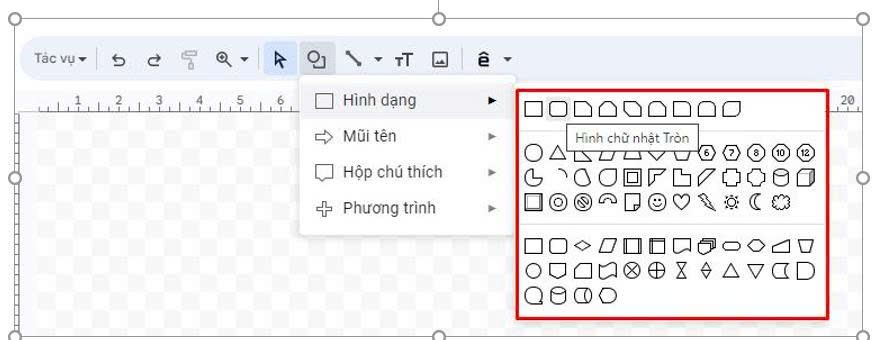
- Nhấp và kéo chuột vào khu vực vẽ để tạo hình dạng bạn đã chọn, sau đó thả chuột.
- Để thêm văn bản vào hình dạng, bấm đúp vào bất kỳ vị trí nào trong hình dạng, sau đó nhập văn bản của bạn.
Bạn có thể thêm nhiều hình dạng, đường thẳng, mũi tên, chú thích hoặc thậm chí các biểu tượng phương trình vào khung vẽ. Sau khi hoàn thành bản vẽ, hãy nhấp vào Save & Close để chèn vào tài liệu. Bạn cũng có thể thay đổi kích thước hình dạng bằng cách nhấp và kéo nút điều khiển thay đổi kích thước.

Để chỉnh sửa hình dạng, hãy chọn hình dạng đó rồi nhấp vào Chỉnh sửa từ các tùy chọn xuất hiện. Bạn cũng có thể xóa một hình dạng bằng cách nhấn phím Delete hoặc Backspace trên bàn phím.
Bạn có thể thay đổi định dạng mong muốn như màu sắc, thêm hình ảnh, thêm các dòng,… để hộp text box đẹp hơn nha.
Việc chèn text box vào Google Documents giúp tài liệu của bạn trở nên rõ ràng, chuyên nghiệp và thu hút người đọc hơn. Hãy áp dụng ngay hướng dẫn trên để tối ưu bố cục nội dung và nâng cao hiệu quả trình bày trong mọi tài liệu của bạn.
TRUNG TÂM ĐÀO TẠO KẾ TOÁN THỰC TẾ – TIN HỌC VĂN PHÒNG ATC
DỊCH VỤ KẾ TOÁN THUẾ ATC – THÀNH LẬP DOANH NGHIỆP ATC
Địa chỉ:
Số 01A45 Đại lộ Lê Lợi – Đông Hương – TP Thanh Hóa
( Mặt đường Đại lộ Lê Lợi, cách bưu điện tỉnh 1km về hướng Đông, hướng đi Big C)
Tel: 0948 815 368 – 0961 815 368

Dia chi day tin hoc van phong thuc te tai Thanh Hoa
Dia chi day tin hoc van phong thuc te o Thanh Hoa
TRUNG TÂM ĐÀO TẠO KẾ TOÁN THỰC TẾ – TIN HỌC VĂN PHÒNG ATC
Đào tạo kế toán ,tin học văn phòng ở Thanh Hóa, Trung tâm dạy kế toán ở Thanh Hóa, Lớp dạy kế toán thực hành tại Thanh Hóa, Học kế toán thuế tại Thanh Hóa, Học kế toán thực hành tại Thanh Hóa, Học kế toán ở Thanh Hóa.
? Trung tâm kế toán thực tế – Tin học ATC
☎ Hotline: 0961.815.368 | 0948.815.368
? Địa chỉ: Số 01A45 Đại lộ Lê Lợi – P.Đông Hương – TP Thanh Hóa (Mặt đường đại lộ Lê Lợi, cách cầu Đông Hương 300m về hướng Đông).
Tin tức mới
Hạch toán tài khoản 154 trong ngành xây dựng
Hoc ke toan cap toc tai thanh hoa Trong ngành xây dựng, việc hạch toán
Học kế toán ở thanh hóa
Học kế toán ở thanh hóa Chỉ có tự do thực sự khi con người
Học tin học văn phòng tại Thanh Hóa
Học tin học văn phòng tại Thanh Hóa Thắng lợi thuộc về người bền chí
Cách tách đoạn text theo dấu phẩy thành các dòng hoặc các cột trong Excel
Trung tâm tin học ở thanh hóa Trong quá trình làm việc với Excel, bạn
Hướng dẫn cách chèn các ký hiệu toán học vào Word và Excel
Học tin học cấp tốc ở thanh hóa Trong quá trình soạn thảo tài liệu,
Cách dùng Restrict Editing bảo vệ file Word
Học tin học văn phòng tại Thanh Hóa Trong bối cảnh dữ liệu ngày càng
Cách hạch toán tài khoản 641 – Chi phí bán hàng theo Thông tư 99
Học kế toán thuế ở Thanh Hóa Trong hệ thống kế toán doanh nghiệp, tài
Hạch toán lương tháng 13
Hoc ke toan thuc hanh o thanh hoa Lương tháng 13 là khoản thu nhập