
Hoc tin hoc van phong o Thanh Hoa
Muốn cắt video trên máy tính bạn hãy thử cách làm sau đây nhé!
-
Cách cắt video trên laptop trên máy tính hệ điều hành Windows 10
– Bước 1:
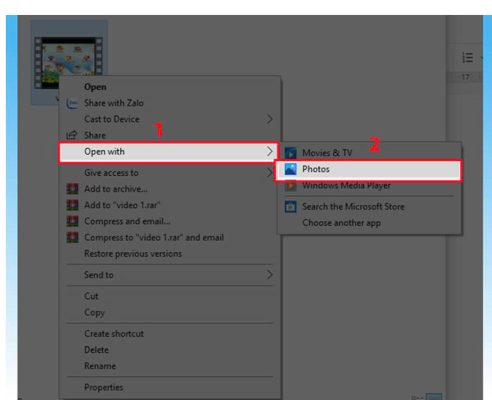
Tại video muốn cắt trên máy tính, bạn click chuột phải và chọn Open With. Sau đó, trong danh sách các chương trình, phần mềm để mở video bạn chọn ứng dụng Photos.
– Bước 2:
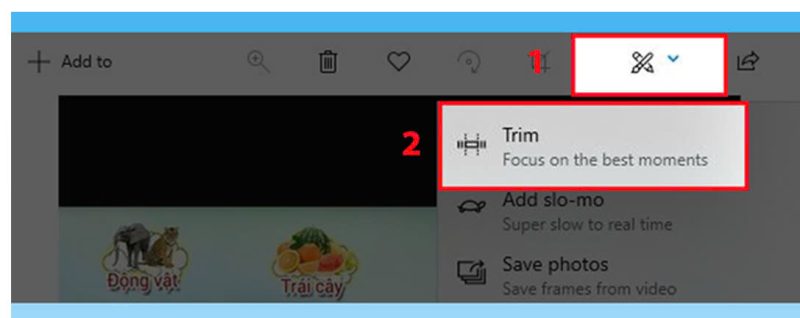
Xuất hiện giao diện phát video. Bạn chọn công cụ sửa Edit & Create trên thanh công cụ góc trên bên phải màn hình => Chọn chức năng Trim.
– Bước 3:
Ngay sau đó sẽ chuyển sang giao diện cắt video trên Photos.
Để lựa chọn đoạn video muốn cắt, bạn dùng chuột máy tính di chuyển 2 nút trắng tròn đến điểm đầu và cuối của đoạn video muốn cắt. Ứng dụng cũng sẽ hiển thị luôn khoảng thời gian cho đoạn video muốn cắt khỏi video gốc.
– Bước 4:
+ Khi đã chọn được đoạn cách cắt video trên laptop muốn cắt, bạn nhấp chuột vào nút Save a copy ở góc phải bên trên.
+ Tiếp đến chuyển đến thư mục trên máy tính để lưu lại video được cắt bằng ứng dụng Photos. Bạn có thể nhập tên mới cho video rồi nhấn Save để lưu lại.
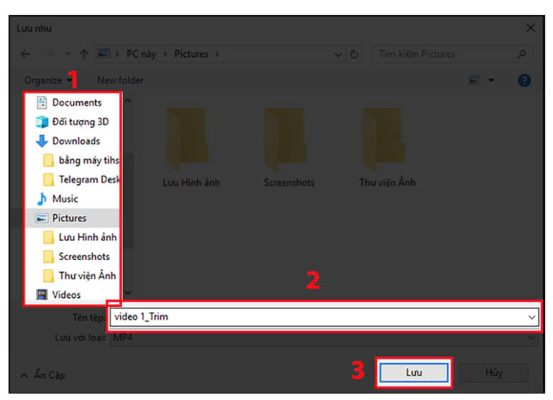
Cuối cùng bạn chỉ cần chờ quá trình lưu video thành công trên Photos là xong.
Như vậy bạn đã cắt thành công video cần cắt bằng ứng dụng Photos có sẵn ngay trên Windows 10 mà không cần cài đặt phần mềm rồi đấy.
-
Hướng dẫn cách cắt video trên laptop trực tuyến bằng phần mềm Resize animated GIF
– Resize animated GIF là một phần mềm dùng để tạo và chỉnh sửa ảnh GIF. Tuy nhiên, Resize animated GIF vẫn có thể sử dụng để cắt video online nhanh chóng.
– Các định dạng video có thể cắt tại phần mềm Resize animated GIF: MP4, AVI, MOV, WEBM, FLV, … và giới hạn độ dài video tải lên là 35MB.
Để sử dụng phần mềm này, bạn cần thực hiện các bước sau:
– Bước 1:
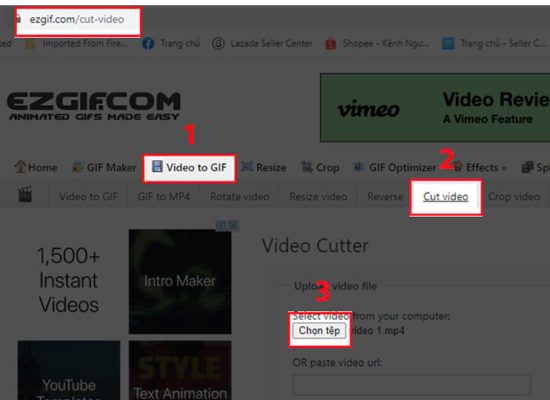
Bạn truy cập web Resize animated GIF => Chọn Video to GIF => Chọn Cut Video => Bấm Chọn tệp.
– Bước 2:
Bạn chọn tệp video muốn cắt => Chọn Mở.
– Bước 3:
Để tải lên video muốn cắt bạn chọn Upload video.
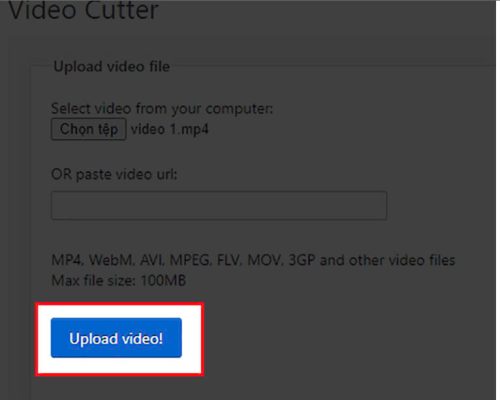
– Bước 4:
Nhập thời gian bắt đầu và kết thúc của đoạn video bạn muốn cắt => Chọn Cut video.
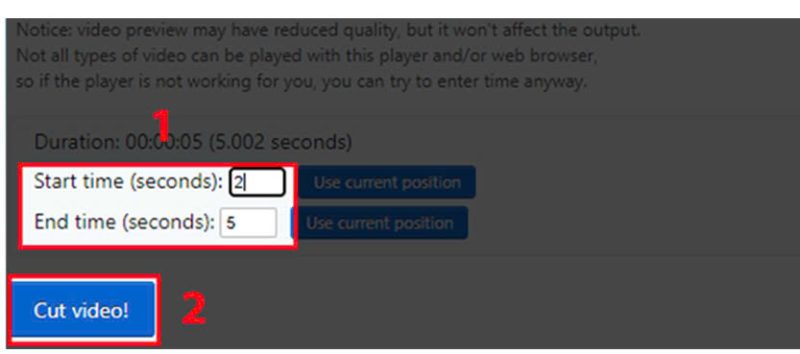
+ Phần mềm này chỉ cho phép bạn cắt từ đoạn bắt đầu của video đến đoạn mà bạn chỉ định khi điều chỉnh trên thanh phát.
+ Nếu bạn muốn cắt từ một điểm bắt đầu khác thì bạn cần phải xem video và ghi nhớ thời gian bắt đầu và kết thúc của đoạn mình muốn cắt và nhập vào ô bên dưới.
– Bước 5:
Chọn Save để tải video đã cắt về máy tính.
Như vậy, không cần tốn nhiều dung lượng để tải phần mềm mà bạn cũng có thể cắt video dễ dàng theo 1 trong 3 cách hướng dẫn ở trên.
Với những thông tin trên đây, chúc bạn thực hiện cách cắt video trên laptop thành công và có những trải nghiệm hài lòng.
Trên đây là cách cắt video trên máy tính, tin học ATC chúc các bạn thực hiện thành công!
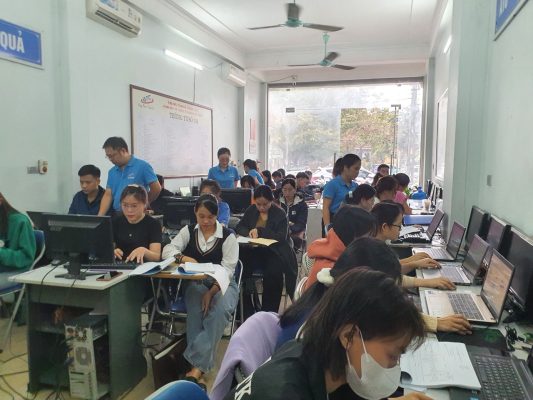
TRUNG TÂM ĐÀO TẠO KẾ TOÁN THỰC TẾ – TIN HỌC VĂN PHÒNG ATC
DỊCH VỤ KẾ TOÁN THUẾ ATC – THÀNH LẬP DOANH NGHIỆP ATC
Địa chỉ:
Số 01A45 Đại lộ Lê Lợi – Đông Hương – TP Thanh Hóa
( Mặt đường Đại lộ Lê Lợi, cách bưu điện tỉnh 1km về hướng Đông, hướng đi Big C)
Tel: 0948 815 368 – 0961 815 368
Nơi học tin học văn phòng hàng đầu tại Thanh Hóa
Nơi học tin học văn phòng hàng đầu ở Thanh Hóa
TRUNG TÂM ĐÀO TẠO KẾ TOÁN THỰC TẾ – TIN HỌC VĂN PHÒNG ATC
Đào tạo kế toán ,tin học văn phòng ở Thanh Hóa, Trung tâm dạy kế toán ở Thanh Hóa, Lớp dạy kế toán thực hành tại Thanh Hóa, Học kế toán thuế tại Thanh Hóa, Học kế toán thực hành tại Thanh Hóa, Học kế toán ở Thanh Hóa.
? Trung tâm kế toán thực tế – Tin học ATC
☎ Hotline: 0961.815.368 | 0948.815.368
? Địa chỉ: Số 01A45 Đại lộ Lê Lợi – P.Đông Hương – TP Thanh Hóa (Mặt đường đại lộ Lê Lợi, cách cầu Đông Hương 300m về hướng Đông).
Tin tức mới
Hoc ke toan cap toc tai thanh hoa
Hoc ke toan cap toc tai thanh hoa Đừng Để Ngày Hôm Qua Chiếm Quá
Hướng dẫn chuyển đổi số dư sổ kế toán theo Thông tư 99/2025/TT-BTC
Học kế toán ở thanh hóa Khi doanh nghiệp chuyển đổi từ chế độ kế
Trung tam tin hoc o thanh hoa
Trung tam tin hoc o thanh hoa 10 phím tắt Excel giúp bạn tăng tốc
Hoc tin hoc thuc hanh o thanh hoa
Hoc tin hoc thuc hanh o thanh hoa 5 dấu hiệu cho thấy bạn cần
Học tin học ở thanh hóa
Học tin học ở thanh hóa Mất bao lâu để học giỏi tin học văn
Học tin học văn phòng tại Thanh Hóa
Học tin học văn phòng tại Thanh Hóa Học tin học văn phòng có còn
Hướng dẫn sử dụng Tài khoản 157 theo Thông tư 99/2025/TT-BTC
Hoc ke toan thue tai thanh hoa Trong hệ thống tài khoản kế toán doanh
Cách hạch toán chi phí tiền điện đúng quy định kế toán và thuế
Học kế toán thực tế tại thanh hóa Tiền điện là khoản chi phát sinh