
Hoc tin hoc tai thanh hoa
Nếu word của bạn không hiện shape? Mời bạn hãy thử theo cách làm dưới đây:
-
Hướng dẫn cách hiển thị tính năng shape trên thanh công cụ
Bước 1:
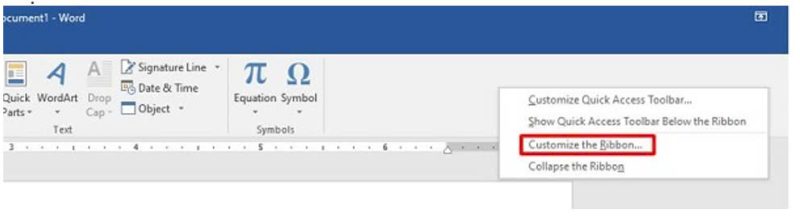
Click chuột phải vào khoảng trống bất kỳ trên thanh công cụ rồi chọn customize the ribbon.
Bước 2:
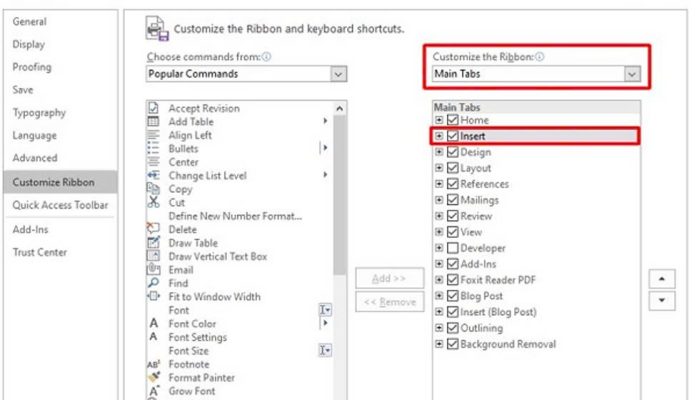
Khi cửa sổ Word options hiện ra, bạn hãy chọn main tabs rồi click vào mục insert ở cột bên phải như hình minh họa.
Bước 3:
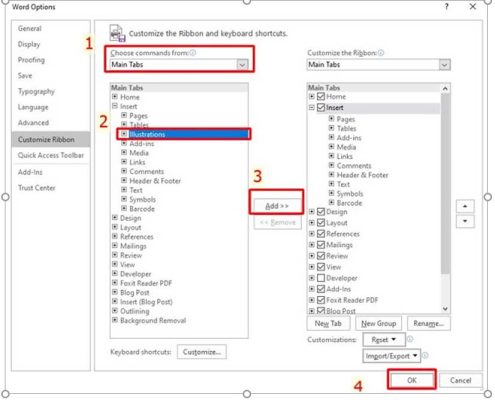
Ở cột bên trái, bạn cũng chọn main tabs. Sau đó mở rộng mục insert rồi chọn Illustrations.
Bước 4:
Nhấn Add để đưa mục Illustrations về lại thẻ insert ở cột bên phải rồi nhấn ok để lưu lại. (Bước này bạn có thể kéo thả để điều chỉnh vị trí của mục Illustrations trong thẻ insert rồi nhấn ok).
Sau khi thực hiện xong các bước ở trên, bạn hãy quay lại màn hình làm việc của Word và mở thẻ insert. Ngay lập tức, tính năng shape sẽ xuất hiện trở lại như bình thường.
-
Hướng dẫn cách sử dụng tính năng shape cơ bản
Theo nhận định của nhiều người, shape là tính năng khá đơn giản và dễ sử dụng. Trong trường hợp bạn mới làm quen với tính năng này trong phần mềm Word thì có thể tham khảo các thông tin sau.
1/ Vẽ shape
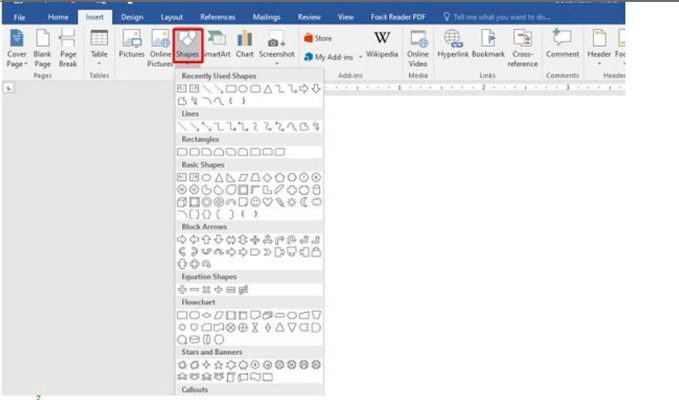
Để vẽ shape bất kỳ trong Word, bạn chỉ cần vào thẻ insert rồi chọn shape. Lúc này, các shape có sẵn sẽ hiện ra, việc bạn cần làm là chọn shape mình muốn rồi kéo thả chuột để vẽ là được.
2/ Đổ màu cho shape
Sau khi tạo shape, bạn có thể tiến hành đổ màu cho shape theo ý muốn. Màu shape sẽ chia làm 2 phần là màu viền và màu nền. Lúc chọn màu chỉ một trong 2 loại phải có màu sắc cụ thể (không chọn no fill ở cả 2 mục).

Trên đây là cách khắc phục lỗi không hiện shape trong word, tin học ATC chúc các bạn áp dụng thành công nhé!
TRUNG TÂM ĐÀO TẠO KẾ TOÁN THỰC TẾ – TIN HỌC VĂN PHÒNG ATC
DỊCH VỤ KẾ TOÁN THUẾ ATC – THÀNH LẬP DOANH NGHIỆP ATC
Địa chỉ:
Số 01A45 Đại lộ Lê Lợi – Đông Hương – TP Thanh Hóa
( Mặt đường Đại lộ Lê Lợi, cách bưu điện tỉnh 1km về hướng Đông, hướng đi Big C)
Tel: 0948 815 368 – 0961 815 368

Địa chỉ học tin học văn phòng hàng đầu tại Thanh Hóa
Địa chỉ học tin học văn phòng hàng đầu ở Thanh Hóa
Dia chi hoc tin hoc van phong hang dau tai Thanh Hoa
TRUNG TÂM ĐÀO TẠO KẾ TOÁN THỰC TẾ – TIN HỌC VĂN PHÒNG ATC
Đào tạo kế toán ,tin học văn phòng ở Thanh Hóa, Trung tâm dạy kế toán ở Thanh Hóa, Lớp dạy kế toán thực hành tại Thanh Hóa, Học kế toán thuế tại Thanh Hóa, Học kế toán thực hành tại Thanh Hóa, Học kế toán ở Thanh Hóa.
? Trung tâm kế toán thực tế – Tin học ATC
☎ Hotline: 0961.815.368 | 0948.815.368
? Địa chỉ: Số 01A45 Đại lộ Lê Lợi – P.Đông Hương – TP Thanh Hóa (Mặt đường đại lộ Lê Lợi, cách cầu Đông Hương 300m về hướng Đông).
Tin tức mới
Học tin học ở thanh hóa
Học tin học ở thanh hóa Mất bao lâu để học giỏi tin học văn
Học tin học văn phòng tại Thanh Hóa
Học tin học văn phòng tại Thanh Hóa Học tin học văn phòng có còn
Hướng dẫn sử dụng Tài khoản 157 theo Thông tư 99/2025/TT-BTC
Hoc ke toan thue tai thanh hoa Trong hệ thống tài khoản kế toán doanh
Cách hạch toán chi phí tiền điện đúng quy định kế toán và thuế
Học kế toán thực tế tại thanh hóa Tiền điện là khoản chi phát sinh
Hạch toán ngoại tệ theo Thông tư 99
Học kế toán cấp tốc tại thanh hóa Trong bối cảnh doanh nghiệp ngày càng
Hạch toán tiền đặt cọc theo Thông tư 99 và Thông tư 133
Học kế toán ở thanh hóa Trong quá trình ký kết và thực hiện hợp
Những ngành nghề bắt buộc phải giỏi tin học văn phòng năm 2026 – Ai không nâng cấp kỹ năng sẽ bị tụt lại phía sau
Hoc tin hoc thuc hanh tai thanh hoa Thị trường lao động năm 2026 đang
Học tin học văn phòng online hay offline – Nên chọn hình thức nào để đạt hiệu quả cao nhất?
Học tin học tại thanh hóa Khi quyết định đăng ký một khóa học tin