
Học tin học ở thanh hóa
Trong quá trình làm việc với Excel, nhiều người dùng thường gặp tình trạng số liệu bị tự động chuyển đổi định dạng, đặc biệt là các dãy số có số 0 ở đầu hoặc mã số đặc thù.
Thêm dấu nháy trước số trong Excel là giải pháp đơn giản giúp giữ nguyên định dạng dữ liệu như mong muốn.
Bài viết này sẽ hướng dẫn cách thêm dấu nháy trước số trong Excel nhanh và hiệu quả, giúp bạn xử lý dữ liệu chính xác và tiết kiệm thời gian.
-
Sử dụng mã VBA
Phương pháp VBA phù hợp khi bạn muốn chèn dấu nháy đơn cho toàn bộ một vùng dữ liệu chỉ bằng một lần chạy mã. Cách này giảm bớt thao tác thủ công và giúp bạn xử lý bảng tính lớn một cách tự động hóa.
Bước 1:
Chọn toàn bộ ô hoặc vùng dữ liệu cần chuyển đổi sang dạng Text (văn bản).
Bước 2:
Nhấn ALT + F11 để truy cập cửa sổ Microsoft Visual Basic for Applications.
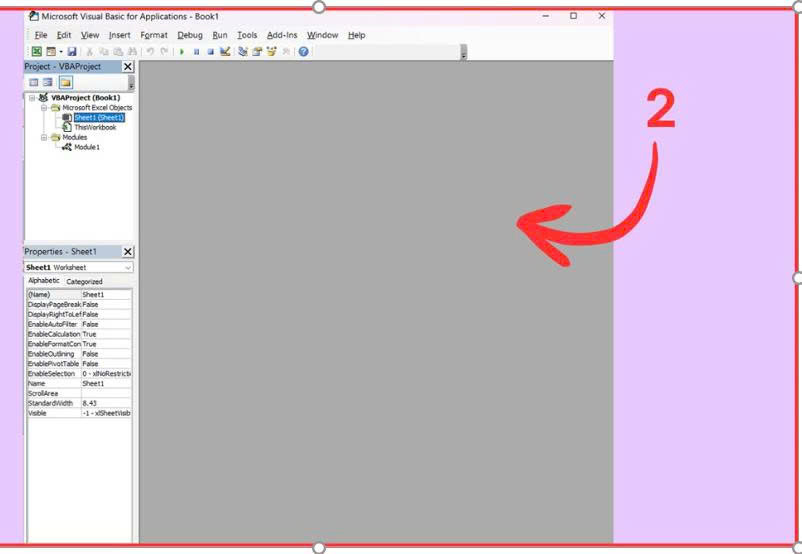
Bước 3:
Ở khung bên trái, chọn đúng sheet đang làm việc → vào mục Insert → chọn Module để tạo vùng mã mới.
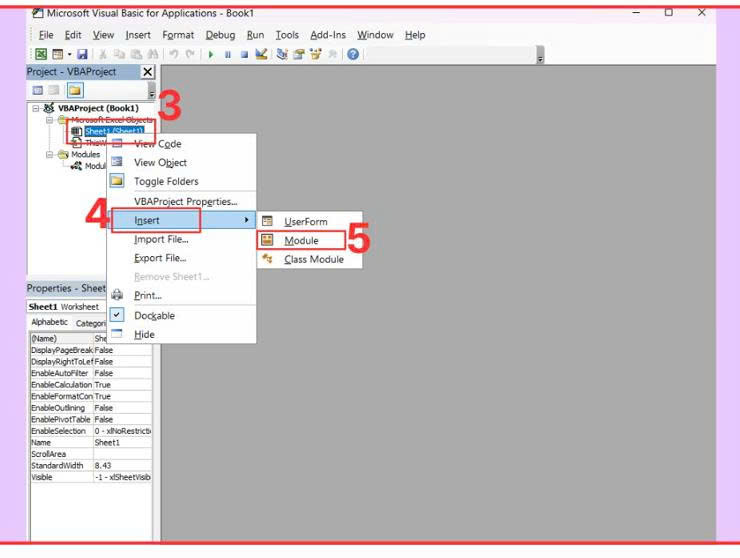
Bước 4:
Dán đoạn mã dưới đây vào trang mã:
Sub Addapostrophe()
‘updateby Extendoffice 20151207
For Each cell In Selection
cell.Value=”‘” & cell.Value
Next cell
End Sub
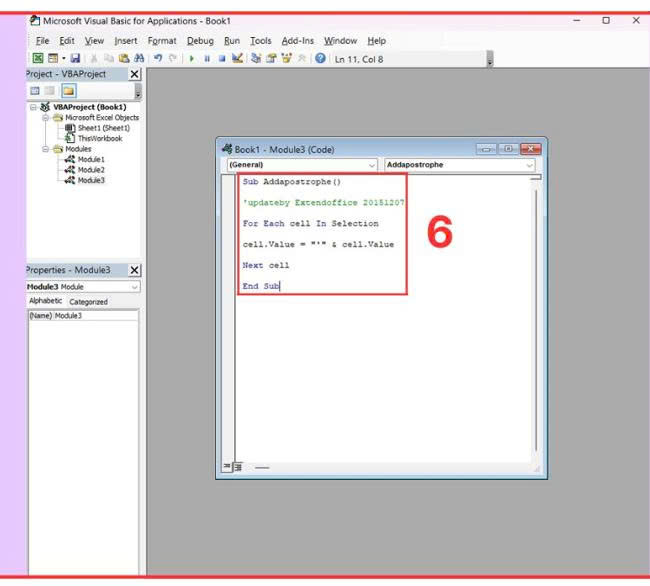
Bước 5:
Nhấn F5 để chạy lệnh trên → VBA sẽ tự động thêm dấu nháy trước số trong Excel.
-
Sử dụng Kutools for Excel
Kutools là tiện ích mở rộng giúp đơn giản hóa các thao tác thêm dấu vào đầu dãy số trong Excel hàng loạt. Cách này phù hợp khi bạn muốn xử lý nhanh mà không dùng mã hoặc không muốn chỉnh từng ô.
Bước 1:
Chọn các ô đang chứa số cần thêm dấu nháy.
Bôi đen khu vực dữ liệu cần thêm dấu
Bước 2:
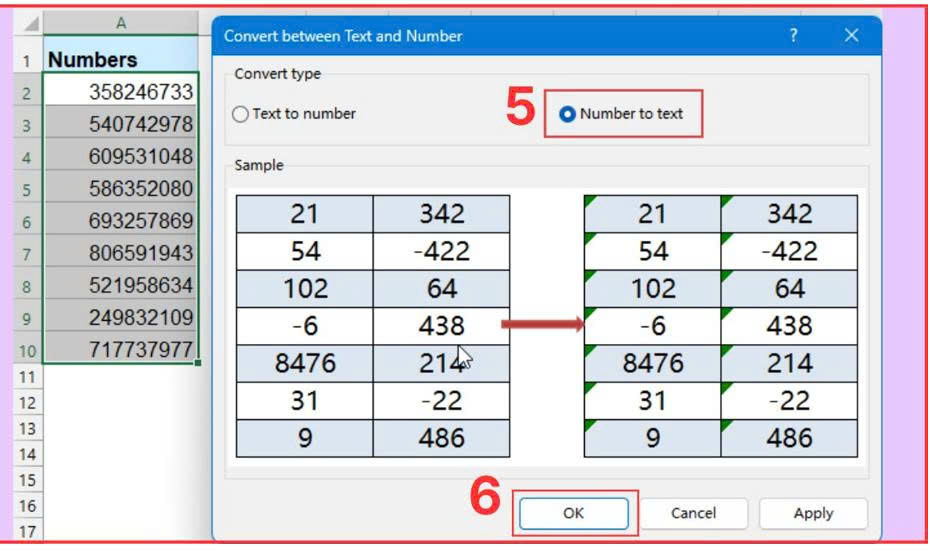
Truy cập tab Kutools trên thanh ribbon → chọn nhóm Content → chọn mục Convert between Text and Number.
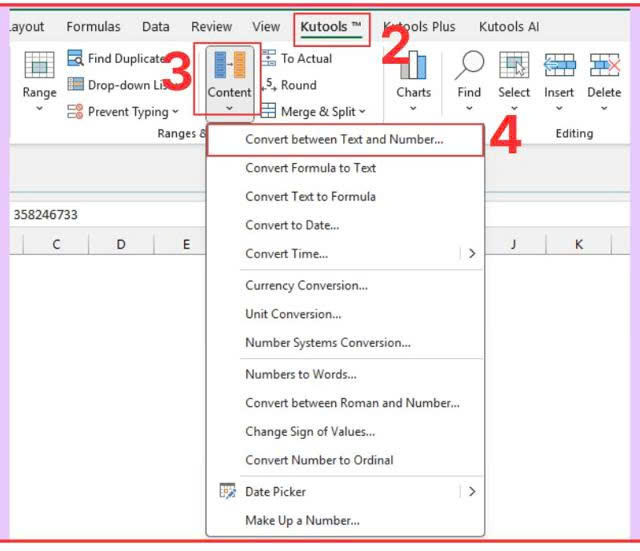
Bước 3:
Trong hộp thoại mở ra, đánh dấu tùy chọn Number to Text, sau đó OK để xác nhận. Khi sử dụng Kutools, Excel sẽ tự chuyển ô sang định dạng Text và thêm dấu nháy ẩn mà không làm thay đổi dữ liệu gốc.
Việc nắm vững cách thêm dấu nháy trước số trong Excel giúp bạn giữ nguyên định dạng dữ liệu, tránh lỗi tự động chuyển đổi và đảm bảo tính chính xác khi xử lý bảng tính.
Áp dụng đúng phương pháp sẽ giúp công việc nhập liệu, tổng hợp và quản lý dữ liệu trong Excel trở nên nhanh chóng và hiệu quả hơn.
TRUNG TÂM ĐÀO TẠO KẾ TOÁN THỰC TẾ – TIN HỌC VĂN PHÒNG ATC
DỊCH VỤ KẾ TOÁN THUẾ ATC – THÀNH LẬP DOANH NGHIỆP ATC
Địa chỉ:
Số 01A45 Đại lộ Lê Lợi – Đông Hương – TP Thanh Hóa
( Mặt đường Đại lộ Lê Lợi, cách bưu điện tỉnh 1km về hướng Đông, hướng đi Big C)
Tel: 0948 815 368 – 0961 815 368

Lớp học tin học văn phòng uy tín tại Thanh Hóa
Lớp học tin học văn phòng uy tín ở Thanh Hóa
TRUNG TÂM ĐÀO TẠO KẾ TOÁN THỰC TẾ – TIN HỌC VĂN PHÒNG ATC
Đào tạo kế toán ,tin học văn phòng ở Thanh Hóa, Trung tâm dạy kế toán ở Thanh Hóa, Lớp dạy kế toán thực hành tại Thanh Hóa, Học kế toán thuế tại Thanh Hóa, Học kế toán thực hành tại Thanh Hóa, Học kế toán ở Thanh Hóa.
? Trung tâm kế toán thực tế – Tin học ATC
☎ Hotline: 0961.815.368 | 0948.815.368
? Địa chỉ: Số 01A45 Đại lộ Lê Lợi – P.Đông Hương – TP Thanh Hóa (Mặt đường đại lộ Lê Lợi, cách cầu Đông Hương 300m về hướng Đông).
Tin tức mới
Hoc ke toan cap toc tai thanh hoa
Hoc ke toan cap toc tai thanh hoa Đừng Để Ngày Hôm Qua Chiếm Quá
Hướng dẫn chuyển đổi số dư sổ kế toán theo Thông tư 99/2025/TT-BTC
Học kế toán ở thanh hóa Khi doanh nghiệp chuyển đổi từ chế độ kế
Trung tam tin hoc o thanh hoa
Trung tam tin hoc o thanh hoa 10 phím tắt Excel giúp bạn tăng tốc
Hoc tin hoc thuc hanh o thanh hoa
Hoc tin hoc thuc hanh o thanh hoa 5 dấu hiệu cho thấy bạn cần
Học tin học ở thanh hóa
Học tin học ở thanh hóa Mất bao lâu để học giỏi tin học văn
Học tin học văn phòng tại Thanh Hóa
Học tin học văn phòng tại Thanh Hóa Học tin học văn phòng có còn
Hướng dẫn sử dụng Tài khoản 157 theo Thông tư 99/2025/TT-BTC
Hoc ke toan thue tai thanh hoa Trong hệ thống tài khoản kế toán doanh
Cách hạch toán chi phí tiền điện đúng quy định kế toán và thuế
Học kế toán thực tế tại thanh hóa Tiền điện là khoản chi phát sinh