
Học tin học tại thanh hóa
This modification is not allowed because the selection is locked là lỗi gì? Cách sửa lỗi này như thế nào? Bài viết hôm nay tin học ATC sẽ hướng dẫn chi tiết nhé!
-
Kích hoạt bản quyền Office
Mở một phần mềm Office bất kỳ (Word, Excel, PowerPoint,…) > Trên cửa sổ hiển thị trên màn hình nhấn chọn File.
Chọn tab Account > Nếu trên màn hình hiển thị thông báo phần mềm chưa được kích hoạt, hãy nhập Product Key để kích hoạt.
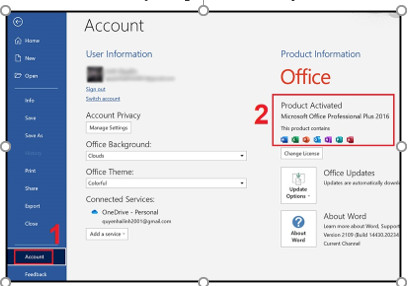
-
Thay đổi thuộc tính của file Word
Một phương pháp khác bạn có thể thử là thay đổi thuộc tính của file Word. Ta thực hiện theo hướng dẫn sau.
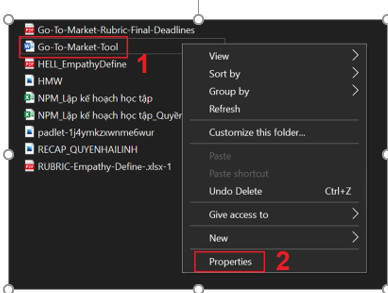
Đầu tiên, bạn cần đóng tất cả file Word mà bạn đang mở trên laptop. Tìm đến vị trí lưu file cần thay đổi thuộc tính, nhấn chuột phải vào file > Chọn Properties.
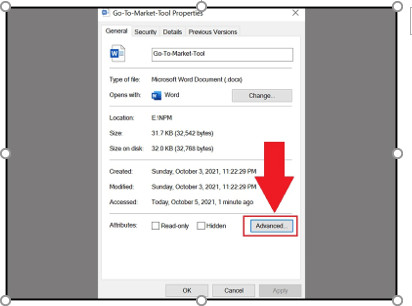
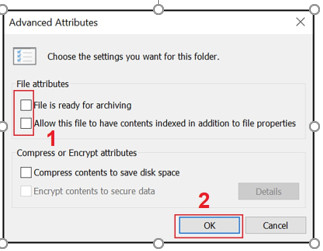
Bỏ tích các tùy chọn File is ready for archiving và Allow this file to have contents indexed in addition to file properties > Nhấn OK để lưu lại các thay đổi.
Trên cửa sổ Properties, nhấn chọn Apply > OK.
Đóng cửa sổ Properties lại và kiểm tra xem lỗi Word bị khóa không cho soạn thảo, không đánh được chữ còn hay không.
-
Tắt giới hạn file Word
Một nguyên nhân khác có thể do file Word của bạn có thiết lập một vài giới hạn không cho phép chỉnh sửa tài liệu.
Để tắt giới hạn file Word, ta thực hiện theo hướng dẫn sau.
Mở file tài liệu Word đang bị lỗi > Nhấn chọn Tab Review > Chọn Restrict Editing > Bỏ tích các tùy chọn Allow only this type of editing in the document và Limit formatting to a selection of style.
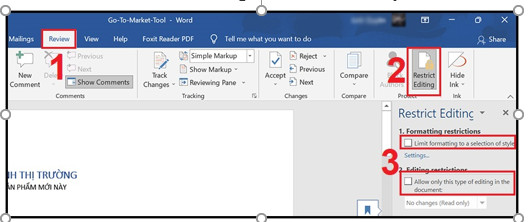
Mở lại file và thực hiện chỉnh sửa xem đã sửa được lỗi được chưa.
-
Thay đổi thuộc tính trong Regedit
Nhấn tổ hợp phím Windows + R để mở hộp thoại Run > Nhập Regedit > OK.
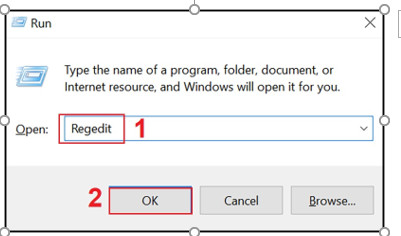
Nhập Rededit vào hộp thoại Run
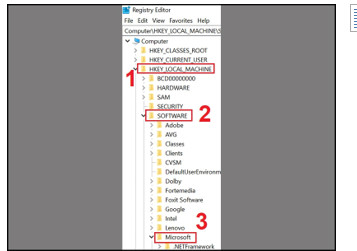
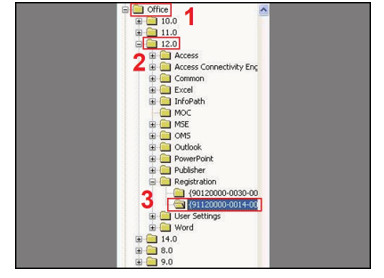
Chọn mở đến thẻ HKEY_LOCAL_MACHINE\Software\Microsoft\Office\12.0\ Registration.
Trên đây là bài viết hướng dẫn cách sửa lỗi se
Trong mục Registration các bạn tìm đến dòng 91120000-0014-0000-0000-0000000FF1CE. Ở đây số 14 có thể thay đổi tùy theo máy.
Nhìn qua bảng bên phải, tìm và xóa hai mục Product ID và DigitalProductID đi.
Nhấn vào biểu tượng Start, dán dòng sau vào C:\Program Files\Common Files\Microsoft Shared\OFFICE12\Office Setup Controller\Proof.en\ để kiếm file cần tìm.
Các bạn sẽ thấy một file là proof.xml mở bằng Notepad, tìm tới dòng OptionRef Id=”AlwaysInstalled”/.
Khi đó, ta đổi AlwaysInstalled thành NeverInstalled và lưu lại. Mở lại file Word và thử chỉnh sửa văn bản xem lỗi đã được khắc phục chưa.
Trên đây là bài viết hướng dẫn cách sửa lỗi selection, chúc các bạn ứng dụng tốt nhé!
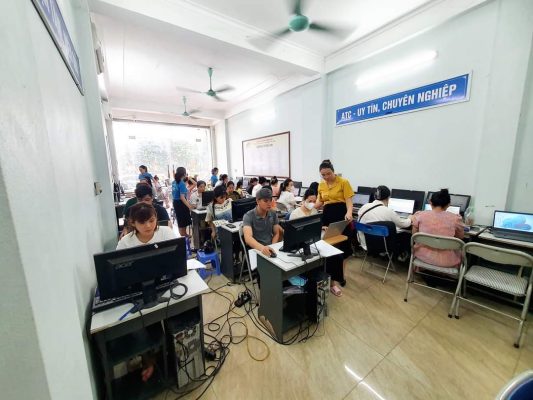
TRUNG TÂM ĐÀO TẠO KẾ TOÁN THỰC TẾ – TIN HỌC VĂN PHÒNG ATC
DỊCH VỤ KẾ TOÁN THUẾ ATC – THÀNH LẬP DOANH NGHIỆP ATC
Địa chỉ:
Số 01A45 Đại lộ Lê Lợi – Đông Hương – TP Thanh Hóa
( Mặt đường Đại lộ Lê Lợi, cách bưu điện tỉnh 1km về hướng Đông, hướng đi Big C)
Tel: 0948 815 368 – 0961 815 368
Học tin học văn phòng uy tín tại Thanh Hóa
Học tin học văn phòng uy tín ở Thanh Hóa
TRUNG TÂM ĐÀO TẠO KẾ TOÁN THỰC TẾ – TIN HỌC VĂN PHÒNG ATC
Đào tạo kế toán ,tin học văn phòng ở Thanh Hóa, Trung tâm dạy kế toán ở Thanh Hóa, Lớp dạy kế toán thực hành tại Thanh Hóa, Học kế toán thuế tại Thanh Hóa, Học kế toán thực hành tại Thanh Hóa, Học kế toán ở Thanh Hóa.
? Trung tâm kế toán thực tế – Tin học ATC
☎ Hotline: 0961.815.368 | 0948.815.368
? Địa chỉ: Số 01A45 Đại lộ Lê Lợi – P.Đông Hương – TP Thanh Hóa (Mặt đường đại lộ Lê Lợi, cách cầu Đông Hương 300m về hướng Đông).
Tin tức mới
Kế toán tiền lương và các khoản trích theo lương.
Học kế toán ở thanh hóa Bạn có thể nắm vững cách hạch toán lương,
Tiền lương làm thêm giờ, làm ban đêm có được miễn thuế TNCN không? (Cập nhật mới nhất 2026)
Học kế toán ở thanh hóa Tiền lương làm thêm giờ, làm ban đêm là
Hoc ke toan cap toc tai thanh hoa
Hoc ke toan cap toc tai thanh hoa Đừng Để Ngày Hôm Qua Chiếm Quá
Hướng dẫn chuyển đổi số dư sổ kế toán theo Thông tư 99/2025/TT-BTC
Học kế toán ở thanh hóa Khi doanh nghiệp chuyển đổi từ chế độ kế
Trung tam tin hoc o thanh hoa
Trung tam tin hoc o thanh hoa 10 phím tắt Excel giúp bạn tăng tốc
Hoc tin hoc thuc hanh o thanh hoa
Hoc tin hoc thuc hanh o thanh hoa 5 dấu hiệu cho thấy bạn cần
Học tin học ở thanh hóa
Học tin học ở thanh hóa Mất bao lâu để học giỏi tin học văn
Học tin học văn phòng tại Thanh Hóa
Học tin học văn phòng tại Thanh Hóa Học tin học văn phòng có còn