
Trung tam tin hoc tai thanh hoa
Bạn nhận được thông báo no internet, secured trên win 11? Cách xử lý ra sao? Mời bạn tham khảo một trong những cách làm sau đây:
-
Kiểm tra với nhà cung cấp dịch vụ Internet
Việc ngừng hoạt động phía máy chủ của nhà cung cấp dịch vụ Internet cục bộ sẽ dẫn đến các sự cố như thông báo lỗi No Internet, Secured trên Windows. Ngoài ra bạn cũng có thể kiểm tra gói Internet của mình với ISP. Nếu đã hết dữ liệu, kết nối Internet cũng sẽ ngừng hoạt động trên máy tính của bạn.
-
Vô hiệu hóa VPN
Dịch vụ VPN định tuyến lại lưu lượng truy cập Internet thông qua các máy chủ của công ty để ẩn địa chỉ IP của bạn. Khi một trong những máy chủ VPN như vậy ngừng hoạt động, bạn có thể nhận thấy thông báo lỗi No Internet, Secured trên máy tính của mình. Trong trường hợp này hãy kết nối với một máy chủ VPN khác hoặc tạm thời tắt nó.
-
Chạy trình khắc phục sự cố Internet
Windows đi kèm với trình khắc phục sự cố tích hợp để khắc phục các sự cố liên quan đến mạng.
Bước 1:
Nhấn phím tắt Windows + I để khởi chạy ứng dụng Settings.
Bước 2:
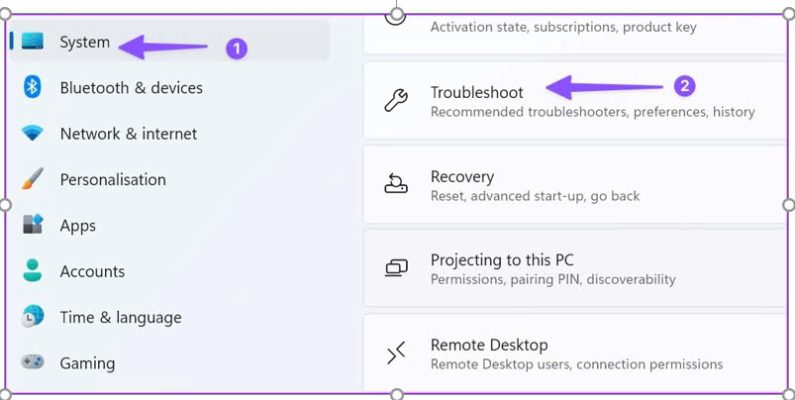
Kích tùy chọn System phía bên trái, sau đó chọn tùy chọn Troubleshoot phía bên phải.
Bước 3:
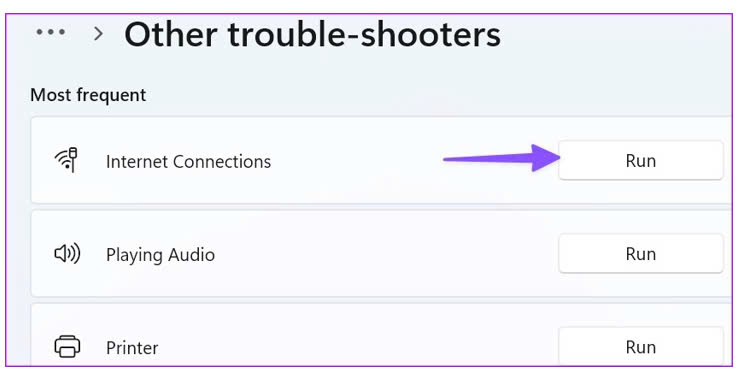
Nhấn nút Run bên phải trình khắc phục sự cố kết nối Internet và kiểm tra lại.
-
Reset cài đặt mạng
Reset lại cài đặt mạng là một thủ thuật tiện lợi khác để khắc phục thông báo lỗi No Internet, Secured trên Windows. Khi reset cài đặt mạng, hệ thống sẽ cài đặt lại tất cả các bộ điều hợp mạng của hệ thống và đặt các thành phần mạng trở về cài đặt gốc. Bạn có thể cần thiết lập lại máy khách VPN.
Bước 1:
Nhấn phím tắt Windows + I để mở ứng dụng Settings.
Bước 2:
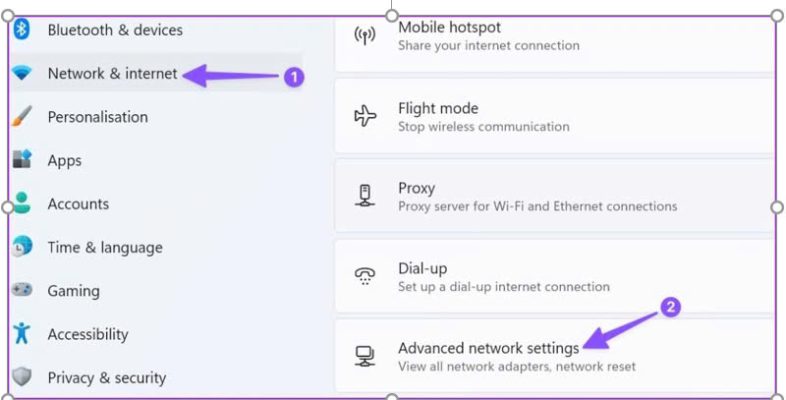
Kích tùy chọn Network & internet ở phía bên trái. Sau đó chọn tùy chọn Advanced network settings trong khung bên phải.
Bước 3:
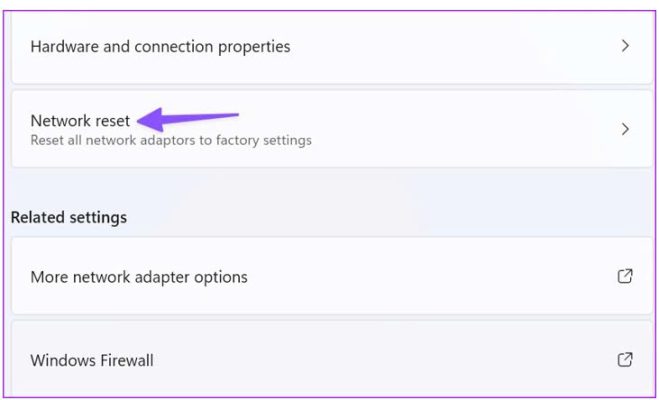
Kích nút Network reset.
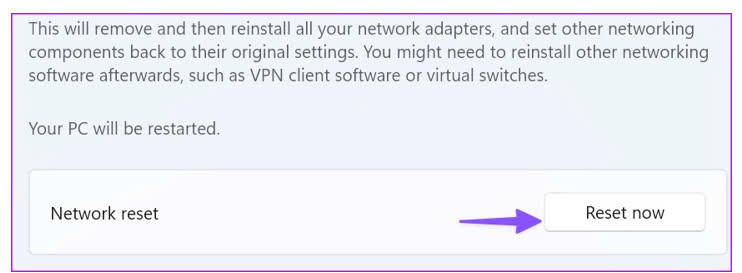
Sau đó kích nút Reset now một lần nữa để hệ thống tiến hành hoàn nguyên các cài đặt mạng về cài đặt ban đầu.
-
Cài đặt lại trình điều khiển bộ điều hợp mạng
Nếu kết nối Ethernet không hoạt động hoặc không khả dụng, hãy cài đặt lại trình điều khiển bộ điều hợp mạng trên máy tính của bạn.
Bước 1:
Kích chuột phải vào menu Start và chọn Device Manager từ menu Power User.
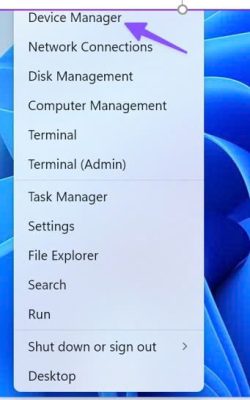
Bước 2:
Mở rộng menu Network adapter và kích chuột phải vào bộ điều hợp đang gặp vấn đề.
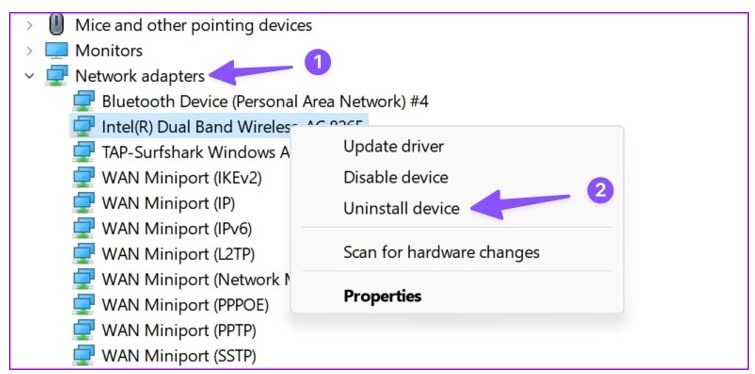
Bước 3:
Chọn tùy chọn Uninstall device, kích nút Uninstall một lần nữa để xác nhận việc gỡ bỏ.
Khởi động lại máy tính và để Windows tự động cài đặt lại trình điều khiển bộ điều hợp mạng mới nhất.
Trên đây là bài viết hướng dẫn cách sửa lỗi no internet, tin học ATC chúc các bạn thực hiện thành công!
TRUNG TÂM ĐÀO TẠO KẾ TOÁN THỰC TẾ – TIN HỌC VĂN PHÒNG ATC
DỊCH VỤ KẾ TOÁN THUẾ ATC – THÀNH LẬP DOANH NGHIỆP ATC
Địa chỉ:
Số 01A45 Đại lộ Lê Lợi – Đông Hương – TP Thanh Hóa
( Mặt đường Đại lộ Lê Lợi, cách bưu điện tỉnh 1km về hướng Đông, hướng đi Big C)
Tel: 0948 815 368 – 0961 815 368
Lop dao tao tin hoc van phong thuc te tai Thanh Hoa
Lop dao tao tin hoc van phong thuc te o Thanh Hoa
TRUNG TÂM ĐÀO TẠO KẾ TOÁN THỰC TẾ – TIN HỌC VĂN PHÒNG ATC
Đào tạo kế toán ,tin học văn phòng ở Thanh Hóa, Trung tâm dạy kế toán ở Thanh Hóa, Lớp dạy kế toán thực hành tại Thanh Hóa, Học kế toán thuế tại Thanh Hóa, Học kế toán thực hành tại Thanh Hóa, Học kế toán ở Thanh Hóa.
? Trung tâm kế toán thực tế – Tin học ATC
☎ Hotline: 0961.815.368 | 0948.815.368
? Địa chỉ: Số 01A45 Đại lộ Lê Lợi – P.Đông Hương – TP Thanh Hóa (Mặt đường đại lộ Lê Lợi, cách cầu Đông Hương 300m về hướng Đông).
Tin tức mới
Hoc ke toan cap toc tai thanh hoa
Hoc ke toan cap toc tai thanh hoa Đừng Để Ngày Hôm Qua Chiếm Quá
Hướng dẫn chuyển đổi số dư sổ kế toán theo Thông tư 99/2025/TT-BTC
Học kế toán ở thanh hóa Khi doanh nghiệp chuyển đổi từ chế độ kế
Trung tam tin hoc o thanh hoa
Trung tam tin hoc o thanh hoa 10 phím tắt Excel giúp bạn tăng tốc
Hoc tin hoc thuc hanh o thanh hoa
Hoc tin hoc thuc hanh o thanh hoa 5 dấu hiệu cho thấy bạn cần
Học tin học ở thanh hóa
Học tin học ở thanh hóa Mất bao lâu để học giỏi tin học văn
Học tin học văn phòng tại Thanh Hóa
Học tin học văn phòng tại Thanh Hóa Học tin học văn phòng có còn
Hướng dẫn sử dụng Tài khoản 157 theo Thông tư 99/2025/TT-BTC
Hoc ke toan thue tai thanh hoa Trong hệ thống tài khoản kế toán doanh
Cách hạch toán chi phí tiền điện đúng quy định kế toán và thuế
Học kế toán thực tế tại thanh hóa Tiền điện là khoản chi phát sinh