
Hoc tin hoc thuc hanh tai thanh hoa
Đối với word, excel và PDF cách in hai mặt như thế nào? Mời bạn tham khảo bài viết sau đây để có câu trả lời nhé!
-
Cách in 2 mặt trong Word
Với Word 2010, 2013, 2016 và 2019
Bước đầu tiên, tất nhiên là bạn cần bật file Word, nhấn Ctrl P hoặc Print để mở giao diện máy in.
Tại phần Setting, bạn lựa chọn Print One Sided nếu chỉ muốn in 1 mặt như thông thường. Ngược lại, bạn nhấn Print on Both Sides trong trường hợp muốn thực hiện cách in 2 mặt.
Với Print on Both Sides, bạn sẽ có hai lựa chọn như sau:
Flip pages on long edge (lật trang theo lề dài): Giống như tên gọi của nó, chế độ này nên được dùng với những tài liệu có khổ dọc, đóng lề bên trái, khi lật xem cần bắt đầu với góc dưới bên phải.
Hoặc khi tài liệu của bạn là khổ ngang nhưng đóng lề trên và cần lật theo chiều hướng lên thì cũng sử dụng chế độ này.
Flip pages on short edge (lật trang theo lề ngắn): Cách in này thường dùng cho tài liệu khổ ngang đóng lề dọc bên trái và tài liệu khổ dọc đóng lề bên trên.
Để dễ hình dung, nếu tài liệu của bạn cần lật lên trên để xem với bắt đầu từ mép bên phải (mặc định khổ dọc) thì nên chọn chế độ này.
Sau khi chọn được chế độ phù hợp, bạn căn chỉnh lại một số cài đặt khác và ấn OK để in.
-
Cách in 2 mặt trong Excel
Nhu cầu làm việc cùng các loại bảng biểu, những hàm tính nhanh chóng là rất lớn. Do đó đôi khi bạn sẽ cần dùng đến kỹ năng in 2 mặt trong Excel để xử lý công việc.
Nếu máy in của bạn không hỗ trợ in Excel 2 mặt, hãy thử dùng cách thủ công sau:
- Bạn copy bảng biểu trong Excel qua một file Word riêng biệt. Nếu cách Copy Paste thông thường làm bảng Excel lỗi font, hãy sử dụng thủ thuật sau: Edit > Paste special > Microsoft Excel Worksheet Object > OK. Bạn cũng có thể thực hiện lệnh Copy sau đó Paste Special > Values > OK trực tiếp trong Excel.
- Để hoàn thành, bạn thực hiện cách bước hướng dẫn in 2 mặt trong Word thủ công như Teky đã nêu trong phần trên.
Nếu phiên bản Excel của bạn hỗ trợ in 2 mặt, vậy thì quá trình in ấn sẽ diễn ra nhanh chóng và dễ dàng hơn rất nhiều.
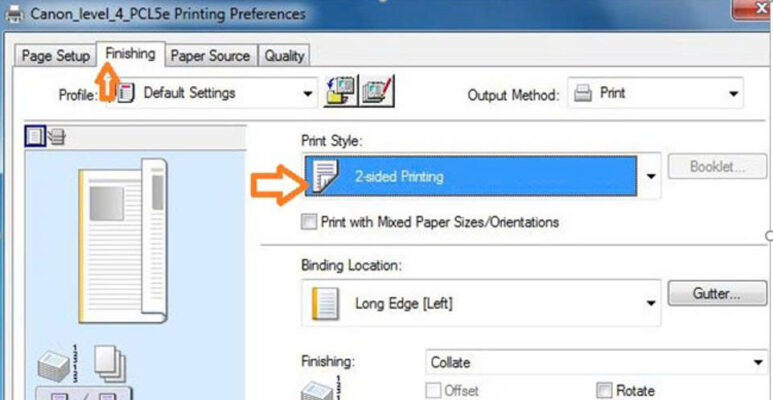
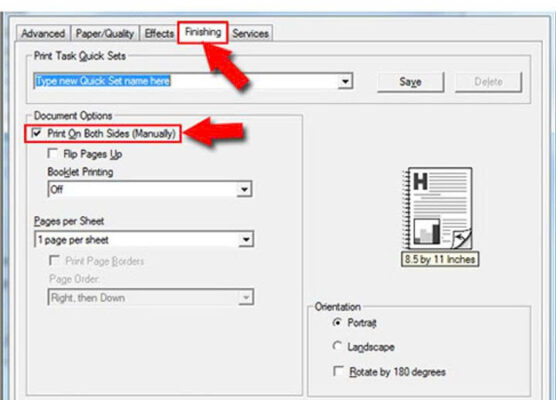
Đầu tiên, bạn cần bật File và chọn Print. Tiếp đó là các bước Properties > Finishing > Tích vào lựa chọn Print on both sides.
Đừng quên in thử nếu bạn không muốn bị lỗi chiều văn bản nhé.
-
Cách in 2 mặt PDF
PDF là định dạng xuất hiện phổ biến đối với những bản báo cáo, những biên bản quan trọng. PDF có tính cố định, tương tự như dạng hình ảnh. Vì thế người nhận tài liệu sẽ không thể chỉnh sửa đồng thời cũng giúp cố định nội dung trong quá trình gửi và nhận. Sử dụng file PDF để in sẽ hạn chế lỗi font, nhảy dòng và cũng có thể thực hiện in 2 mặt nếu bạn muốn.
- Đầu tiên, bạn cần đảm bảo máy tính có một trong hai phần mềm Foxit Reader và Adobe Reader để đọc được file PDF.
- Sau đó, bạn mở PDF như bình thường và chọn Print.
- Khi này, giao diện in sẽ hiện lên. Tại phần Page, bạn đánh số những trang cần in.
- Tại mục Subset, bạn chọn Odd Pages only để in các trang lẻ trước.
- Khi đã hoàn thành, bạn đảo giấy theo đúng chiều và chọn Even pages only trong Subset để in nốt các trang chẵn.
Trên đây là bài viết hướng dẫn cách để in hai mặt đối với word, excel và PDF, tin học ATC chúc các bạn thực hiện thành công!
TRUNG TÂM ĐÀO TẠO KẾ TOÁN THỰC TẾ – TIN HỌC VĂN PHÒNG ATC
DỊCH VỤ KẾ TOÁN THUẾ ATC – THÀNH LẬP DOANH NGHIỆP ATC
Địa chỉ:
Số 01A45 Đại lộ Lê Lợi – Đông Hương – TP Thanh Hóa
( Mặt đường Đại lộ Lê Lợi, cách bưu điện tỉnh 1km về hướng Đông, hướng đi Big C)
Tel: 0948 815 368 – 0961 815 368
Dia chi dao tao tin hoc van phong thuc te tai Thanh Hoa
Dia chi dao tao tin hoc van phong thuc te o Thanh Hoa
TRUNG TÂM ĐÀO TẠO KẾ TOÁN THỰC TẾ – TIN HỌC VĂN PHÒNG ATC
Đào tạo kế toán ,tin học văn phòng ở Thanh Hóa, Trung tâm dạy kế toán ở Thanh Hóa, Lớp dạy kế toán thực hành tại Thanh Hóa, Học kế toán thuế tại Thanh Hóa, Học kế toán thực hành tại Thanh Hóa, Học kế toán ở Thanh Hóa.
? Trung tâm kế toán thực tế – Tin học ATC
☎ Hotline: 0961.815.368 | 0948.815.368
? Địa chỉ: Số 01A45 Đại lộ Lê Lợi – P.Đông Hương – TP Thanh Hóa (Mặt đường đại lộ Lê Lợi, cách cầu Đông Hương 300m về hướng Đông).
Tin tức mới
Hoc ke toan cap toc tai thanh hoa
Hoc ke toan cap toc tai thanh hoa Đừng Để Ngày Hôm Qua Chiếm Quá
Hướng dẫn chuyển đổi số dư sổ kế toán theo Thông tư 99/2025/TT-BTC
Học kế toán ở thanh hóa Khi doanh nghiệp chuyển đổi từ chế độ kế
Trung tam tin hoc o thanh hoa
Trung tam tin hoc o thanh hoa 10 phím tắt Excel giúp bạn tăng tốc
Hoc tin hoc thuc hanh o thanh hoa
Hoc tin hoc thuc hanh o thanh hoa 5 dấu hiệu cho thấy bạn cần
Học tin học ở thanh hóa
Học tin học ở thanh hóa Mất bao lâu để học giỏi tin học văn
Học tin học văn phòng tại Thanh Hóa
Học tin học văn phòng tại Thanh Hóa Học tin học văn phòng có còn
Hướng dẫn sử dụng Tài khoản 157 theo Thông tư 99/2025/TT-BTC
Hoc ke toan thue tai thanh hoa Trong hệ thống tài khoản kế toán doanh
Cách hạch toán chi phí tiền điện đúng quy định kế toán và thuế
Học kế toán thực tế tại thanh hóa Tiền điện là khoản chi phát sinh