
Hoc tin hoc o thanh hoa
Làm thế nào để chuyển PowerPoint sang video trên macbook? Câu trả lời có trong bài viết dưới đây nhé!
-
Phần nào của Powerpoint sẽ không xuất hiện trong video?
Bước 1:
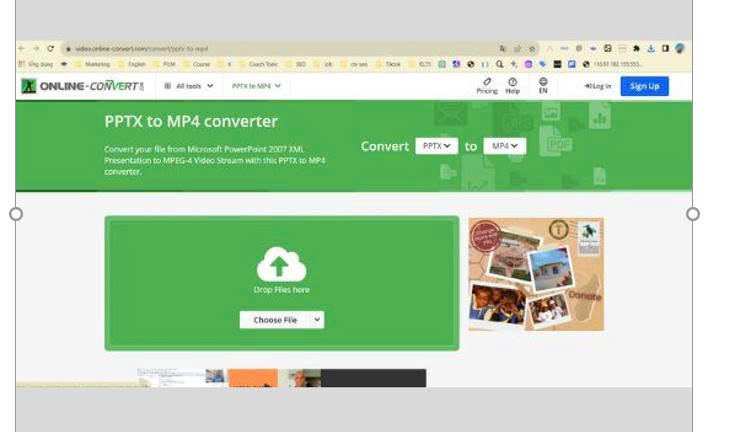
Truy cập dịch vụ PPTX to MP4 online file converter.
Bước 2:
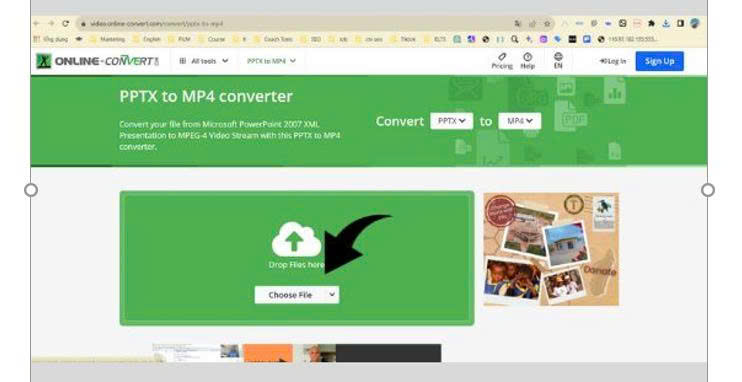
Trong cửa sổ chính, bạn bấm nút “Choose File” để chọn bản trình chiếu lưu trữ trên máy tính hoặc cũng có thể kéo thả vào cửa sổ chính.
Bước 3:
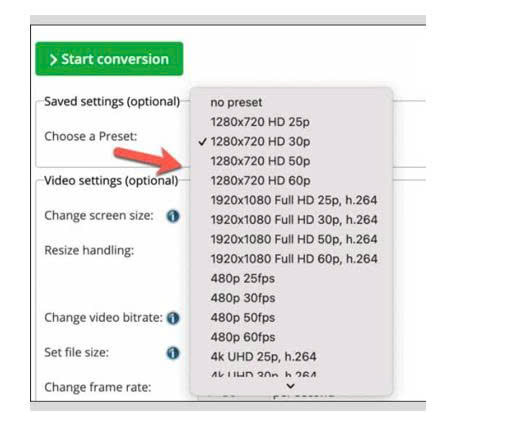
Sau khi tệp đã được tải lên, bạn có thể tùy chọn độ phân giải video, tốc độ bit video, codec, tốc độ khung hình, kích thước tệp… theo cách thủ công hoặc chọn cấu hình chất lượng video đã đặt trước từ menu thả xuống tại mục “Choose a Preset“.
Bước 4:
Khi đã thiết lập xong, bấm nút “Start conversion” để bắt đầu quá trình chuyển đổi.
Tùy thuộc vào dung lượng của bản trình chiếu cần chuyển đổi, quá trình này có thể mất vài phút hoặc lâu hơn để hoàn thành.
Bước 5:
Sau khi quá trình chuyển đổi hoàn tất, nhấn nút “Download” để lưu video xuống máy tính hoặc “Download file as ZIP” nếu bạn muốn tải xuống dưới dạng file nén ZIP. Ngoài ra, nếu muốn, bạn cũng có thể nhấn nút “Cloud Upload” để tải tệp lên dịch vụ lưu trữ đám mây của bạn.
-
Cách xuất file Powerpoint sang video trên Macbook
Bạn có thể dễ dàng chuyển đổi bản trình bày PowerPoint thành video bằng các bước chi tiết sau. Ở bài viết này, mình sẽ thực hiện trên cấu hình Windows, bạn thực hiện tương tự với Macbook:
Bước 1:
Mở tệp PowerPoint mà bạn muốn chuyển đổi thành định dạng video.
Bước 2:
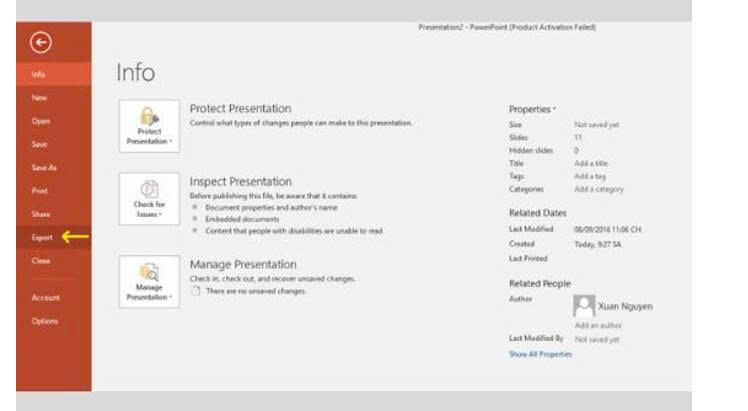
Chọn thẻ File để tìm mục chuyển PowerPoint thành video.
Bước 3:
Chọn Export để xuất file PowerPoint thành video. Ở bước này, đối với Macbook, bạn chọn Save as Movie.
Bước 4:
Vậy là bạn đã hoàn thành quá trình chuyển đổi file PowerPoint thành video một cách dễ dàng.
Bằng cách sử dụng các bước chi tiết và thuận tiện mà mình đã chia sẻ ở trên, bạn có thể chuyển bản bài thuyết trình của mình thành video một cách nhanh chóng.
Trên đây là bài viết hướng dẫn cách để chuyển powerpoint sang video trên macbook, tin học ATC chúc các bạn thực hiện thành công!
TRUNG TÂM ĐÀO TẠO KẾ TOÁN THỰC TẾ – TIN HỌC VĂN PHÒNG ATC
DỊCH VỤ KẾ TOÁN THUẾ ATC – THÀNH LẬP DOANH NGHIỆP ATC
Địa chỉ:
Số 01A45 Đại lộ Lê Lợi – Đông Hương – TP Thanh Hóa
( Mặt đường Đại lộ Lê Lợi, cách bưu điện tỉnh 1km về hướng Đông, hướng đi Big C)
Tel: 0948 815 368 – 0961 815 368

Noi hoc tin hoc van phong tai Thanh Hoa
Noi hoc tin hoc van phong o Thanh Hoa
TRUNG TÂM ĐÀO TẠO KẾ TOÁN THỰC TẾ – TIN HỌC VĂN PHÒNG ATC
Đào tạo kế toán ,tin học văn phòng ở Thanh Hóa, Trung tâm dạy kế toán ở Thanh Hóa, Lớp dạy kế toán thực hành tại Thanh Hóa, Học kế toán thuế tại Thanh Hóa, Học kế toán thực hành tại Thanh Hóa, Học kế toán ở Thanh Hóa.
? Trung tâm kế toán thực tế – Tin học ATC
☎ Hotline: 0961.815.368 | 0948.815.368
? Địa chỉ: Số 01A45 Đại lộ Lê Lợi – P.Đông Hương – TP Thanh Hóa (Mặt đường đại lộ Lê Lợi, cách cầu Đông Hương 300m về hướng Đông).
Tin tức mới
Hướng dẫn cách chèn các ký hiệu toán học vào Word và Excel
Học tin học cấp tốc ở thanh hóa Trong quá trình soạn thảo tài liệu,
Cách dùng Restrict Editing bảo vệ file Word
Học tin học văn phòng tại Thanh Hóa Trong bối cảnh dữ liệu ngày càng
Cách hạch toán tài khoản 641 – Chi phí bán hàng theo Thông tư 99
Học kế toán thuế ở Thanh Hóa Trong hệ thống kế toán doanh nghiệp, tài
Hạch toán lương tháng 13
Hoc ke toan thuc hanh o thanh hoa Lương tháng 13 là khoản thu nhập
Tài khoản 344 theo Thông tư 99
Học kế toán ở thanh hóa Tài khoản 344 theo Thông tư 99 là một
Cách so sánh tài liệu Word bằng Google Document
Học tin học thực hành ở thanh hóa Trong quá trình làm việc với tài
Sửa lỗi khi lưu file Word thì bắt lưu một tên khác
Học tin học ở thanh hóa Khi đang làm việc với Word, không gì gây
Hoc tin hoc cap toc o thanh hoa
Hoc tin hoc cap toc o thanh hoa “Công việc của học tập không phải