
Hoc tin hoc van phong o Thanh Hoa
Bạn đang gặp vấn đề khi copy slide thì slide bị đổi màu? Tin học ATC xin chia sẽ cách khắc phục lỗi trong bài viết sau nhé!
I. Tại sao copy slide bị đổi màu?
Về cơ bản thì như bạn cũng đã biết, một trang slide sẽ được tạo nên từ nhiều thành phần khác nhau như hình ảnh, chữ, âm thanh… Vì vậy nếu như chúng ta chỉ thực hiện copy và dán theo cách thông thường. Lúc này một số lỗi không đồng bộ có thể sẽ xảy ra. Đây cũng là nguyên nhân chính dẫn đến tình trạng copy slide bị đổi màu.
-
Cách để bạn có thể copy slide giữ nguyên định dạng
Bước 1:
Click chuột phải vào trang slide mà bạn muốn copy rồi chọn vào lệnh copy. (Bước này bạn cũng có thể chọn vào slide mình muốn rồi nhấn tổ hợp phím ctrl + C)
Bước 2:
Click chuột phải vào nơi mà bạn muốn dán slide. Sau đó trong phần Paste Options, bạn hãy chọn vào mục Keep Source Formatting.
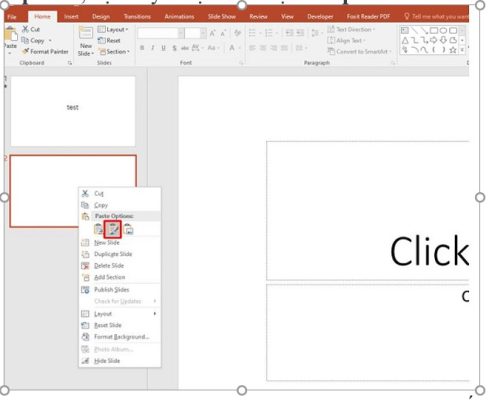
Ngay lập tức slide mà bạn vừa copy ở bước 1 sẽ xuất hiện đầy đủ từ nội dung đến hiệu ứng.
-
Cách copy slide trong PowerPoint sang PowerPoint khác nhanh chóng và hiệu quả nhất
Ở trên, chúng ta đã tìm hiểu cách copy slide trong PowerPoint mà vẫn giữ nguyên định dạng và hiệu ứng. Vậy nếu chúng ta muốn copy slide từ file này sang file khác thì phải làm sao? Trên thực tế thì cách copy slide từ file này sang file khác cũng không khác gì với các bước mà mình đã hướng dẫn ở trên.
Tất cả những gì bạn cần làm chính là chọn slide cần copy rồi nhấn ctrl + C. Sau đó mở một file PowerPoint mới rồi click chuột phải và chọn Keep Source Formatting trong phần Paste Options. Nếu muốn thì bạn có thể click trực tiếp vào vị trí muốn dán slide. Hoặc sau khi dán thì bạn cũng có thể kéo thả slide đến thứ tự mà mình muốn.
-
Cách copy slide trong PowerPoint thành dạng ảnh
Bước 1:
Tương tự như 2 trường hợp ở trên. Bạn cũng sẽ phải chọn vào slide cần copy rồi sau đó click chuột phải rồi chọn copy.
Bước 2:
Đưa con trỏ chuột chọn vào vị trí cần dán. Sau đó click chuột phải rồi chọn vào mục Picture trong Paste Options.
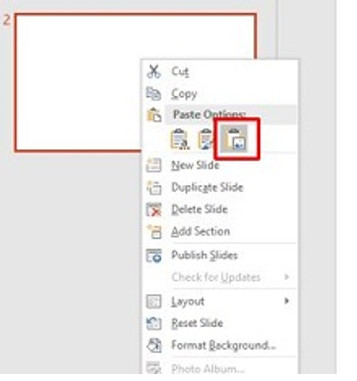
Lúc này slide bạn vừa copy sẽ được xuất hiện dưới dạng hình ảnh. Bạn hoàn toàn có thể điều chỉnh kích thước, vị trí tùy theo ý muốn của mình.
Trên đây là cách khắc phục lỗi copy sile bị đổi màu, tin học ATC chúc các bạn thành công!

TRUNG TÂM ĐÀO TẠO KẾ TOÁN THỰC TẾ – TIN HỌC VĂN PHÒNG ATC
DỊCH VỤ KẾ TOÁN THUẾ ATC – THÀNH LẬP DOANH NGHIỆP ATC
Địa chỉ:
Số 01A45 Đại lộ Lê Lợi – Đông Hương – TP Thanh Hóa
( Mặt đường Đại lộ Lê Lợi, cách bưu điện tỉnh 1km về hướng Đông, hướng đi Big C)
Tel: 0948 815 368 – 0961 815 368

Địa chỉ dạy tin học văn phòng uy tín tại Thanh Hóa
Địa chỉ dạy tin học văn phòng uy tín ở Thanh Hóa
TRUNG TÂM ĐÀO TẠO KẾ TOÁN THỰC TẾ – TIN HỌC VĂN PHÒNG ATC
Đào tạo kế toán ,tin học văn phòng ở Thanh Hóa, Trung tâm dạy kế toán ở Thanh Hóa, Lớp dạy kế toán thực hành tại Thanh Hóa, Học kế toán thuế tại Thanh Hóa, Học kế toán thực hành tại Thanh Hóa, Học kế toán ở Thanh Hóa.
? Trung tâm kế toán thực tế – Tin học ATC
☎ Hotline: 0961.815.368 | 0948.815.368
? Địa chỉ: Số 01A45 Đại lộ Lê Lợi – P.Đông Hương – TP Thanh Hóa (Mặt đường đại lộ Lê Lợi, cách cầu Đông Hương 300m về hướng Đông).
Tin tức mới
Cách đặt font chữ mặc định trong Word đơn giản.
Học tin học ở thanh hóa Mỗi lần mở Microsoft Word để soạn thảo, bạn
Cách chia ô trong Word dễ hiểu đơn giản nhất
Học tin học văn phòng tại Thanh Hóa Tạo và chỉnh sửa bảng biểu là
Cách căn lề trong Word đúng chuẩn, không bị lệch khi in
Học tin học văn phòng tại Thanh Hóa Một văn bản trình bày đẹp trên
Hoc tin hoc thuc hanh tai thanh hoa
Hoc tin hoc thuc hanh tai thanh hoa Người Bi Quan Thấy Khó Khăn, Người
Hướng dẫn xử lý File Excel bị thu nhỏ khi in dễ thực hiện.
Học tin học ở thanh hóa Chắc hẳn không ít lần bạn rơi vào cảnh
Lỗi The selection is locked là gì? Hướng dẫn sửa lỗi trong vài giây.
Học tin học văn phòng tại Thanh Hóa Đang soạn thảo văn bản hay chỉnh
Những lỗi khi in Excel thường gặp và cách khắc phục
Trung tâm tin học ở thanh hóa In ấn tài liệu Excel là một trong
Cách khắc phục lỗi màn hình xanh Windows 11 nhanh chóng, dễ làm.
Hoc tin hoc thuc hanh tai thanh hoa Lỗi màn hình xanh chết chóc (BSOD