
Học tin học thực hành ở thanh hóa
Việc thực hiện cách tắt tính năng tự điều chỉnh độ sáng màn hình Windows 10 là giải pháp đơn giản nhất giúp bạn làm chủ hoàn toàn không gian hiển thị, loại bỏ tình trạng màn hình tự động tối sầm hay chói lóa thất thường.
Giữ cho độ sáng ổn định không chỉ giúp nâng cao hiệu suất làm việc mà còn bảo vệ đôi mắt của bạn khỏi tình trạng điều tiết liên tục.
Hãy áp dụng ngay các thủ thuật trên và chia sẻ bài viết này cho bạn bè, đồng nghiệp cùng tham khảo nhé!
-
Tải và cài đặt WinRAR
Bước 1: Truy Cập Trang Chủ Chính Thức Để Tải WinRAR
Bước 2: Xác Định Phiên Bản Phù Hợp Với Hệ Điều Hành
Trước khi tải xuống, bạn cần xác định máy tính của mình đang chạy hệ điều hành Windows 32-bit hay 64-bit, vì trang chủ WinRAR cung cấp riêng biệt hai phiên bản này. Cài sai phiên bản có thể khiến phần mềm không hoạt động hoặc gây xung đột hệ thống.
Cách kiểm tra kiến trúc hệ điều hành trên Windows:
- Nhấn tổ hợp phím Windows cùng phím I để mở phần thiết lập của hệ điều hành.
- Chọn mục Hệ thống, sau đó chọn tiếp Giới thiệu.
- Tìm dòng thông tin Loại hệ thống. Nếu hiển thị hệ điều hành 64-bit cùng bộ xử lý dựa trên kiến trúc x64, bạn nên tải bản WinRAR 64-bit. Ngược lại, nếu hiển thị hệ điều hành 32-bit cùng bộ xử lý dựa trên kiến trúc x86, hãy chọn bản WinRAR 32-bit.
Đa số máy tính, laptop được bán ra trong khoảng mười năm trở lại đây đều sử dụng hệ điều hành 64-bit, nên nếu không chắc chắn, bạn có thể ưu tiên kiểm tra kỹ trước khi tải để tránh mất thời gian tải lại.
Bước 3: Tiến Hành Tải Xuống Bộ Cài WinRAR
Nhấn vào đường dẫn tải xuống, quá trình tải sẽ bắt đầu và tệp cài đặt có đuôi mở rộng .exe sẽ được lưu vào thư mục Tải xuống mặc định của trình duyệt, thường là thư mục Downloads.
Bước 4: Cài Đặt WinRAR Trên Máy Tính, Laptop
Khi đã có tệp cài đặt trong tay, quá trình thiết lập WinRAR diễn ra khá nhanh chóng, chỉ mất khoảng một đến hai phút. Các bước thực hiện cụ thể như sau:
Bước 4.1 – Khởi chạy tệp cài đặt
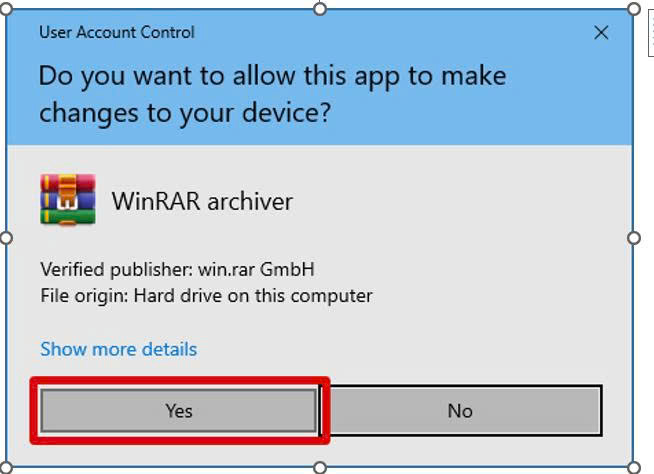
Tìm đến thư mục Downloads, nhấp đúp chuột vào tệp cài đặt WinRAR vừa tải. Nếu hệ thống hiển thị cửa sổ Kiểm soát tài khoản người dùng hỏi có cho phép ứng dụng thực hiện thay đổi trên thiết bị hay không, bạn chọn Có để tiếp tục.
Bước 4.2 – Chọn vị trí cài đặt
Cửa sổ thiết lập sẽ hiện ra kèm theo một thư mục cài đặt được đề xuất sẵn. Với phần lớn người dùng, giữ nguyên vị trí mặc định là lựa chọn phù hợp nhất, trừ khi bạn có nhu cầu lưu phần mềm ở một phân vùng ổ đĩa khác. Sau khi xác nhận vị trí, nhấn vào nút cài đặt để bắt đầu.
Bước 4.3 – Thiết lập các tùy chọn cấu hình
Sau khi quá trình sao chép tệp hoàn tất, một cửa sổ cấu hình sẽ xuất hiện với các nhóm tùy chọn sau:
- Liên kết định dạng tệp: Đây là nơi bạn chọn những định dạng tệp nén mà WinRAR sẽ tự động mở khi được nhấp đúp chuột. Nên đánh dấu chọn các định dạng thông dụng như RAR, ZIP, ISO, 7Z để thuận tiện thao tác về sau.
- Giao diện hiển thị: Bạn có thể giữ nguyên thiết lập mặc định hoặc bật thêm các lựa chọn như tạo biểu tượng ngoài màn hình chính hay thêm WinRAR vào danh sách chương trình khởi động nhanh, giúp truy cập phần mềm thuận tiện hơn.
- Tích hợp vào trình đơn chuột phải: Nên giữ nguyên tùy chọn tích hợp WinRAR vào hệ thống, vì điều này giúp bổ sung thêm các lệnh nén, giải nén ngay trong trình đơn hiện ra khi bạn nhấp chuột phải vào bất kỳ tệp hoặc thư mục nào, hỗ trợ thao tác nhanh hơn rất nhiều so với việc phải mở phần mềm riêng.
Sau khi hoàn tất lựa chọn, nhấn xác nhận để lưu cấu hình.
Bước 4.4 – Hoàn tất cài đặt
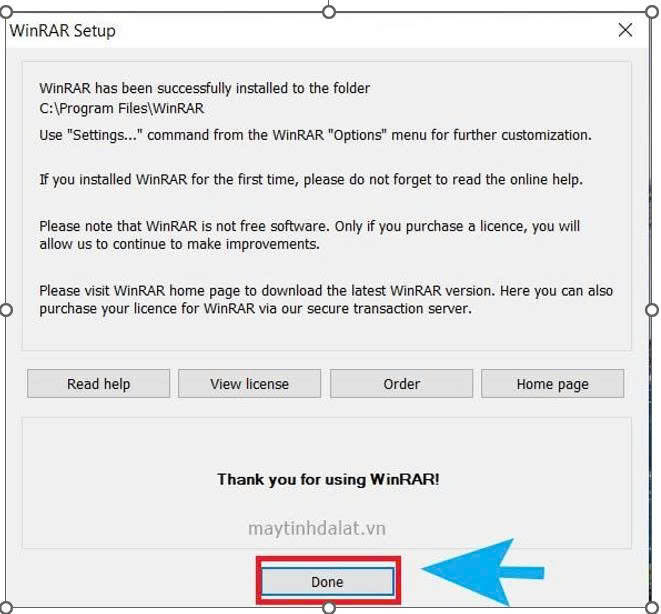
Một thông báo xác nhận cài đặt thành công sẽ hiện ra. Nhấn vào nút hoàn tất để đóng cửa sổ thiết lập. Đến đây, WinRAR đã sẵn sàng hoạt động trên máy tính của bạn.
-
Cách Sử Dụng WinRAR Cơ Bản Cho Người Mới Bắt Đầu
Sau khi cài đặt, thao tác với WinRAR khá đơn giản, chủ yếu thông qua trình đơn chuột phải mà không cần mở giao diện chính của phần mềm.
Nén Tệp Hoặc Thư Mục
- Chọn tệp hoặc thư mục cần nén trên máy tính.
- Nhấp chuột phải vào đối tượng đã chọn.
- Chọn một trong hai tùy chọn nén:
- Mở cửa sổ thiết lập nén để tùy chỉnh định dạng đầu ra, mức độ nén, đặt mật khẩu bảo vệ và các thông số khác trước khi tiến hành nén.
- Nén nhanh trực tiếp thành tệp cùng tên, cùng vị trí với tệp hoặc thư mục gốc, phù hợp khi không cần tùy chỉnh thêm.
Giải Nén Tệp Đã Nén
- Chọn tệp nén cần giải nén, có thể là định dạng RAR, ZIP hoặc các định dạng khác mà WinRAR hỗ trợ.
- Nhấp chuột phải vào tệp nén.
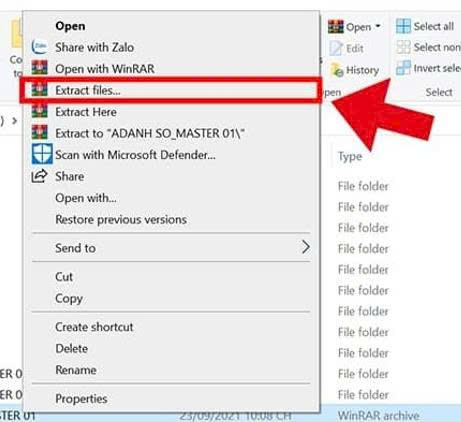
- Chọn một trong các tùy chọn giải nén:
- Mở cửa sổ thiết lập giải nén để chọn thư mục đích và các tùy chọn nâng cao khác.
- Giải nén trực tiếp vào thư mục hiện tại, nơi đang chứa tệp nén.
- Giải nén vào một thư mục mới được tạo tự động cùng tên với tệp nén. Đây là lựa chọn được khuyến khích vì giúp dữ liệu sau khi giải nén luôn được sắp xếp gọn gàng, tránh lẫn với các tệp khác đang có sẵn trong thư mục.
Lời Kết
Hy vọng bài viết hướng dẫn tải WinRAR và cài đặt chi tiết trên đây đã giúp bạn dễ dàng trang bị phần mềm giải nén quốc dân này cho máy tính của mình.
Giờ đây, bạn hoàn toàn có thể tự tin nén dung lượng file để gửi đi nhanh hơn hoặc giải nén các tài liệu quan trọng mà không lo gặp lỗi.
Nếu bạn gặp bất kỳ sự cố nào như lỗi văng ứng dụng hay không giải nén được file, hãy để lại bình luận phía dưới để nhận sự hỗ trợ kịp thời nhé!

TRUNG TÂM ĐÀO TẠO KẾ TOÁN THỰC TẾ – TIN HỌC VĂN PHÒNG ATC
DỊCH VỤ KẾ TOÁN THUẾ ATC – THÀNH LẬP DOANH NGHIỆP ATC
Địa chỉ:
Số 01A45 Đại lộ Lê Lợi – Đông Hương – TP Thanh Hóa
( Mặt đường Đại lộ Lê Lợi, cách bưu điện tỉnh 1km về hướng Đông, hướng đi Big C)
Tel: 0948 815 368 – 0961 815 368
Dia chi day tin hoc van phong tai Thanh Hoa
Dia chi day tin hoc van phong o Thanh Hoa
TRUNG TÂM ĐÀO TẠO KẾ TOÁN THỰC TẾ – TIN HỌC VĂN PHÒNG ATC
Đào tạo kế toán ,tin học văn phòng ở Thanh Hóa, Trung tâm dạy kế toán ở Thanh Hóa, Lớp dạy kế toán thực hành tại Thanh Hóa, Học kế toán thuế tại Thanh Hóa, Học kế toán thực hành tại Thanh Hóa, Học kế toán ở Thanh Hóa.
? Trung tâm kế toán thực tế – Tin học ATC
☎ Hotline: 0961.815.368 | 0948.815.368
? Địa chỉ: Số 01A45 Đại lộ Lê Lợi – P.Đông Hương – TP Thanh Hóa (Mặt đường đại lộ Lê Lợi, cách cầu Đông Hương 300m về hướng Đông).
Tin tức mới
Hướng Dẫn Tải Và Cài Đặt WinRAR Đầy Đủ Nhất Cho Máy Tính
Học tin học thực hành ở thanh hóa Việc thực hiện cách tắt tính năng
Cách tắt tính năng tự điều chỉnh độ sáng màn hình Windows 10 cực hữu ích.
Học tin học tại thanh hóa Màn hình laptop Windows 10 liên tục nhấp nháy,
Cách thiết lập video YouTube luôn hiển thị vừa với màn hình điện thoại, máy tính bảng
Học tin học văn phòng tại Thanh Hóa Bạn thường xuyên bị gián đoạn trải
Chụp ảnh trên máy tính có filter bằng app
Trung tâm tin học ở thanh hóa Bạn muốn chụp ảnh selfie hay quay video
Cách cài đặt máy tính tự khởi động khi có điện
Học tin học tại thanh hóa Mất điện đột ngột luôn là “cơn ác mộng”
Lỗi khởi động chậm trên Windows 11 xử lý tại nhà.
Học tin học văn phòng tại Thanh Hóa Mỗi lần bật máy tính lên, bạn
Mẹo đổi font chữ Windows 11 dễ áp dụng.
Hoc tin hoc thuc hanh tai thanh hoa Font chữ mặc định quá mỏng, khó
Học tin học ở thanh hóa
Học tin học ở thanh hóa 20/10 NÀY “U MÊ” AI? GỢI Ý CÁCH GEN