
Học tin học văn phòng tại Thanh Hóa
Mỗi lần bật máy tính lên, bạn lại phải ngán ngẩm ngồi chờ vài phút đồng hồ chỉ để nhìn thấy màn hình Desktop của Windows 11 xuất hiện?
Tình trạng lỗi khởi động chậm trên Windows 11 không chỉ làm gián đoạn nhịp sống, tốn thời gian mà còn khiến cảm hứng làm việc đầu ngày của bạn tụt dốc không phanh.
Đừng vội vội vã mang máy ra trung tâm bảo hành hay chi tiền nâng cấp phần cứng!
Với các thủ thuật tối ưu hệ thống đơn giản trong bài viết dưới đây, bạn hoàn toàn có thể tự tay “cấp cứu” và tăng tốc độ boot cho chiếc máy tính của mình ngay tại nhà chỉ trong vài phút.
-
Cách khắc phục lỗi khởi động chậm trên Windows 11
Tình trạng khởi động chậm trên Windows 11 thường xuất hiện khi máy phải tải quá nhiều ứng dụng, dịch vụ nền hoặc dữ liệu hệ thống ngay sau khi bật nguồn. Dưới đây là các bước mà bạn nên thực hiện để khắc phục tình trạng này.
Bước 1: Tắt bớt ứng dụng khởi động cùng Windows 11
Bạn hãy nhấn tổ hợp phím Ctrl + Shift + Esc để mở Task Manager. Sau đó, bạn chọn mục Startup apps ở thanh bên trái để xem danh sách ứng dụng đang tự chạy khi Windows khởi động. Các ứng dụng chạy khi khởi động có thể làm tăng thời gian bật máy và làm tăng hoạt động nền. Vì vậy, đây là mục bạn nên kiểm tra đầu tiên khi máy vào Windows chậm.
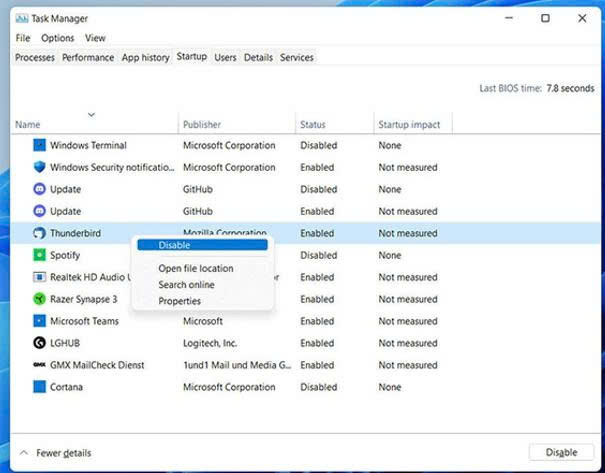
Bạn hãy quan sát cột Startup impact để biết ứng dụng nào ảnh hưởng nhiều đến quá trình khởi động. Nếu bạn thấy các ứng dụng như launcher game, phần mềm chat, ứng dụng đồng bộ ít dùng, trình cập nhật của bên thứ ba hoặc phần mềm không cần mở ngay khi bật máy, bạn hãy nhấp chuột phải vào ứng dụng đó và chọn Disable. Bạn không nên tắt những mục liên quan đến bảo mật, âm thanh, touchpad, driver đồ họa hoặc dịch vụ hệ thống.
Bước 2: Dọn dung lượng ổ C và xóa các tệp tạm không cần thiết
Bạn hãy mở Settings > System > Storage để kiểm tra dung lượng ổ đĩa, đặc biệt là ổ C. Khi ổ C còn quá ít dung lượng trống, Windows 11 có thể xử lý tệp tạm, bộ nhớ đệm và dữ liệu cập nhật chậm hơn, từ đó làm trải nghiệm khởi động trở nên ì ạch. Lúc này, bạn có thể vào Storage > Cleanup recommendations để xem các nhóm dữ liệu như tệp tạm, tệp lớn không dùng, tệp đã đồng bộ lên đám mây và ứng dụng ít sử dụng.
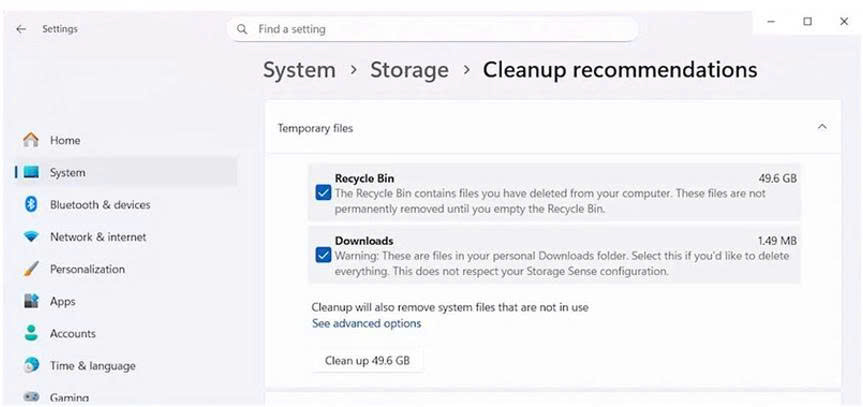
Bạn hãy chọn những mục an toàn để xóa như Temporary files, thùng rác hoặc tệp tải xuống cũ mà bạn không còn cần. Nếu bạn muốn Windows tự hỗ trợ việc dọn dẹp về sau, bạn hãy bật Storage Sense trong phần Storage. Tính năng này có thể tự giải phóng dung lượng bằng cách loại bỏ các tệp không cần thiết như tệp tạm và dữ liệu trong Recycle Bin theo thiết lập của bạn.
Bước 3: Cập nhật Windows 11
Bạn hãy vào Settings > Windows Update, sau đó bạn chọn Check for updates. Nếu Windows tìm thấy bản cập nhật mới, bạn hãy chọn Download & install rồi khởi động lại máy khi hệ thống yêu cầu. Về cơ bản, Windows Update sẽ giúp thiết bị nhận các bản sửa lỗi và bản cập nhật bảo mật mới, từ đó góp phần giữ máy hoạt động ổn định và an toàn hơn.
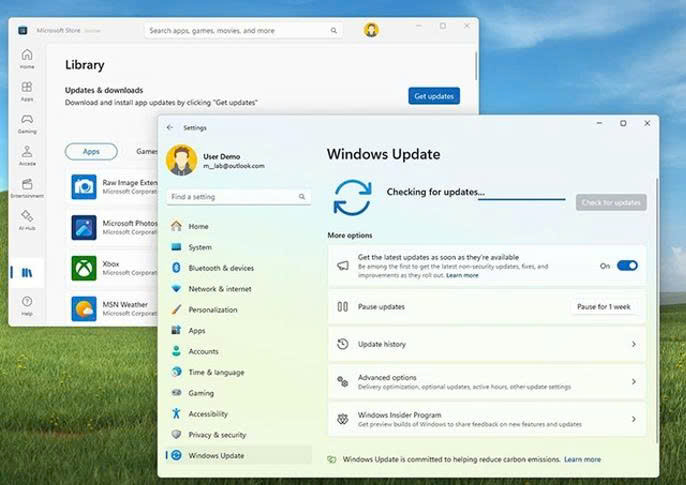
Bạn nên thực hiện bước này khi máy khởi động chậm sau một thời gian dài chưa cập nhật, sau khi cài phần mềm mới hoặc sau khi gặp lỗi bất thường ở màn hình đăng nhập. Nếu máy đang cập nhật dở dang, bạn không nên tắt nguồn đột ngột để không làm quá trình cập nhật bị lỗi và khiến thời gian khởi động lâu hơn trong những lần sau.
Bước 4: Kiểm tra và cập nhật driver
Bạn hãy nhấp chuột phải vào nút Start, sau đó bạn chọn Device Manager. Trong cửa sổ này, bạn có thể kiểm tra các nhóm thiết bị như Display adapters, Storage controllers, Network adapters, Bluetooth, Audio inputs and outputs hoặc các thiết bị có biểu tượng cảnh báo màu vàng. Driver lỗi thời hoặc không tương thích có thể khiến Windows mất thêm thời gian để nhận diện phần cứng khi khởi động.
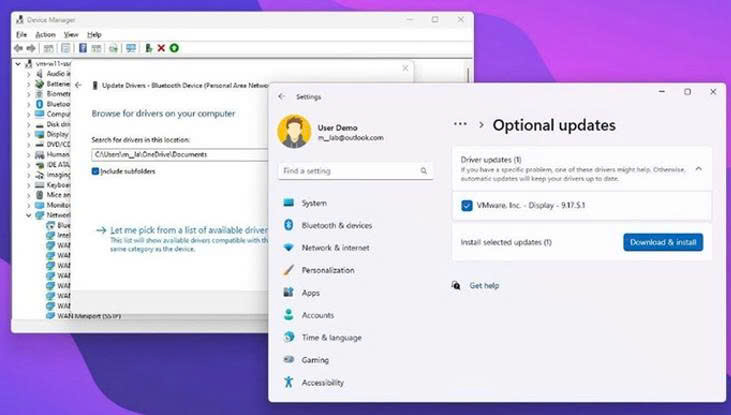
Bạn hãy nhấp chuột phải vào thiết bị cần kiểm tra, chọn Update driver, rồi chọn Search automatically for drivers để Windows tìm driver phù hợp. Sau khi cập nhật driver, bạn hãy khởi động lại máy để thay đổi có hiệu lực. Nếu lỗi khởi động chậm xuất hiện ngay sau khi bạn vừa cập nhật driver, bạn có thể vào Properties > Driver của thiết bị đó để cân nhắc tùy chọn quay lại phiên bản driver trước nếu hệ thống hỗ trợ.
Bước 5: Quét virus và phần mềm độc hại bằng Windows Security
Bạn hãy mở Windows Security, sau đó bạn chọn Virus & threat protection. Tiếp theo, bạn chọn Quick scan để quét nhanh các khu vực thường bị phần mềm độc hại tấn công. Nếu máy có biểu hiện lạ như quạt chạy mạnh ngay khi bật máy, trình duyệt tự mở trang lạ, CPU hoặc ổ đĩa luôn ở mức cao, bạn nên chọn Scan options và chạy Full scan để kiểm tra kỹ hơn.
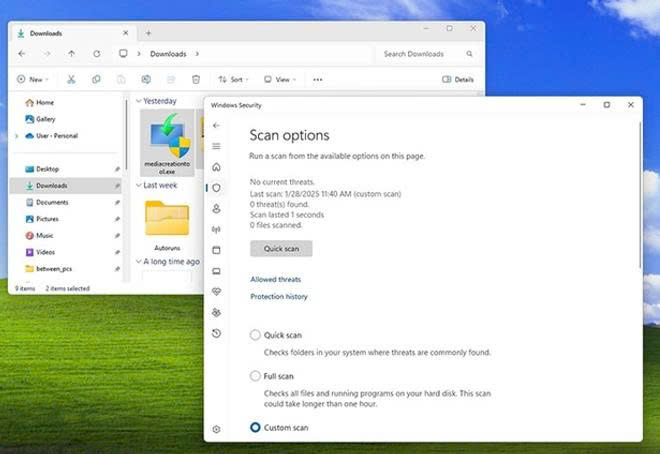
Bạn nên xóa hoặc cách ly các mối đe dọa nếu Windows Security phát hiện vấn đề. Sau khi quá trình quét hoàn tất, bạn hãy khởi động lại máy và theo dõi thời gian vào Windows. Nếu nguyên nhân đến từ malware chạy nền, máy thường sẽ nhẹ hơn rõ rệt sau khi mối đe dọa được xử lý.
Bước 6: Cân nhắc nâng cấp phần cứng
Nếu máy vẫn khởi động chậm dù đã tối ưu phần mềm, bạn hãy kiểm tra lại loại ổ lưu trữ và dung lượng RAM. Nếu laptop của bạn vẫn dùng HDD, việc nâng cấp lên SSD thường mang lại khác biệt rất rõ trong thời gian bật máy, mở ứng dụng và tải dữ liệu. Nếu máy chỉ có 4 GB RAM hoặc thường xuyên mở nhiều ứng dụng nặng, việc nâng cấp RAM cũng có thể giúp Windows 11 vận hành ổn định hơn.
2. Tạm kết:
Khắc phục lỗi khởi động chậm trên Windows 11 hoàn toàn không khó nếu bạn áp dụng đúng các bước tối ưu hệ thống đơn giản kể trên.
Việc dọn dẹp ứng dụng chạy ngầm, bật Fast Startup hay thường xuyên xóa tệp rác sẽ giúp chiếc máy tính của bạn luôn duy trì tốc độ “vào Win” nhanh chóng và hoạt động mượt mà.
Hãy bắt tay vào tinh chỉnh ngay hôm nay để lấy lại cảm hứng làm việc đầu ngày và đừng quên chia sẻ bài viết cho bạn bè cùng tham khảo nhé!
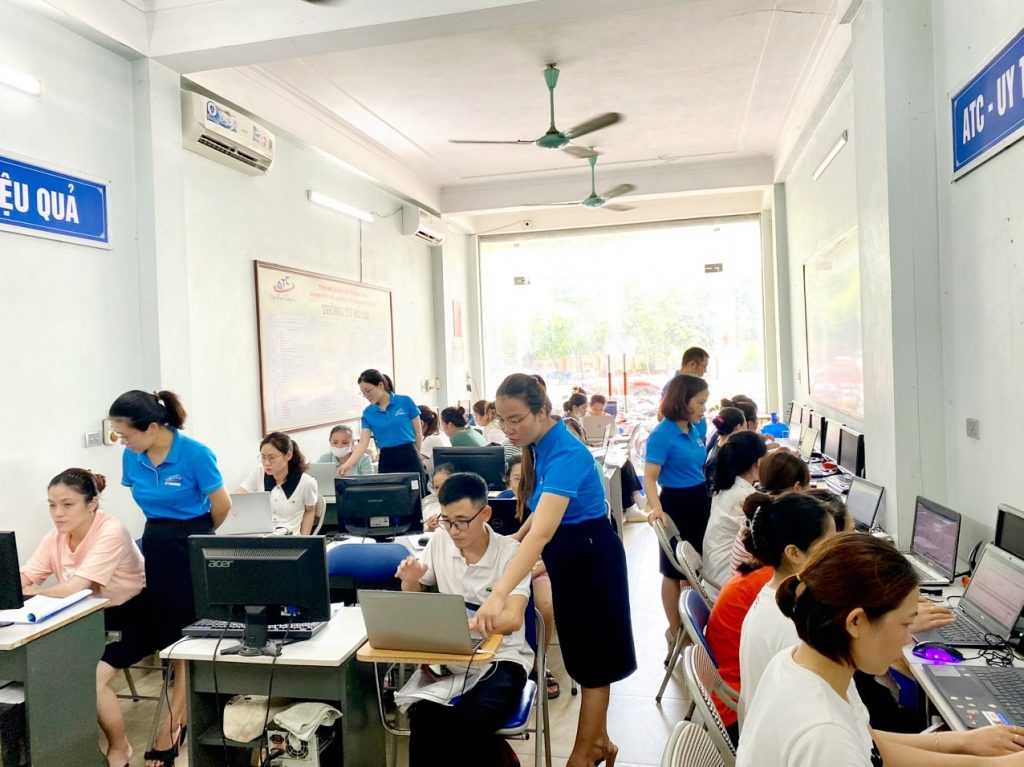
TRUNG TÂM ĐÀO TẠO KẾ TOÁN THỰC TẾ – TIN HỌC VĂN PHÒNG ATC
DỊCH VỤ KẾ TOÁN THUẾ ATC – THÀNH LẬP DOANH NGHIỆP ATC
Địa chỉ:
Số 01A45 Đại lộ Lê Lợi – Đông Hương – TP Thanh Hóa
( Mặt đường Đại lộ Lê Lợi, cách bưu điện tỉnh 1km về hướng Đông, hướng đi Big C)
Tel: 0948 815 368 – 0961 815 368
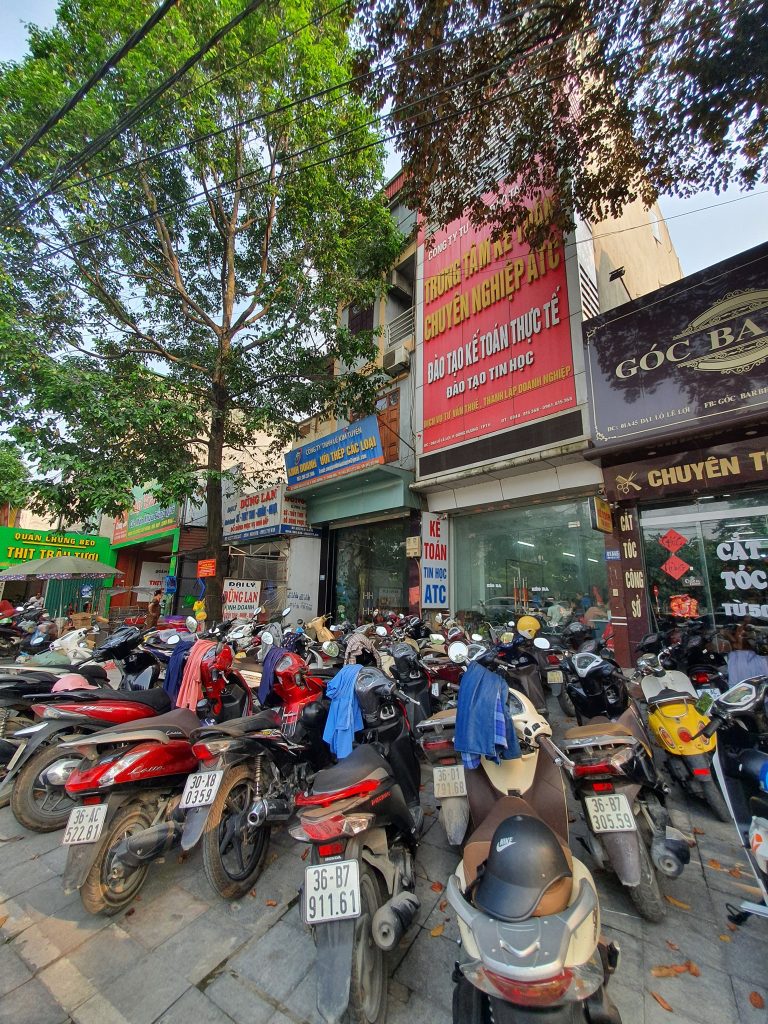
Lop dao tao tin hoc van phong thuc te tai Thanh Hoa
Lop dao tao tin hoc van phong thuc te o Thanh Hoa
TRUNG TÂM ĐÀO TẠO KẾ TOÁN THỰC TẾ – TIN HỌC VĂN PHÒNG ATC
Đào tạo kế toán ,tin học văn phòng ở Thanh Hóa, Trung tâm dạy kế toán ở Thanh Hóa, Lớp dạy kế toán thực hành tại Thanh Hóa, Học kế toán thuế tại Thanh Hóa, Học kế toán thực hành tại Thanh Hóa, Học kế toán ở Thanh Hóa.
? Trung tâm kế toán thực tế – Tin học ATC
☎ Hotline: 0961.815.368 | 0948.815.368
? Địa chỉ: Số 01A45 Đại lộ Lê Lợi – P.Đông Hương – TP Thanh Hóa (Mặt đường đại lộ Lê Lợi, cách cầu Đông Hương 300m về hướng Đông).
Tin tức mới
Lỗi khởi động chậm trên Windows 11 xử lý tại nhà.
Học tin học văn phòng tại Thanh Hóa Mỗi lần bật máy tính lên, bạn
Mẹo đổi font chữ Windows 11 dễ áp dụng.
Hoc tin hoc thuc hanh tai thanh hoa Font chữ mặc định quá mỏng, khó
Học tin học ở thanh hóa
Học tin học ở thanh hóa 20/10 NÀY “U MÊ” AI? GỢI Ý CÁCH GEN
Học tin học văn phòng tại Thanh Hóa
Học tin học văn phòng tại Thanh Hóa Cảm Xúc Ngày 20/10: Nhớ Về Những
Hướng dẫn xóa Cốc Cốc Windows 11 cực đơn giản
Trung tâm tin học ở thanh hóa Trình duyệt Cốc Cốc là công cụ quen
Cách tắt hiệu ứng chuyển động trên máy tính Windows 11 cực đơn giản
Học tin học ở thanh hóa Windows 11 mang đến giao diện hiện đại với
Lỗi máy in không nhận lệnh in – Cách khắc phục.
Học tin học văn phòng tại Thanh Hóa Bạn đã cắm giắc kết nối đầy
Kiểm tra loa laptop Win 11 cực dễ.
Học tin học thực hành ở thanh hóa Bạn đang tìm cách kiểm tra loa