
Học tin học thực hành ở thanh hóa
Bạn đang tìm cách kiểm tra loa laptop Win 11 để khắc phục tình trạng loa nhỏ, mất tiếng hoặc nhiễu âm?
Chỉ với 4 bước kiểm tra và tinh chỉnh đơn giản từ Volume Mixer, tính năng cân bằng âm lượng cho đến cập nhật Driver dưới đây, bạn sẽ dễ dàng hô biến hệ thống âm thanh của laptop hoạt động mượt mà trở lại. Cùng thực hiện ngay nhé!
-
Kiểm tra và tăng tối đa âm lượng hệ thống cùng ứng dụng
Người dùng cần đảm bảo âm lượng tổng và âm thanh của từng ứng dụng không bị giới hạn độc lập. Việc kiểm tra kỹ lưỡng sẽ giúp khai thác tối đa công suất phát của thiết bị.
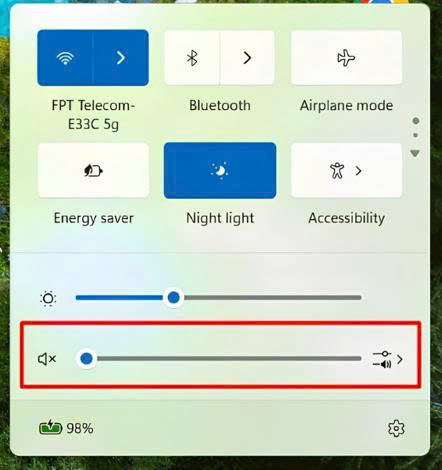
- Click vào biểu tượng loa ở góc phải thanh Taskbar hoặc nhấn Windows + A để mở bảng điều khiển nhanh, sau đó kéo thanh trượt âm lượng lên 100%.
- Nhấp chuột phải vào biểu tượng loa, chọn Open Volume Mixer để kiểm tra âm thanh các ứng dụng (YouTube, game,…) và đảm bảo không bị tắt tiếng
2. Kích hoạt tính năng Loudness Equalization trên Windows 11
Tính năng này hoạt động theo cơ chế cân bằng âm lượng bằng cách tăng dải tần của các âm thanh nhỏ. Đây là cách làm loa laptop to hơn Win 11 hiệu quả mà không gây méo tiếng.
Bước 1:
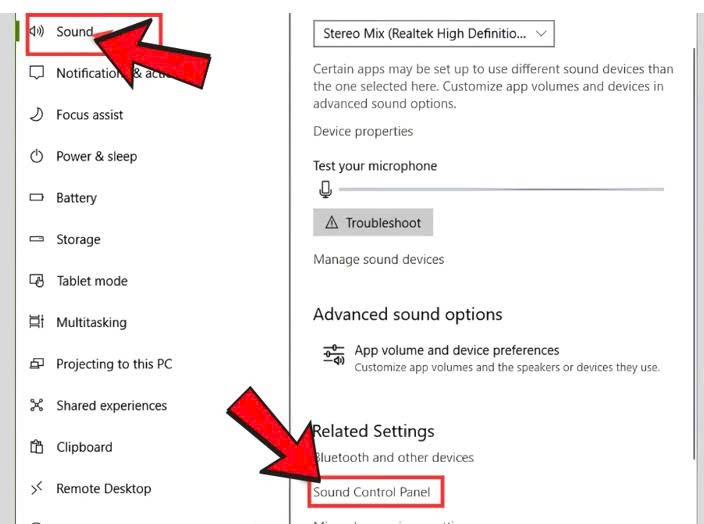
Truy cập vào phần cài đặt âm thanh Windows 11 bằng cách vào Settings > System > Sound.
Bước 2:
Kéo xuống mục Related Settings, chọn Sound Control Panel.
Bước 3:
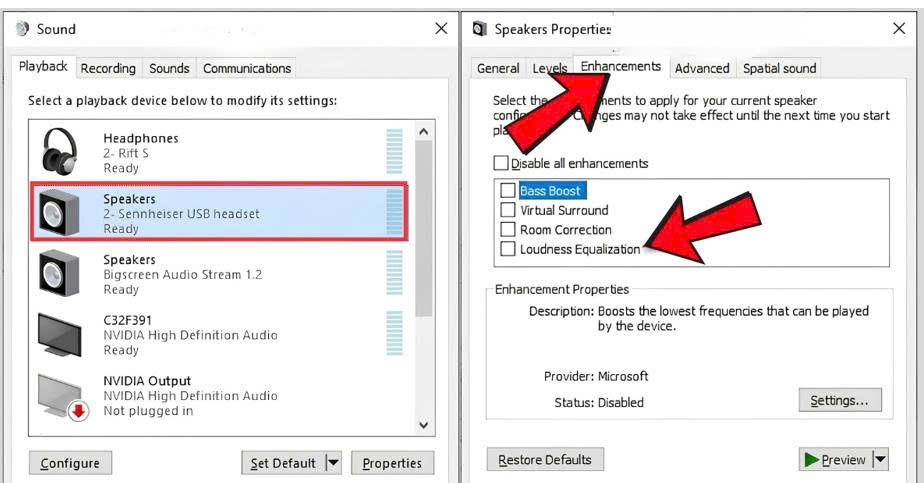
Click đúp vào thiết bị loa đang phát (Speakers), chọn tab Enhancements.
Bước 4:
Tích chọn ô Loudness Equalization, nhấn Apply và chọn OK để lưu lại.
3.Cập nhật driver âm thanh mới qua Device Manager
Driver lỗi thời là nguyên nhân hàng đầu khiến âm thanh bị nhỏ hoặc rè đột ngột. Hãy cập nhật driver âm thanh thường xuyên để thiết bị hoạt động ổn định và tối ưu công suất phát.
Bước 1:
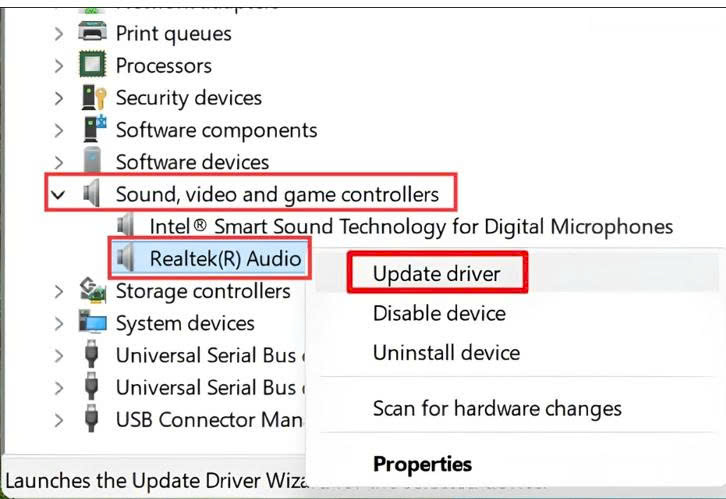
Nhấn tổ hợp phím Windows + X và chọn Device Manager.
Bước 2:
Tìm và mở rộng mục Sound, video and game controllers.
Bước 3:
Click chuột phải vào Driver âm thanh Realtek Audio (hoặc driver tương thích), chọn Update driver.
Bước 4:
Nhấn chọn Search automatically for drivers để Windows tự động tìm kiếm bản cập nhật mới nhất.
-
Sử dụng công cụ khắc phục sự cố Audio Troubleshooter
Audio Troubleshooter Win 11 giúp tự động quét và sửa lỗi âm thanh tự động nhanh chóng. Công cụ này xử lý hiệu quả các xung đột phần mềm hoặc dịch vụ âm thanh hệ thống bị treo.
Bước 1:
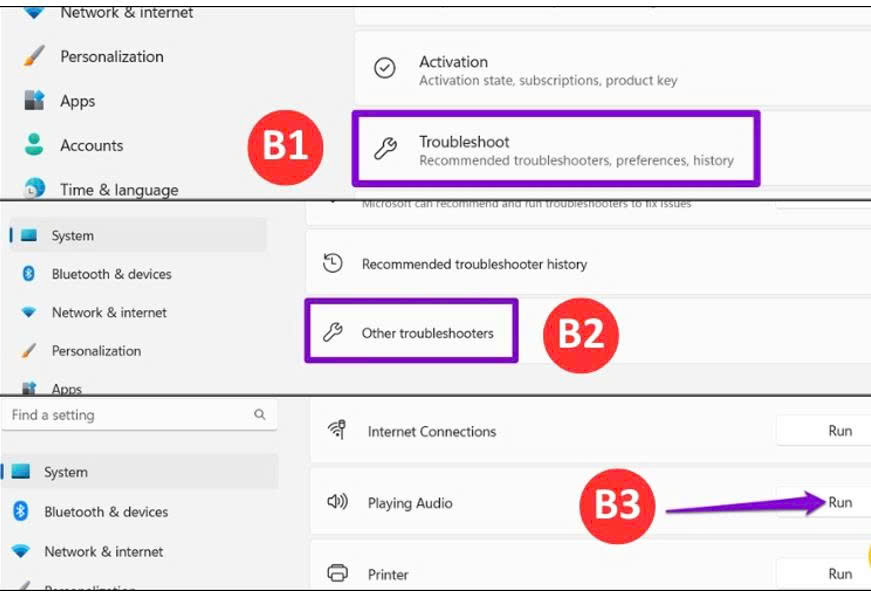
Mở phần cài đặt bằng tổ hợp phím Windows + I, chọn System > Troubleshoot.
Bước 2:
Nhấp chuột vào mục Other troubleshooters trên màn hình hiển thị.
Bước 3:
Tìm đến phần Playing Audio và nhấn nút Run ngay bên cạnh để bắt đầu khắc phục sự cố âm thanh Windows.
Trên đây là trọn bộ hướng dẫn kiểm tra loa laptop Win 11 cực dễ và hiệu quả nhất.
Mong rằng bài viết đã giúp bạn tối ưu công suất âm thanh thiết bị thành công để tiếp tục tận hưởng những phút giây nghe nhạc, xem phim tuyệt vời. Chúc bạn thực hiện thành công!
TRUNG TÂM ĐÀO TẠO KẾ TOÁN THỰC TẾ – TIN HỌC VĂN PHÒNG ATC
DỊCH VỤ KẾ TOÁN THUẾ ATC – THÀNH LẬP DOANH NGHIỆP ATC
Địa chỉ:
Số 01A45 Đại lộ Lê Lợi – Đông Hương – TP Thanh Hóa
( Mặt đường Đại lộ Lê Lợi, cách bưu điện tỉnh 1km về hướng Đông, hướng đi Big C)
Tel: 0948 815 368 – 0961 815 368

Nơi dạy tin học văn phòng thực tế tại Thanh Hóa
Nơi dạy tin học văn phòng thực tế ở Thanh Hóa
TRUNG TÂM ĐÀO TẠO KẾ TOÁN THỰC TẾ – TIN HỌC VĂN PHÒNG ATC
Đào tạo kế toán ,tin học văn phòng ở Thanh Hóa, Trung tâm dạy kế toán ở Thanh Hóa, Lớp dạy kế toán thực hành tại Thanh Hóa, Học kế toán thuế tại Thanh Hóa, Học kế toán thực hành tại Thanh Hóa, Học kế toán ở Thanh Hóa.
? Trung tâm kế toán thực tế – Tin học ATC
☎ Hotline: 0961.815.368 | 0948.815.368
? Địa chỉ: Số 01A45 Đại lộ Lê Lợi – P.Đông Hương – TP Thanh Hóa (Mặt đường đại lộ Lê Lợi, cách cầu Đông Hương 300m về hướng Đông).
Tin tức mới
Kiểm tra loa laptop Win 11 cực dễ.
Học tin học thực hành ở thanh hóa Bạn đang tìm cách kiểm tra loa
Cách thu nhỏ giao diện màn hình máy tính nhanh chóng
Hoc tin hoc cap toc o thanh hoa Bạn vừa mở máy tính lên và
Học tin học ở thanh hóa
Học tin học ở thanh hóa Thà Thất Bại Trong Sáng Tạo Còn Hơn Thành
Học tin học văn phòng tại Thanh Hóa
Học tin học văn phòng tại Thanh Hóa Đừng “Hứa Thật Nhiều, Thất Hứa Thật
Xóa file rác bằng phần mềm nhanh chóng, tiện lợi.
Trung tâm tin học ở thanh hóa Sau một thời gian sử dụng, máy tính
Cách khôi phục file đã xóa vĩnh viễn trong thùng rác đơn giản nhất
Hoc tin hoc cap toc o thanh hoa Cảm giác lỡ tay nhấn tổ hợp
Cách mở Calculator trên máy tính.
Hoc tin hoc o thanh hoa Máy tính bỏ túi (Calculator) là công cụ quen
Cách đưa Excel ra màn hình desktop Win 11 đơn giản
Trung tam tin hoc o thanh hoa Microsoft Excel là công cụ quen thuộc với