
Học tin học văn phòng tại Thanh Hóa
Trong quá trình sử dụng Windows 10, nhiều người dùng gặp phải tình trạng mỗi khi in tài liệu lại xuất hiện tùy chọn Print to File, gây nhầm lẫn hoặc làm gián đoạn thao tác in ấn thông thường.
Thực tế, đây là một tính năng không quá cần thiết với đa số người dùng phổ thông và hoàn toàn có thể tắt đi chỉ với vài bước đơn giản.
Trong bài viết này, chúng tôi sẽ hướng dẫn bạn cách tắt tính năng Print to File trên Windows 10 nhanh chóng, dễ thực hiện, giúp quá trình in ấn trở nên thuận tiện và hiệu quả hơn.
Sau khi hiểu rõ Print to File là gì, việc xác định nguyên nhân gây lỗi là bước quan trọng để xử lý triệt để vấn đề. Tình trạng Print to File tự động kích hoạt thường xuất phát từ cài đặt hệ thống hoặc thao tác chưa đúng trong quá trình in. Khi thiếu chú ý trong quá trình thao tác, lỗi có thể tái diễn nhiều lần, gây gián đoạn việc in ấn.
- Vô tình chọn tùy chọn Print to File: Khi thao tác in nhanh hoặc không kiểm tra kỹ cài đặt, Windows có thể ghi nhớ lựa chọn này và tự động áp dụng cho các lần in tiếp theo.
- Máy in mặc định có thể bị chuyển sang thiết bị ảo: Dẫn đến việc hệ thống tự động ưu tiên chế độ Print to File thay vì in trực tiếp.
- Windows 10 cập nhật và tự động khôi phục một số thiết lập in: Sau mỗi lần cập nhật hệ điều hành, Windows có thể reset hoặc thay đổi cấu hình máy in, dẫn đến việc tùy chọn Print to File bị kích hoạt trở lại.
- Trình điều khiển máy in hoạt động không ổn định: Driver lỗi thời hoặc không tương thích có thể khiến Windows nhận diện sai máy in, từ đó phát sinh các thiết lập không mong muốn, bao gồm cả Print to File.
-
Cách tắt tính năng Print to File Win 10
Để tắt tính năng Print to File Win 10, bạn có thể áp dụng nhiều cách khác nhau tùy theo nguyên nhân phát sinh lỗi. Dưới đây là tổng hợp những cách xử lý thông dụng, thao tác đơn giản và mang lại hiệu quả rõ rệt.
2.1 Tắt tính năng Print to File trong hộp thoại Print
Khi lệnh in bất ngờ chuyển sang lưu file PDF, rất có thể hệ thống đang bật nhầm tùy chọn in ra file thay vì in ra giấy. Để tắt tính năng Print to File Win 10, người dùng cần kiểm tra và điều chỉnh lại máy in được chọn ngay trong cửa sổ in.
Bước 1. Mở cửa sổ in từ phần mềm đang sử dụng:
- Trước tiên, người dùng thực hiện lệnh in trong ứng dụng đang dùng (Word, Excel, trình duyệt…), bằng cách nhấn chọn File.
Bước 2. Chuyển sang thiết bị vật lý:
- Click vào Print và quan sát mục Printer trong cửa sổ in để xác định hệ thống đang chọn thiết bị in nào.
- Người dùng cần nhấp vào danh sách thả xuống và chuyển sang tên thiết bị vật lý mà mình đang sử dụng.
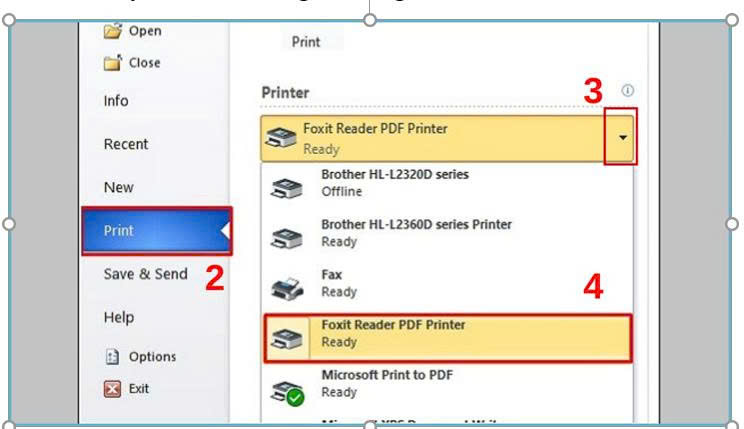
Bước 3.Thực hiện in sau khi hoàn tất:
- Sau khi đã chọn đúng máy in vật lý, người dùng hãy tiến hành in tài liệu bình thường, hệ thống sẽ không còn yêu cầu lưu file PDF.
-
2. Tắt tính năng Print to File trong Devices and Printers
Nếu tính năng Print to File xuất hiện thường xuyên, bạn nên kiểm tra lại cài đặt trong Devices and Printers. Đây là cách tắt tính năng Print to File hiệu quả khi Windows 10 chọn sai thiết bị mặc định.
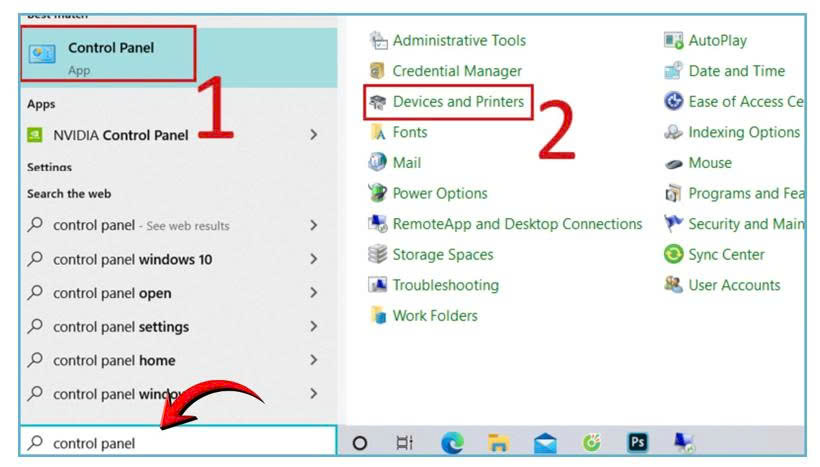
Bước 1.Truy cập khu vực quản lý:
- Hãy nhấn nút Windows và gõ Control Panel trên máy tính. Sau đó chọn Devices and Printers để xem và quản lý toàn bộ thiết bị đang được cài đặt trên hệ thống.
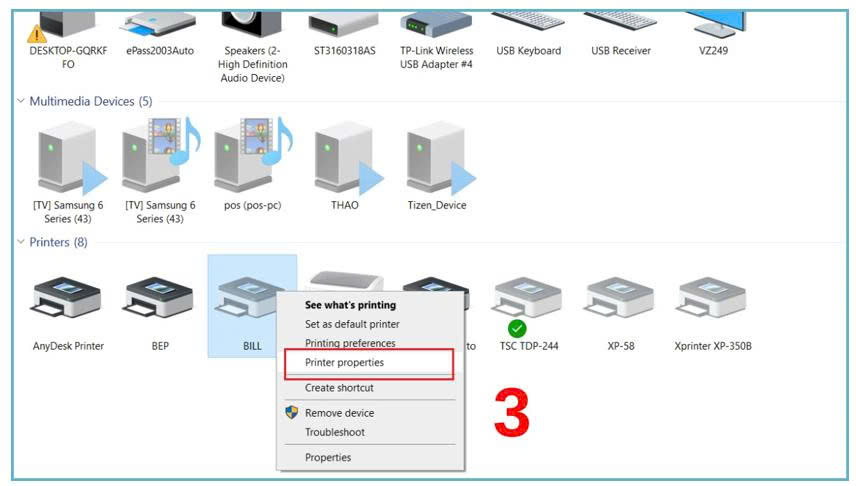
Bước 2.Mở phần cài đặt chi tiết:
- Người dùng nhấp chuột phải vào máy in đang sử dụng và chọn Printer properties để truy cập các thiết lập nâng cao.
Bước 3.Kiểm tra và chỉnh sửa cổng kết nối:
- Sau khi cửa sổ Printer Properties hiển thị, người dùng chuyển sang tab Ports để kiểm tra cổng kết nối thiết bị đang sử dụng.
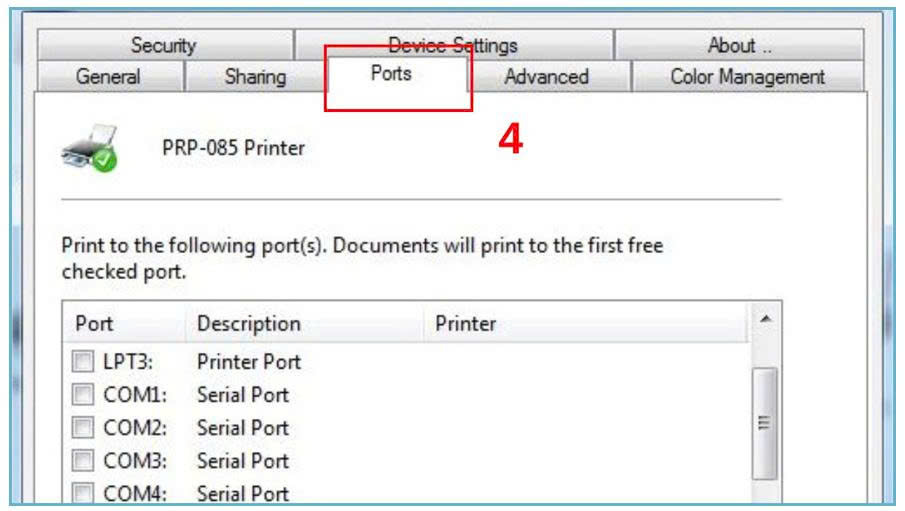
Bước 4.Tắt các tùy chọn gây in ra file:
- Tại tab Ports, người dùng cần tắt tùy chọn “Enable printer pooling” và đảm bảo bỏ chọn cổng có tên ‘FILE: Print to File’.
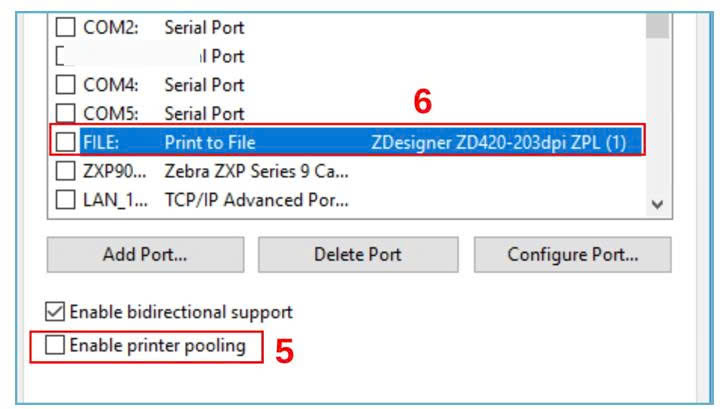
Bước 5. Chọn đúng cổng in phù hợp:
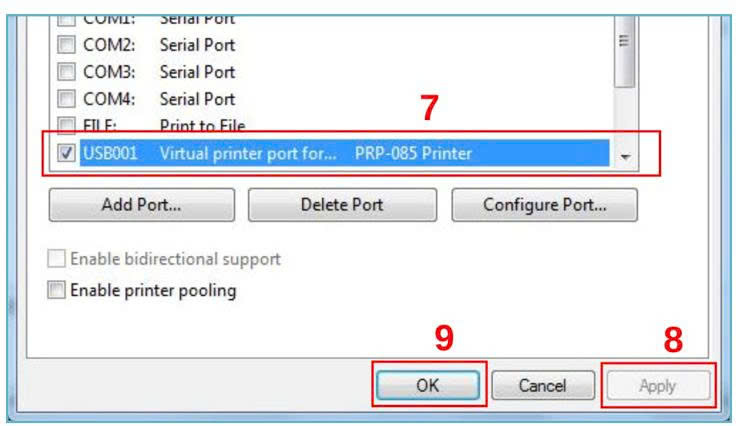
- Chọn cổng tương ứng với kết nối thực tế (Ví dụ: USB001 nếu cắm dây, WSD/IP nếu in qua mạng).
- Cuối cùng, hãy nhấn Apply để lưu lại các thay đổi, sau đó chọn OK để hoàn tất quá trình cấu hình và sử dụng bình thường.
-
Tắt tính năng Print to File bằng Setting
Tình trạng tính năng Print to File Windows 10 tự động bật thường xuất phát từ việc chọn sai máy in mặc định. Khi hệ thống ưu tiên thiết bị ảo, lệnh in sẽ bị chuyển sang lưu file. Với lỗi đang gặp phải, giải pháp phù hợp là thực hiện cài đặt lại theo các bước sau:
Bước 1.Truy cập phần quản lý trong Settings:
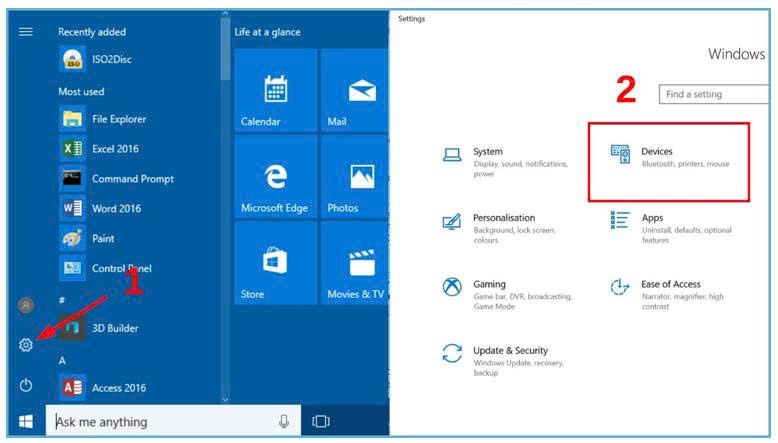
- Từ màn hình Desktop, bạn mở Start Menu, vào Settings và chọn Devices để quản lý các thiết bị được kết nối với thiết bị.
Bước 2.Thiết lập máy in vật lý làm mặc định:
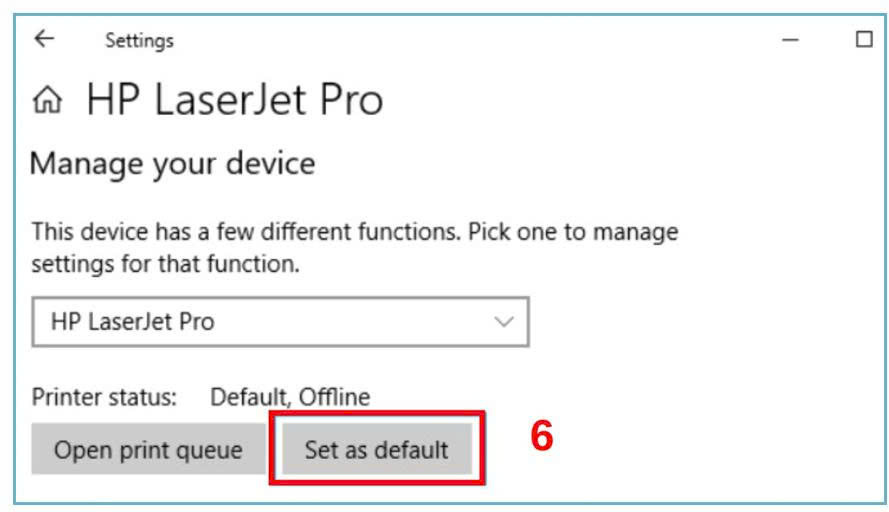
- Tại danh sách bên trái, nhấn Printers & Scanners, chọn thiết bị in cần kết nối (không phải Microsoft Print to PDF hay XPS), sau đó nhấn Manage.
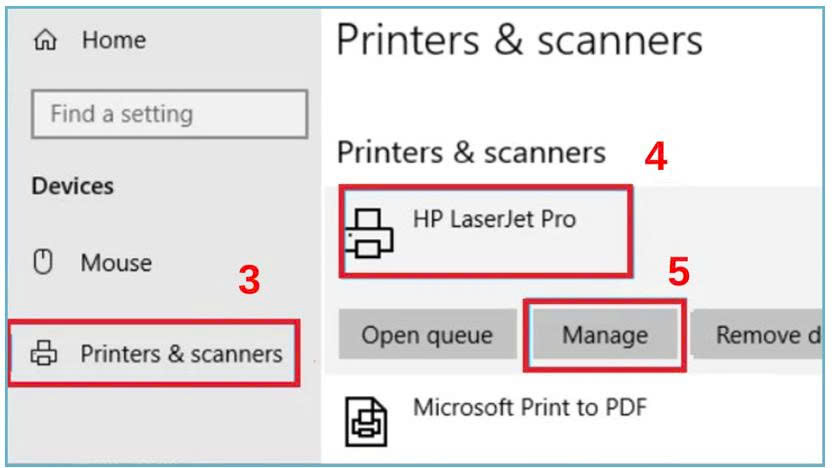
- Click Set as default để đặt thiết bị in này làm đầu ra mặc định.
Bước 3.Tắt tính năng tự động:
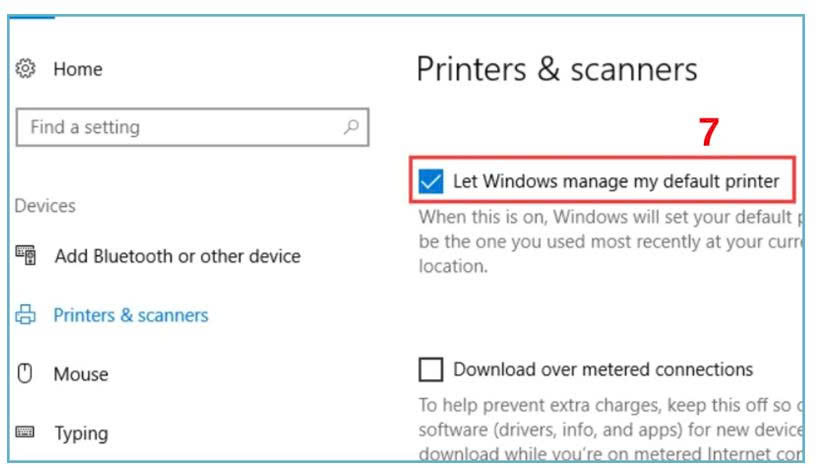
- Ở bước này, người dùng tìm cần quay lại Printers & Scanners để tắt tùy chọn “Let Windows manage my default printer”. Thao tác này sẽ ngăn Windows tự động thay đổi thiết bị in mặc định và gây ra lỗi Print to File không mong muốn.
Tóm lại, việc tắt tính năng Print to File trên Windows 10 không hề phức tạp như nhiều người vẫn nghĩ.
Chỉ với vài thao tác đơn giản, bạn đã có thể loại bỏ tùy chọn in không cần thiết này, từ đó giúp quá trình in ấn diễn ra mượt mà, tiết kiệm thời gian và hạn chế lỗi phát sinh.
Hy vọng hướng dẫn trong bài viết sẽ giúp bạn dễ dàng quản lý máy in và sử dụng Windows 10 hiệu quả hơn.
Nếu trong quá trình thực hiện bạn gặp bất kỳ khó khăn nào, đừng ngần ngại tìm hiểu thêm hoặc để lại câu hỏi để được hỗ trợ kịp thời.
TRUNG TÂM ĐÀO TẠO KẾ TOÁN THỰC TẾ – TIN HỌC VĂN PHÒNG ATC
DỊCH VỤ KẾ TOÁN THUẾ ATC – THÀNH LẬP DOANH NGHIỆP ATC
Địa chỉ:
Số 01A45 Đại lộ Lê Lợi – Đông Hương – TP Thanh Hóa
( Mặt đường Đại lộ Lê Lợi, cách bưu điện tỉnh 1km về hướng Đông, hướng đi Big C)
Tel: 0948 815 368 – 0961 815 368
Nơi học tin học văn phòng uy tín tại Thanh Hóa
Nơi học tin học văn phòng uy tín ở Thanh Hóa
TRUNG TÂM ĐÀO TẠO KẾ TOÁN THỰC TẾ – TIN HỌC VĂN PHÒNG ATC
Đào tạo kế toán ,tin học văn phòng ở Thanh Hóa, Trung tâm dạy kế toán ở Thanh Hóa, Lớp dạy kế toán thực hành tại Thanh Hóa, Học kế toán thuế tại Thanh Hóa, Học kế toán thực hành tại Thanh Hóa, Học kế toán ở Thanh Hóa.
? Trung tâm kế toán thực tế – Tin học ATC
☎ Hotline: 0961.815.368 | 0948.815.368
? Địa chỉ: Số 01A45 Đại lộ Lê Lợi – P.Đông Hương – TP Thanh Hóa (Mặt đường đại lộ Lê Lợi, cách cầu Đông Hương 300m về hướng Đông).
Tin tức mới
Cách tắt tính năng tự điều chỉnh độ sáng màn hình Windows 10 cực hữu ích.
Học tin học tại thanh hóa Màn hình laptop Windows 10 liên tục nhấp nháy,
Cách thiết lập video YouTube luôn hiển thị vừa với màn hình điện thoại, máy tính bảng
Học tin học văn phòng tại Thanh Hóa Bạn thường xuyên bị gián đoạn trải
Chụp ảnh trên máy tính có filter bằng app
Trung tâm tin học ở thanh hóa Bạn muốn chụp ảnh selfie hay quay video
Cách cài đặt máy tính tự khởi động khi có điện
Học tin học tại thanh hóa Mất điện đột ngột luôn là “cơn ác mộng”
Lỗi khởi động chậm trên Windows 11 xử lý tại nhà.
Học tin học văn phòng tại Thanh Hóa Mỗi lần bật máy tính lên, bạn
Mẹo đổi font chữ Windows 11 dễ áp dụng.
Hoc tin hoc thuc hanh tai thanh hoa Font chữ mặc định quá mỏng, khó
Học tin học ở thanh hóa
Học tin học ở thanh hóa 20/10 NÀY “U MÊ” AI? GỢI Ý CÁCH GEN
Học tin học văn phòng tại Thanh Hóa
Học tin học văn phòng tại Thanh Hóa Cảm Xúc Ngày 20/10: Nhớ Về Những