
Học tin học văn phòng ở Thanh Hóa
Bản in của bạn sẽ đẹp mắt hơn khi bạn biết cách căn chỉnh, nhiều trường hợp bảng tính excel của bạn không in hết được trên một trang. Bạn hãy làm theo cách sau nhé!
-
Sử dụng tab Page Layout để in Excel vừa trang giấy A4
Các bạn thực hiện theo các bước sau:
Bước 1: Trước tiên, bạn cần vào tab Page Layout, sau đó nhấn vào dấu mũi tên nhỏ ở góc trong của mục Page Setup.
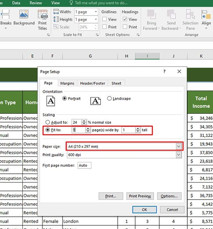
Bước 2: Sau khi nhấn vào mũi tên, một cửa sổ mới sẽ mở ra. Trong tab Page, bạn hãy chọn ô Fit to để Excel tự động căn chỉnh kích thước của bảng tính vừa với chiều rộng của giấy. Ở mục Paper Size, bạn hãy chọn khổ giấy là A4 (210 x 297 mm).
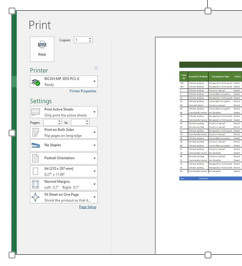
Sau đó nhấn OK là được.
-
Xác định kích thước để in Excel vừa trang giấy A4
Bạn có thể chỉ định trực tiếp kích thước của bảng tính trong mục Page Setup. Đây là cách làm thuận tiện nhất. Các bước thực hiện như sau:
Bước 1: Để xác định kích thước, hãy chuyển đến tab Page Layout, sau đó từ nhóm chọn mục Size bên trong tuỳ chọn Page Setup.
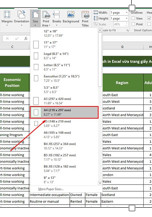
Bước 2: Sau khi nhấp vào mục Size, một menu mới sẽ xuất hiện và bạn hãy chọn khổ giấy A4 (210 x 297 mm) bên trong menu đó.
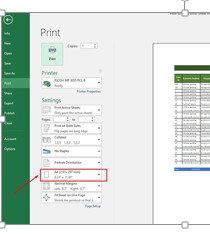
Bước 3: Tiếp theo, bạn hãy nhấn tổ hợp phím Ctrl + P để mở bản xem trước khi in. Trong cửa sổ xem trước của trình in, bạn sẽ thấy khổ giấy được đặt là A4.
-
Xác định kích thước trang từ cửa sổ xem trước trong trình in
Bước 1: Nhấn tổ hợp Ctrl + P trên bàn phím để mở trình in cho bảng tính.
Bước 2: Trong trình in, bạn hãy nhấn vào tuỳ chọn chỉnh khổ giấy và lựa chọn A4 (210 x 297 mm). Như vậy, Excel sẽ tự động điều chỉnh kích thước của bảng tính để in vừa trong khổ giấy A4.
4.Tuỳ chỉnh tỷ lệ và trang in ở khổ A4
Bước 1: Vào Page Layout > Orientation > Landscape.
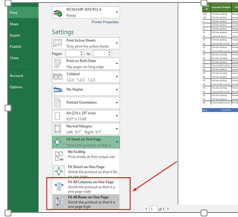
Bước 2: Bạn hãy chọn Fit All Columns in One Page hoặc Fit All Rows for One Page để Excel căn chỉnh các cột hoặc hàng vào một trang giấy A4 khi bạn thực hiện lệnh in.
Trên đây là 4 cách Excel vừa trang giấy A4 đơn giản nhất, tin học ATC cảm ơn các bạn đã theo dõi bài viết!

Nếu bạn có nhu cầu học thêm về tin học văn phòng, mời bạn tham khảo khóa học của chúng tôi tại:
TRUNG TÂM ĐÀO TẠO KẾ TOÁN THỰC TẾ – TIN HỌC VĂN PHÒNG ATC
DỊCH VỤ KẾ TOÁN THUẾ ATC – THÀNH LẬP DOANH NGHIỆP ATC
Địa chỉ:
Số 01A45 Đại lộ Lê Lợi – Đông Hương – TP Thanh Hóa
( Mặt đường Đại lộ Lê Lợi, cách bưu điện tỉnh 1km về hướng Đông, hướng đi Big C)
Tel: 0948 815 368 – 0961 815 368

Lớp tin học văn phòng ở Thanh Hóa
Lớp tin học văn phòng tại Thanh Hóa
TRUNG TÂM ĐÀO TẠO KẾ TOÁN THỰC TẾ – TIN HỌC VĂN PHÒNG ATC
Đào tạo kế toán ,tin học văn phòng ở Thanh Hóa, Trung tâm dạy kế toán ở Thanh Hóa, Lớp dạy kế toán thực hành tại Thanh Hóa, Học kế toán thuế tại Thanh Hóa, Học kế toán thực hành tại Thanh Hóa, Học kế toán ở Thanh Hóa.
? Trung tâm kế toán thực tế – Tin học ATC
☎ Hotline: 0961.815.368 | 0948.815.368
? Địa chỉ: Số 01A45 Đại lộ Lê Lợi – P.Đông Hương – TP Thanh Hóa (Mặt đường đại lộ Lê Lợi, cách cầu Đông Hương 300m về hướng Đông).
Tin tức mới
Kế toán tiền lương và các khoản trích theo lương.
Học kế toán ở thanh hóa Bạn có thể nắm vững cách hạch toán lương,
Tiền lương làm thêm giờ, làm ban đêm có được miễn thuế TNCN không? (Cập nhật mới nhất 2026)
Học kế toán ở thanh hóa Tiền lương làm thêm giờ, làm ban đêm là
Hoc ke toan cap toc tai thanh hoa
Hoc ke toan cap toc tai thanh hoa Đừng Để Ngày Hôm Qua Chiếm Quá
Hướng dẫn chuyển đổi số dư sổ kế toán theo Thông tư 99/2025/TT-BTC
Học kế toán ở thanh hóa Khi doanh nghiệp chuyển đổi từ chế độ kế
Trung tam tin hoc o thanh hoa
Trung tam tin hoc o thanh hoa 10 phím tắt Excel giúp bạn tăng tốc
Hoc tin hoc thuc hanh o thanh hoa
Hoc tin hoc thuc hanh o thanh hoa 5 dấu hiệu cho thấy bạn cần
Học tin học ở thanh hóa
Học tin học ở thanh hóa Mất bao lâu để học giỏi tin học văn
Học tin học văn phòng tại Thanh Hóa
Học tin học văn phòng tại Thanh Hóa Học tin học văn phòng có còn